Problema
- Per migrare ESET PROTECT Server da Windows Server a ESET PROTECT Virtual Appliance, è necessario eseguire il backup del database da Windows Server e ripristinarlo su ESET PROTECT Virtual Appliance
Soluzione
- Prerequisiti
- Scaricare ESET PROTECT Virtual Appliance
- Impostare un nuovo indirizzo IP per ESET PROTECT Server e assegnare la policy
- Abilitare l’interfaccia Webmin
- Configurare ESET PROTECT Virtual Appliance
I. Prerequisiti
- ESET PROTECT Server versione 12.0 o successiva con un database in esecuzione su MySQL Server
- Il database di ESET PROTECT Server deve utilizzare il nome predefinito era_db e il nome utente root
II. Scaricare ESET PROTECT Virtual Appliance
Scaricare ESET PROTECT Virtual Appliance peril proprio tipo di hypervisor. Distribuire ESET PROTECT Virtual Appliance nel proprio ambiente virtuale. Per ulteriori informazioni su questa procedura, consultare la pagina di supporto dedicata alla distribuzione della VA.
III. Impostare un nuovo indirizzo IP del server ESET PROTECT e assegnare la politica
-
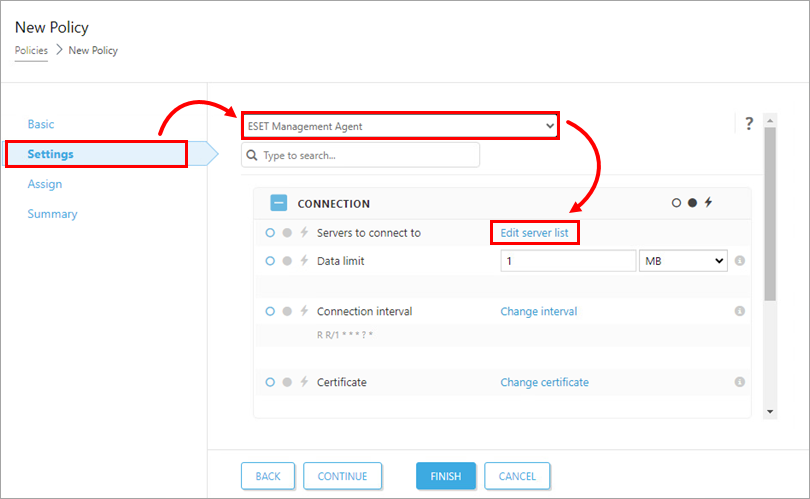
Fare clic sulla scheda Impostazioni; nel menu a discesa, selezionare ESET Management Agent e fare clic su Modifica elenco server.
-
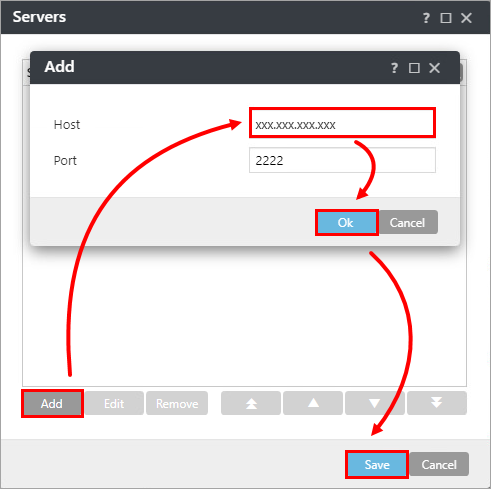
Nella finestra Server, fare clic su Aggiungi. Nel campo Host , digitare l’indirizzo IP del nuovo ESET PROTECT Virtual Appliance. Se si utilizza una porta diversa dalla porta predefinita 2222 del server ESET PROTECT, specificare il numero di porta personalizzato. Fare clic su OK. Assicurarsi che il nuovo indirizzo del server ESET PROTECT sia elencato per primo, quindi fare clic su Salva.
-
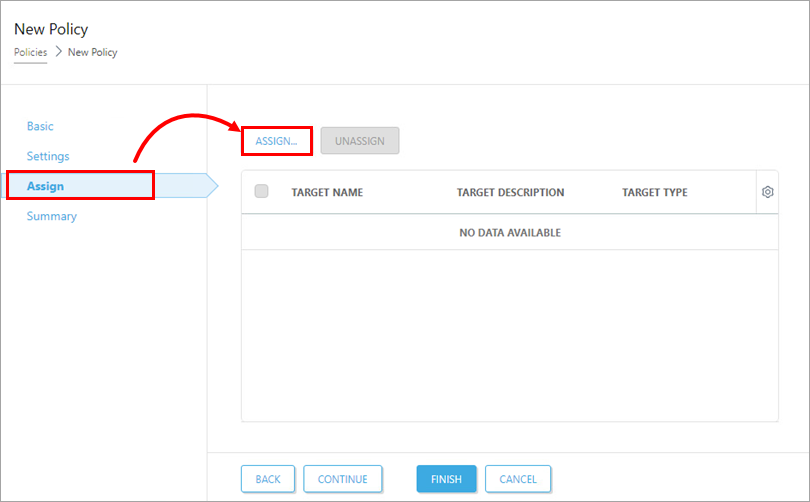
Fare clic su Assegna → Assegna per visualizzare una nuova finestra a comparsa con tutti i gruppi statici e dinamici.
-
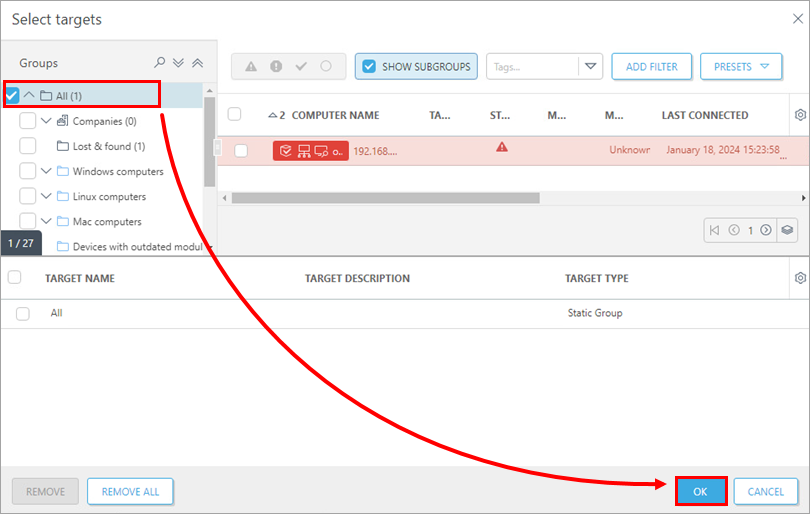
Selezionare il gruppo statico " All " per assegnare una nuova politica e fare clic su OK.
-
Verifica le impostazioni di questa politica e fai clic su Fine per applicarla. A seconda delle impostazioni del tuo server ESET PROTECT, attendi che la nuova politica venga applicata agli agenti.
-
Stop il servizio ESET PROTECT Server.
-
Eseguire un backup completo del database di origine di ESET PROTECT On-Prem. Il database di ESET PROTECT On-Prem deve essere denominato era_db. Denominare il file di backup era-backup.sql. Aprire un Prompt dei comandi. Accedere alla cartella dei file binari di MySQL Server (percorso predefinito
C:\Program Files\MySQL\MySQL Server OOx.x\bin) ed eseguire il seguente comando per creare un backup del database:mysqldump --host localhost --disable-keys --extended-insert --routines -u root -p era_db > era-backup.sql
IV. Abilitare l’interfaccia Webmin
-
Tornare alla schermata principale di ESET PROTECT Virtual Appliance.
-
Per accedere alla modalità di gestione, premere Invio, digitare la password predefinita:
eraadmin, quindi premere due volte Invio per confermare.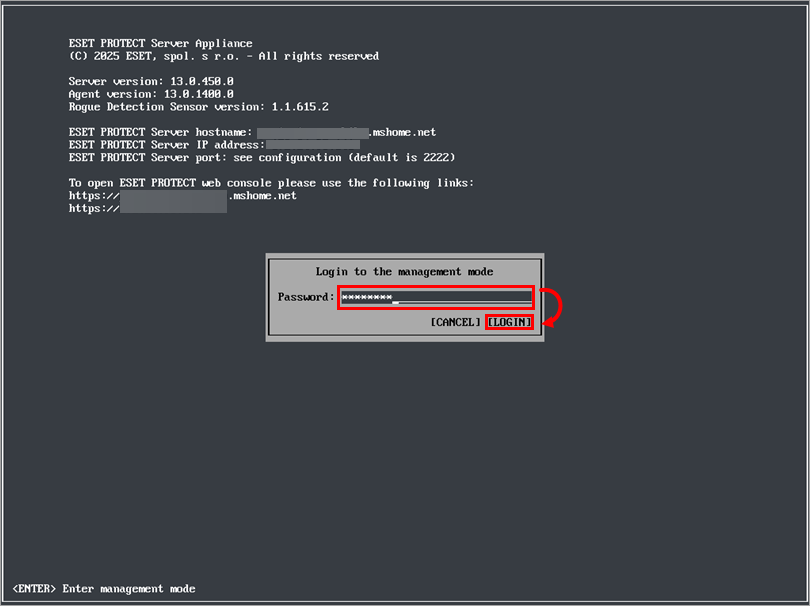
-
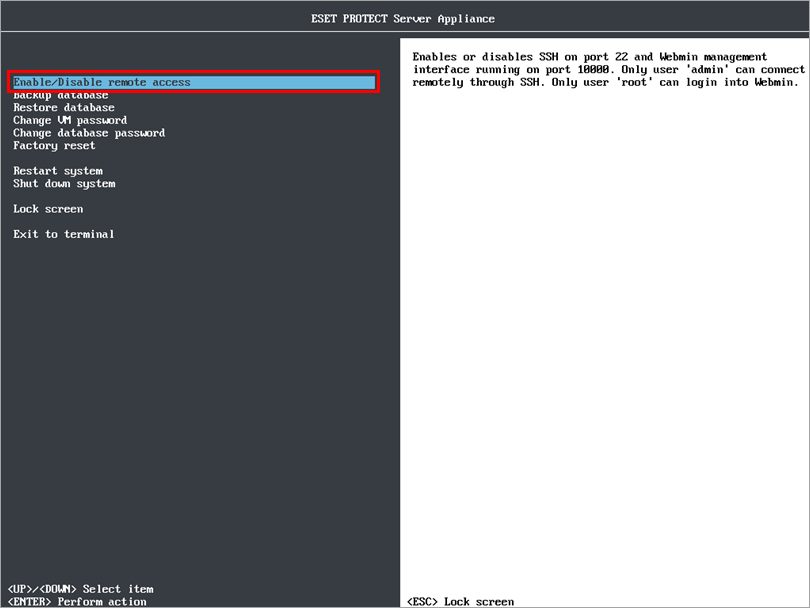
Nel menu della modalità di gestione di ESET PROTECT Virtual Appliance, selezionare Abilita/Disabilita accesso remoto per abilitare l’interfaccia Webmin.
-
Connettersi all’interfaccia Webmin utilizzando un browser web con l’indirizzo IP di ESET PROTECT Virtual Appliance e la porta 10000 — ad esempio, https://xxx.xxx.xxx.xxx:10000.
-
Accedere all’interfaccia Webmin utilizzando le credenziali predefinite di ESET PROTECT Virtual Appliance: nome utente
root, passworderaadmin.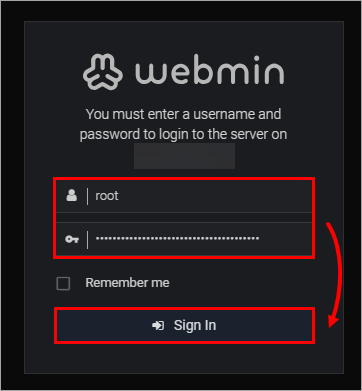
-
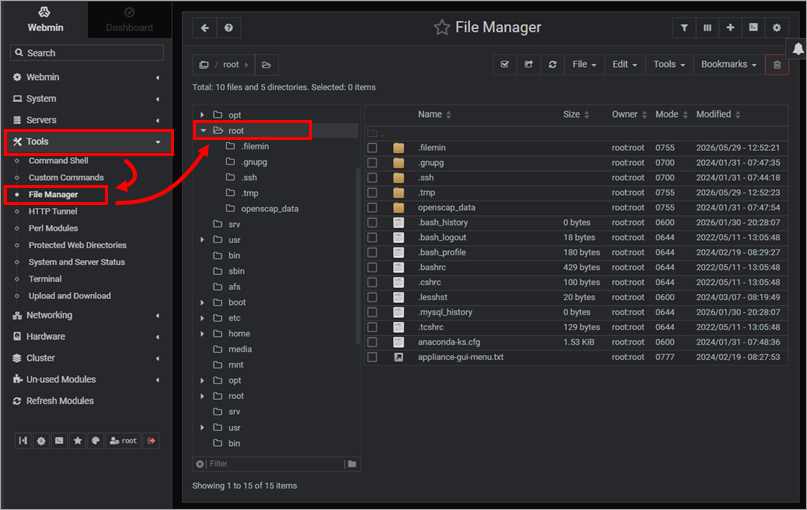
Dal menu principale, espandere " Strumenti", quindi fare clic su " File Manager" → "Root".
-
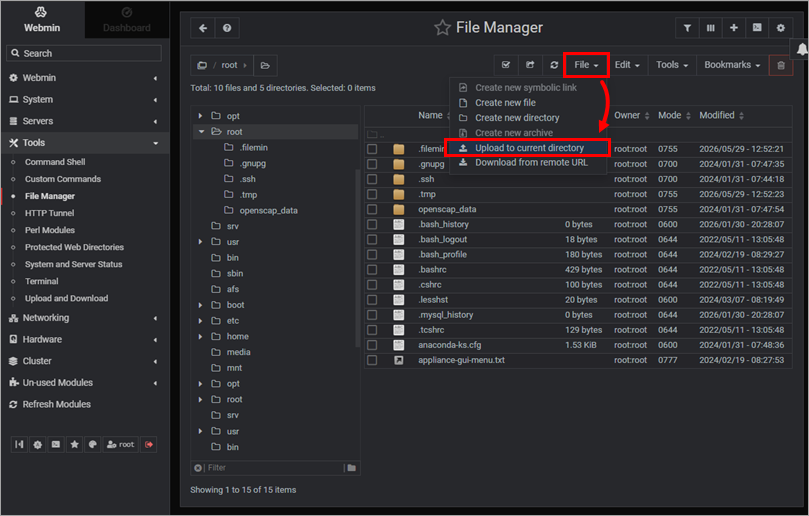
Nell’angolo in alto a destra di File Manager, fare clic su File, quindi su Carica nella directory corrente.
-
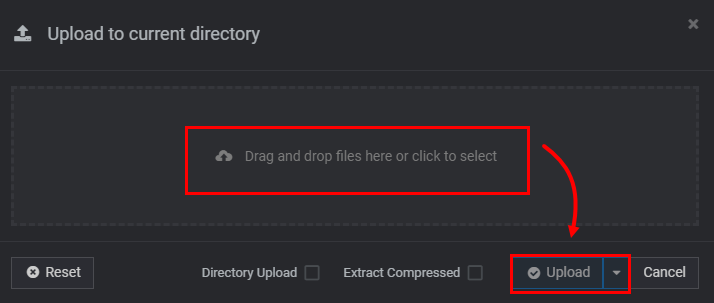
Fare clic su " Trascina e rilascia i file qui " e individuare il file era-backup.sql creato al punto 9. Per caricare il file, fare clic su " Carica".
-
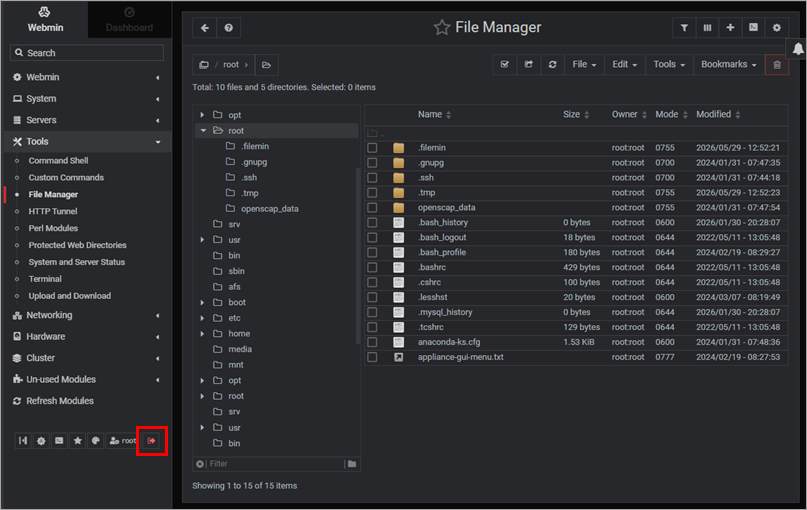
Attendere il completamento del caricamento e disconnettersi da Webmin.
-
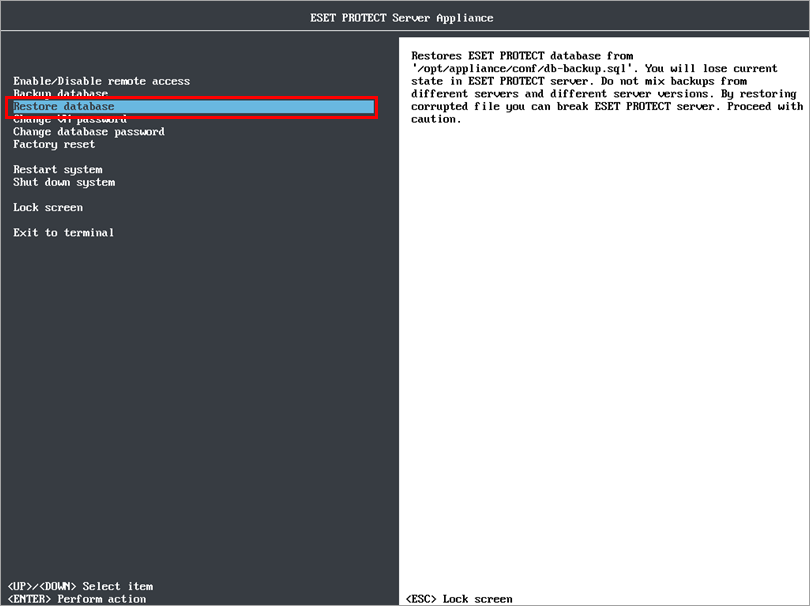
Nella schermata principale di ESET PROTECT Virtual Appliance, accedere alla modalità di gestione. Selezionare Ripristina database dal menu e premere Invio.
- Dopo aver ripristinato il database, premere Invio per tornare alla schermata principale.
V. Configurazione di ESET PROTECT Virtual Appliance
-
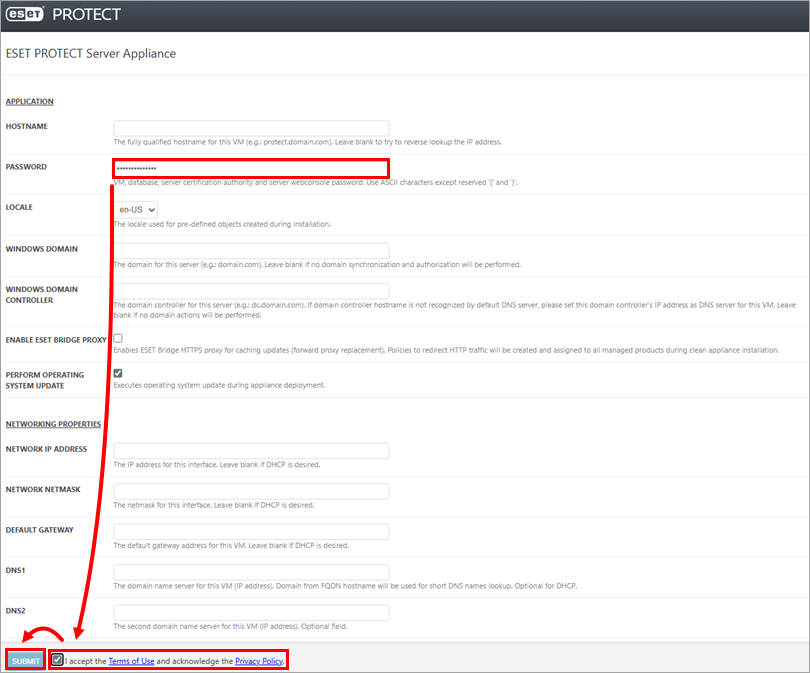
Nel campo " password ", digitare la nuova password per ESET PROTECT Virtual Appliance.
-
Fare clic sulla casella di controllo accanto a "Accetto i Termini di utilizzo" e accettare l'Informativa sulla privacy.
-
Fare clic su Invia per avviare la configurazione di ESET PROTECT Virtual Appliance. Non aggiornare questa pagina nel browser web; chiudere la scheda e passare alla finestra della console di ESET PROTECT Virtual Appliance.
-
Una volta completata la configurazione, aprire la console Web di ESET PROTECT ed effettuare l'accesso utilizzando la nuova password, quindi verificare che gli agenti siano stati migrati correttamente e si stiano connettendo al nuovo server.
-
Non disinstallare la vecchia versione di ESET PROTECT per Windows Server finché non avrai verificato che la migrazione sia avvenuta con successo.


