Probleem
- Om ESET PROTECT Server te migreren van Windows Server naar ESET PROTECT Virtual Appliance, moet u een back-up maken van de database op Windows Server en deze terugzetten op de ESET PROTECT Virtual Appliance
Oplossing
- Vereisten
- Download ESET PROTECT Virtual Appliance
- Stel een nieuw IP-adres voor de ESET PROTECT Server in en wijs het beleid toe
- Schakel de Webmin-interface in
- Configureer de ESET PROTECT Virtual Appliance
I. Vereisten
- ESET PROTECT-server versie 12.0 of hoger met een database die draait op MySQL Server
- De ESET PROTECT Server-database moet de standaardnaam era_db en de gebruikersnaam root gebruiken
II. ESET PROTECT Virtual Appliance downloaden
Download de ESET PROTECT Virtual Appliance voor uw type hypervisor. Implementeer de ESET PROTECT Virtual Appliance in uw virtuele omgeving. Raadpleeg de ondersteuningspagina over VA-implementatie voor meer informatie over dit proces.
III. Stel een nieuw IP-adres voor de ESET PROTECT-server in en wijs het beleid toe
-
Maak een beleid aan in ESET PROTECT of ESET PROTECT On-Prem.
-
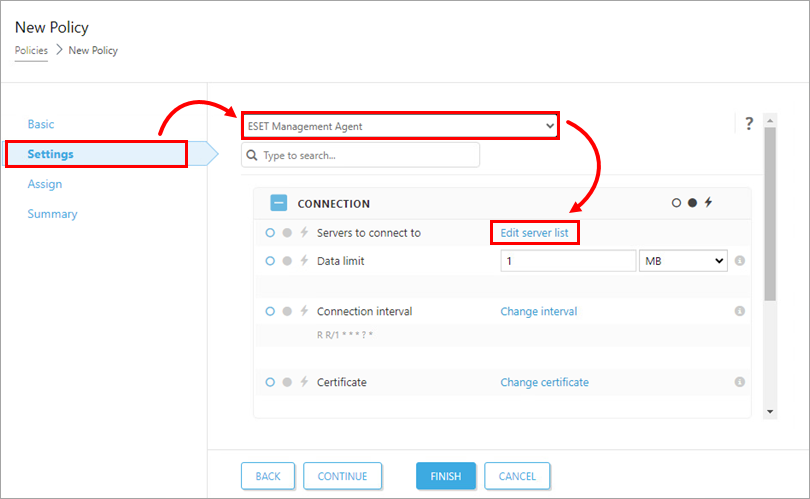
Klik op het tabblad Instellingen, selecteer in het vervolgkeuzemenu ESET Management Agent en klik op Serverlijst bewerken.
-
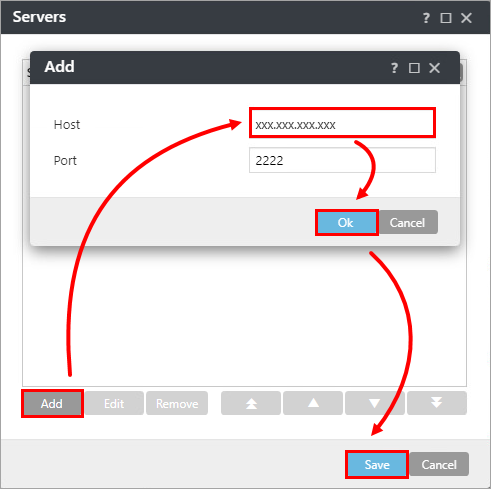
Klik in het venster ‘Servers ’ op ‘Toevoegen’. Typ in het veld ‘Host ’ het IP-adres van uw nieuwe ESET PROTECT Virtual Appliance. Als u een andere poort gebruikt dan de standaard ESET PROTECT-serverpoort 2222, geef dan uw aangepaste poortnummer op. Klik op ‘OK’. Zorg ervoor dat het adres van uw nieuwe ESET PROTECT-server bovenaan staat en klik op ‘Opslaan’.
-
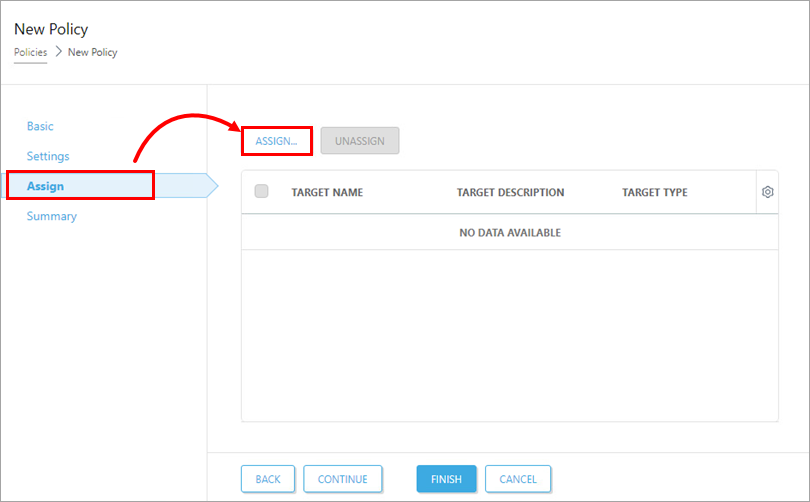
Klik op Toewijzen → Toewijzen om een nieuw pop-upvenster te openen met alle statische en dynamische groepen.
-
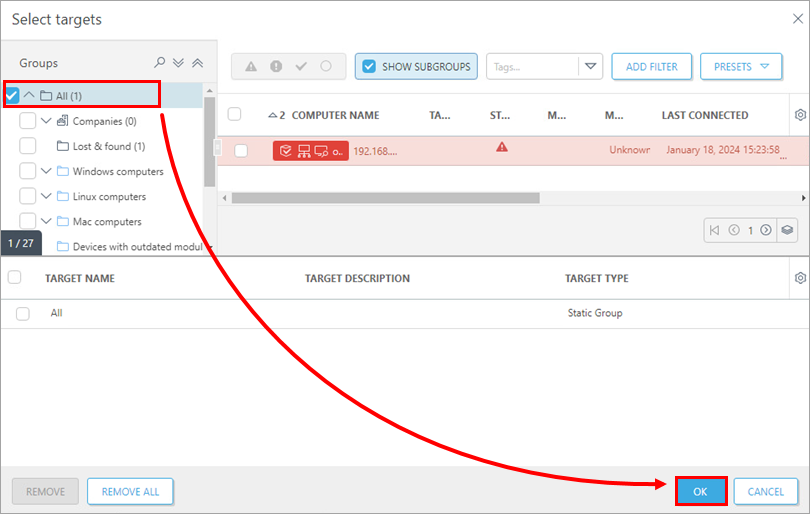
Selecteer de statische groep ‘All’ om een nieuw beleid toe te wijzen en klik op OK.
-
Controleer de instellingen voor dit beleid en klik op Voltooien om het toe te passen. Wacht, afhankelijk van uw ESET PROTECT Server-instellingen, totdat het nieuwe beleid is toegepast op de agents.
-
Stop de ESET PROTECT Server-service.
-
Maak een volledige databaseback-up van de bron-database van ESET PROTECT On-Prem. De ESET PROTECT On-Prem-database moet de naam era_db hebben. Noem het back-upbestand era-backup.sql. Open een opdrachtprompt. Navigeer naar de map met binaire bestanden van de MySQL-server (standaardlocatie
C:\Program Files\MySQL\MySQL Server OOx.x\bin) en voer de volgende opdracht uit om een databaseback-up te maken:mysqldump --host localhost --disable-keys --extended-insert --routines -u root -p era_db > era-backup.sql
IV. Schakel de Webmin-interface in
-
Ga terug naar het hoofdscherm van de ESET PROTECT Virtual Appliance.
-
Om de beheermodus te openen, drukt u op Enter, typt u het standaardwachtwoord in:
eraadmin, en drukt u vervolgens tweemaal op Enter om te bevestigen.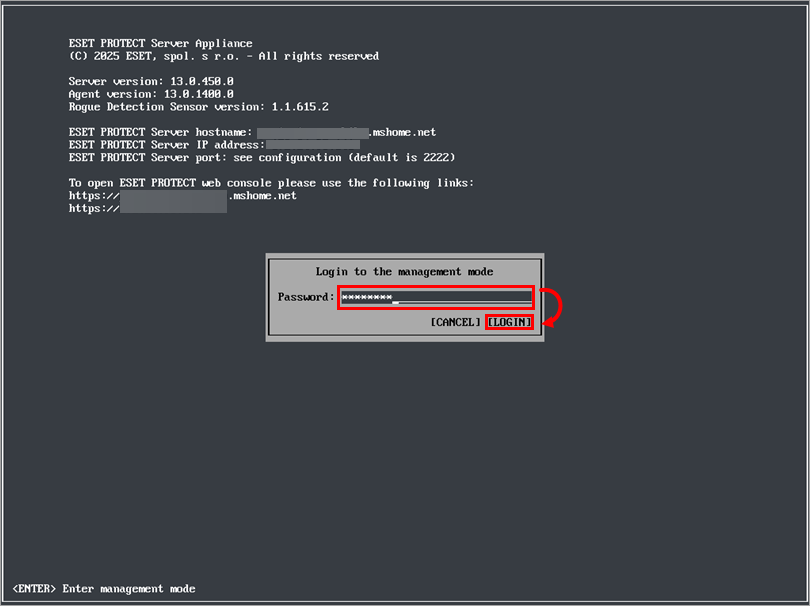
-
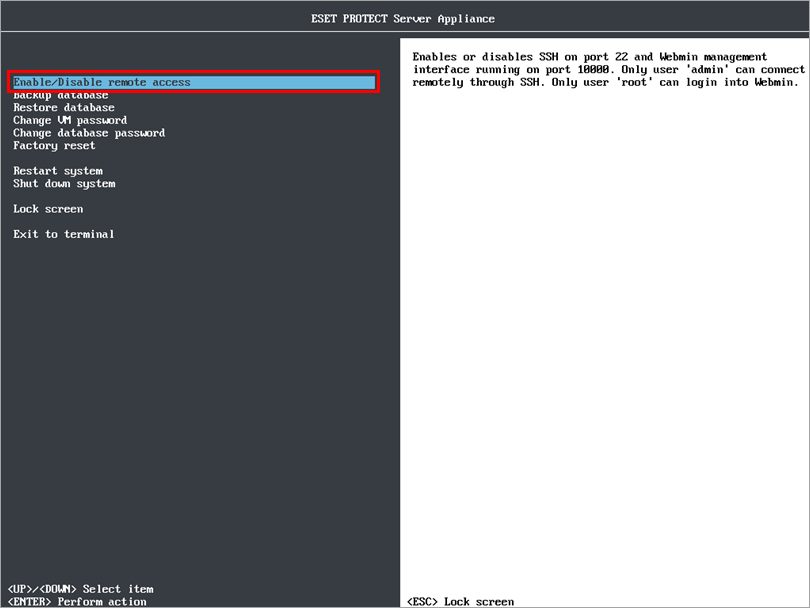
Selecteer in het menu van de beheermodus van de ESET PROTECT Virtual Appliance de optie ‘Enable/Disable remote access ’ om de Webmin-interface in te schakelen.
-
Maak verbinding met de Webmin-interface via een webbrowser met het IP-adres van de ESET PROTECT Virtual Appliance en poort 10000 — bijvoorbeeld https://xxx.xxx.xxx.xxx:10000.
-
Log in op de Webmin-interface met de standaard inloggegevens van de ESET PROTECT Virtual Appliance: gebruikersnaam
root, wachtwoorderaadmin.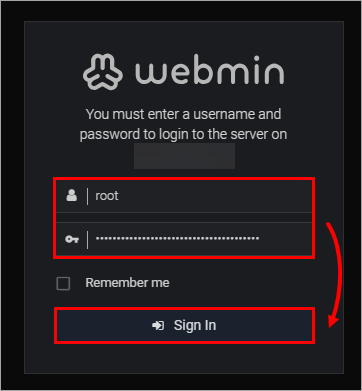
-
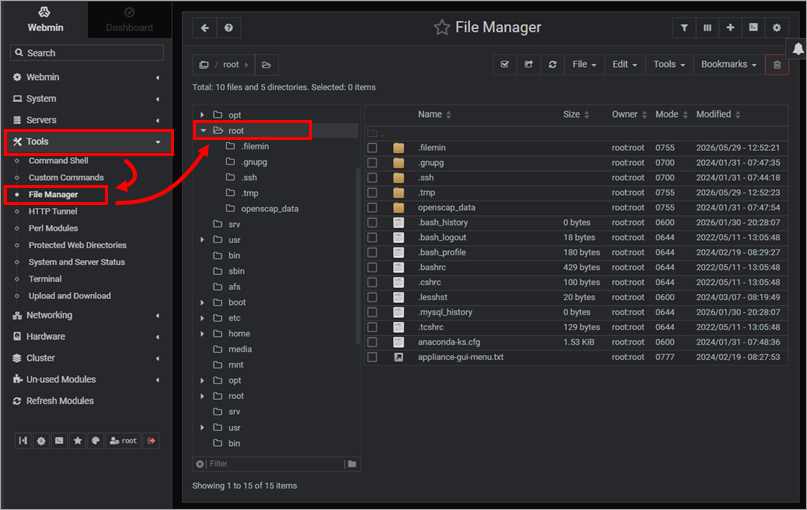
Vouw in het hoofdmenu ‘Tools’ uit en klik op ‘File Manager’ → ‘Root’.
-
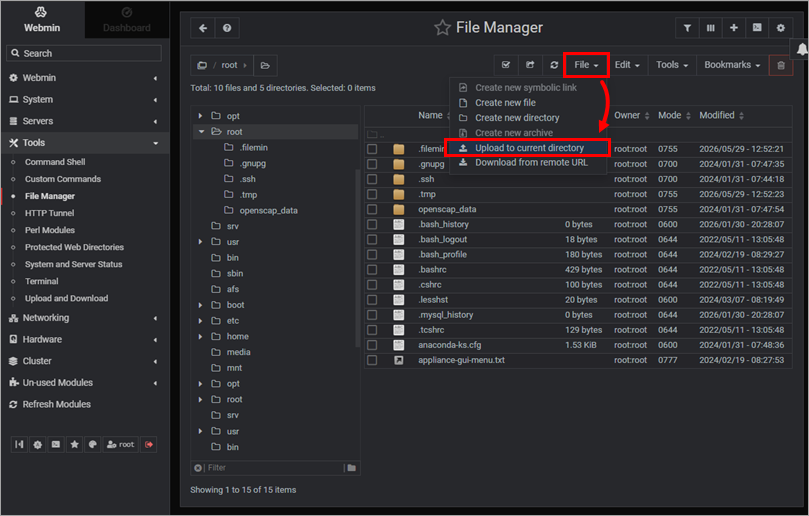
Klik in de rechterbovenhoek van Bestandsbeheer op Bestand en vervolgens op Uploaden naar huidige map.
-
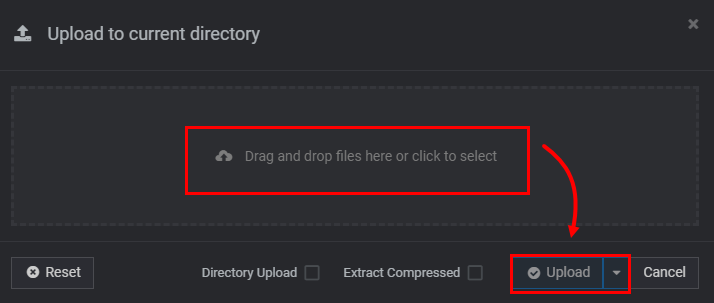
Klik op ‘Bestanden hierheen slepen’ en zoek het bestand era-backup.sql dat in stap 9 is aangemaakt. Klik op ‘Uploaden’ om het bestand te uploaden.
-
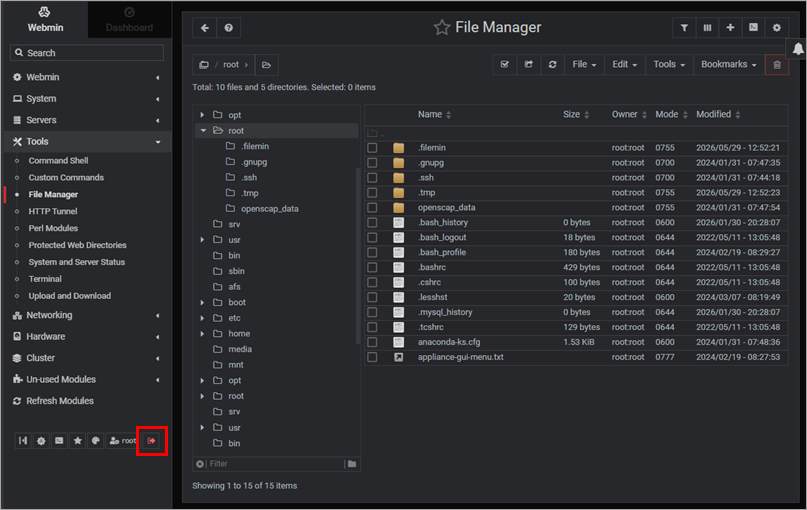
Wacht tot het uploaden is voltooid en meld u af bij Webmin.
-
Log in het hoofdscherm van de ESET PROTECT Virtual Appliance in op de beheermodus. Selecteer 'Restore database' in het menu en druk op Enter.
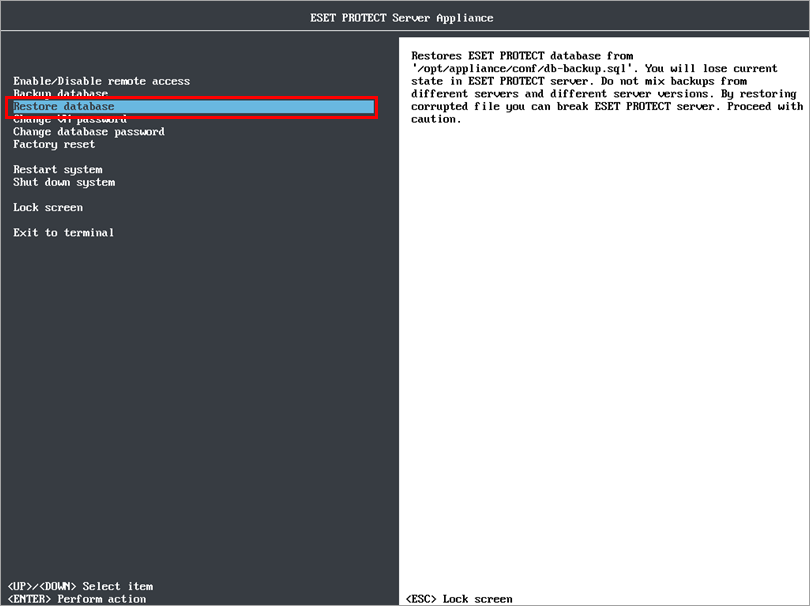
- Druk na het herstellen van de database op Enter om terug te keren naar het hoofdscherm.
V. ESET PROTECT Virtual Appliance configureren
-
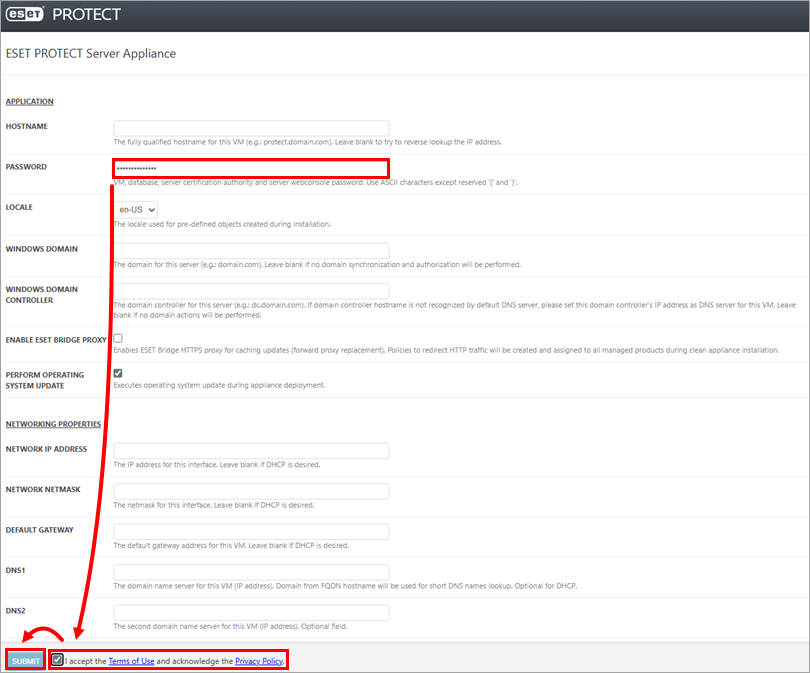
Typ in het wachtwoordveld het nieuwe wachtwoord voor ESET PROTECT Virtual Appliance.
-
Vink het selectievakje naast 'Ik ga akkoord met de gebruiksvoorwaarden en het privacybeleid' aan.
-
Klik op 'Verzenden' om de configuratie van ESET PROTECT Virtual Appliance te starten. Vernieuw deze pagina niet in uw webbrowser; sluit het tabblad en ga naar het venster van de ESET PROTECT Virtual Appliance-console.
-
Wanneer de configuratie is voltooid, open de ESET PROTECT-webconsole en log in met het nieuwe wachtwoord om te controleren of de agents succesvol zijn gemigreerd en verbinding maken met de nieuwe server.
-
Verwijder uw oude ESET PROTECT Windows Server pas nadat u hebt gecontroleerd of de migratie succesvol is verlopen.


