Probleem
- ESET PROTECT Serveri migreerimiseks Windows Serverist ESET PROTECT Virtual Appliance'i peate tegema Windows Serverist andmebaasi varukoopia ja taastama selle ESET PROTECT Virtual Appliance'is
Lahendus
- Eeltingimused
- Laadige alla ESET PROTECT Virtual Appliance
- Määrake ESET PROTECT Serverile uus IP-aadress ja määrake poliitika
- Lülitage sisse Webmini liides
- Konfigureerige ESET PROTECT Virtual Appliance
I. Eeltingimused
- ESET PROTECT Serveri versioon 12.0 või uuem, mille andmebaas töötab MySQL Serveril
- ESET PROTECT Serveri andmebaas peab kasutama vaikimisi nime era_db ja kasutajanime root
II. ESET PROTECT Virtual Appliance'i allalaadimine
Laadige alla oma hüperviisori tüübile sobivESET PROTECT Virtual Appliance. Paigaldage ESET PROTECT Virtual Appliance oma virtuaalkeskkonda. Lisateavet selle protsessi kohta leiate VA paigaldamise tugilehelt.
III. Määrake uus ESET PROTECT Serveri IP-aadress ja määrake poliitika
-
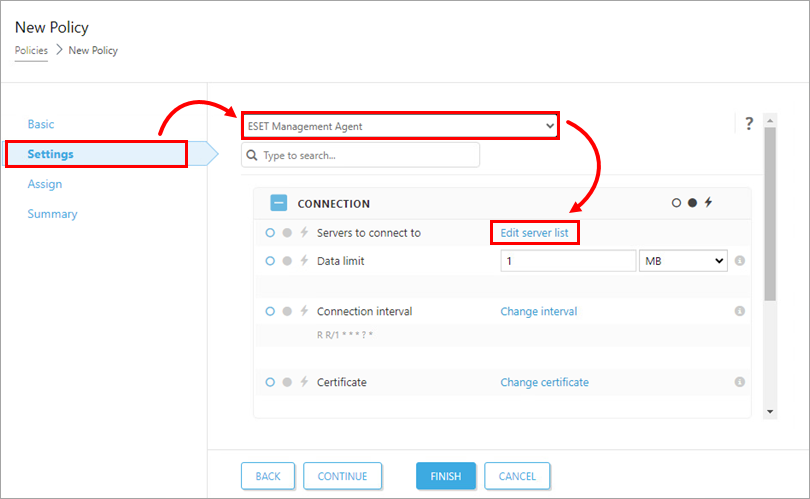
Klõpsake vahekaardil „Seaded”, valige rippmenüüst „ESET Management Agent ” ja klõpsake „Muuda serverite nimekirja”.
-
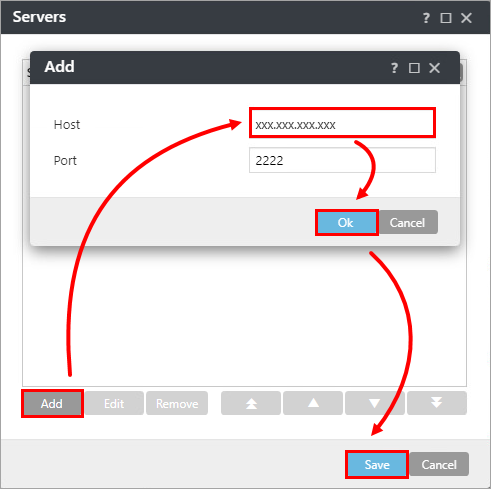
Aken „Servers“ (Serverid) klõpsake nuppu „Add“ (Lisa). Väljale „Host“ (Host ) sisestage oma uue ESET PROTECT Virtual Appliance’i IP-aadress. Kui kasutate muud porti kui ESET PROTECT Serveri vaikimisi porti 2222, märkige oma kohandatud porti number. Klõpsake nuppu „OK“. Veenduge, et teie uus ESET PROTECT Serveri aadress oleks nimekirjas esimesena, ja klõpsake nuppu „Salvesta”.
-
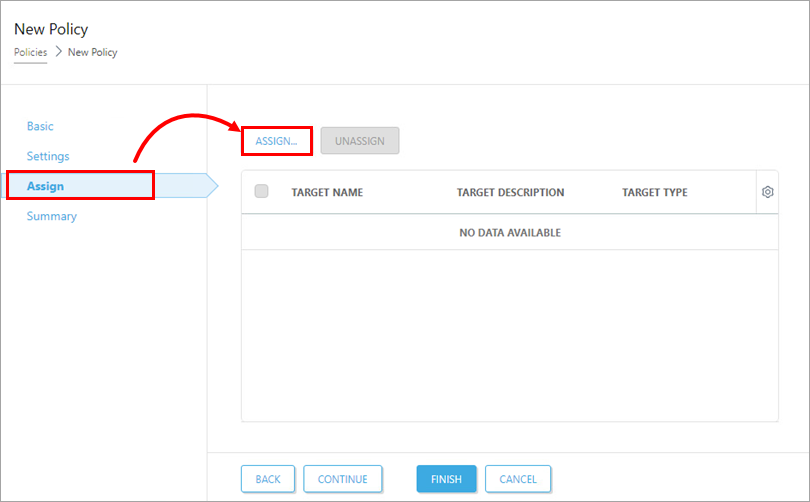
Klõpsake nuppu „Assign“ → „Assign“, et avada uus hüpikaken, kus on näha kõik staatilised ja dünaamilised rühmad.
-
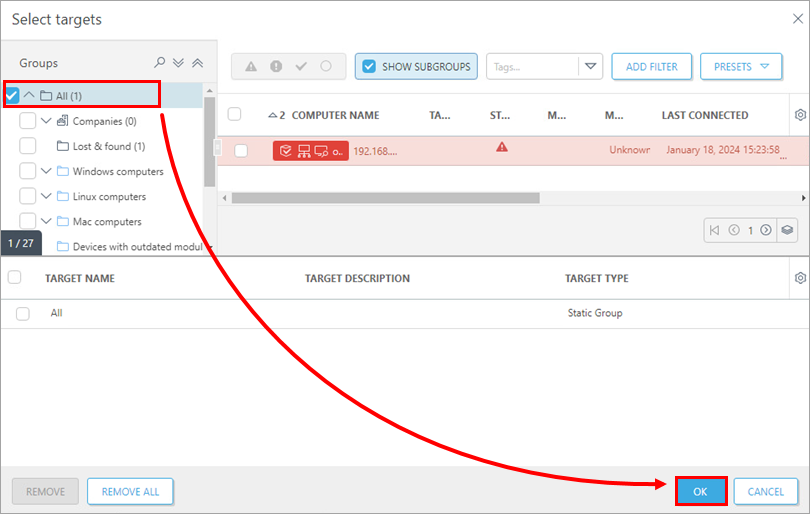
Valige staatiline rühm „Kõik”, et määrata uus poliitika, ja klõpsake nuppu „OK”.
-
Vaadake selle poliitika seadeid üle ja klõpsake „Lõpeta”, et need rakendada. Vastavalt teie ESET PROTECT Serveri seadetele oodake, kuni uus poliitika on agentidele rakendatud.
-
Stop ESET PROTECT Serveri teenus.
-
Tehke allika ESET PROTECT On-Prem andmebaasi täielik varukoopia. ESET PROTECT On-Prem andmebaasi nimi peab olema „era_db“. Nimetage varukoopiafail „era-backup.sql“. Avage käsureaaken. Navigeerige MySQL Serveri binäärfailide kausta (vaikimisi asukoht
C:\Program Files\MySQL\MySQL Server OOx.x\bin) ja käivitage järgmine käsk andmebaasi varukoopia loomiseks:mysqldump --host localhost --disable-keys --extended-insert --routines -u root -p era_db > era-backup.sql
IV. Webmini liidese aktiveerimine
-
Naaske ESET PROTECT Virtual Appliance'i peaekraanile.
-
Haldusrežiimi sisenemiseks vajutage klahvi Enter, sisestage vaikimisi parool:
eraadmin, seejärel vajutage kinnitamiseks kaks korda klahvi Enter.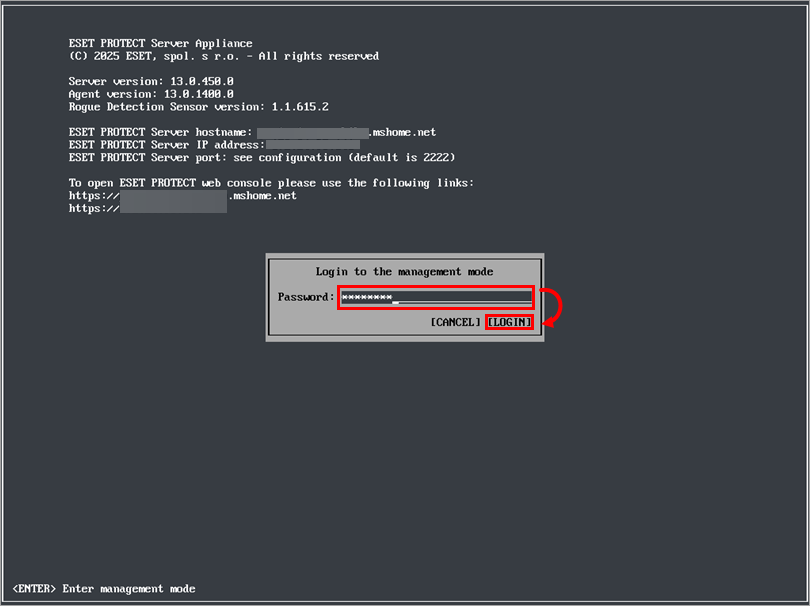
-
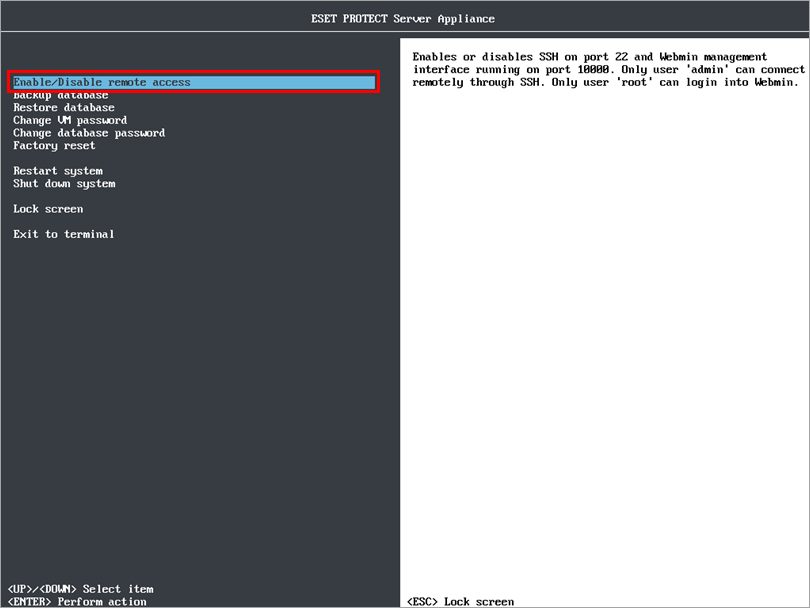
ESET PROTECT Virtual Appliance'i haldusrežiimi menüüs valige „Enable/Disable remote access” (Luba/keela kaugjuurdepääs ), et lubada Webmini liides.
-
Ühenduge Webmini kasutajaliidesega veebibrauseri abil, kasutades ESET PROTECT Virtual Appliance’i IP-aadressi ja porti 10000 – näiteks https://xxx.xxx.xxx.xxx:10000.
-
Logige Webmini liidesesse sisse, kasutades ESET PROTECT Virtual Appliance'i vaikimisi kasutajatunnuseid: kasutajanimi
root, parooleraadmin.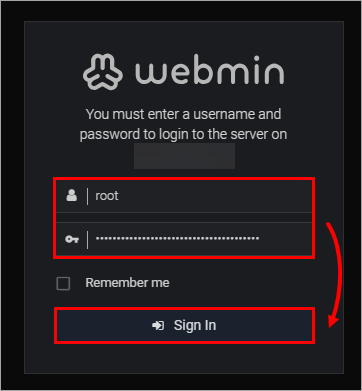
-
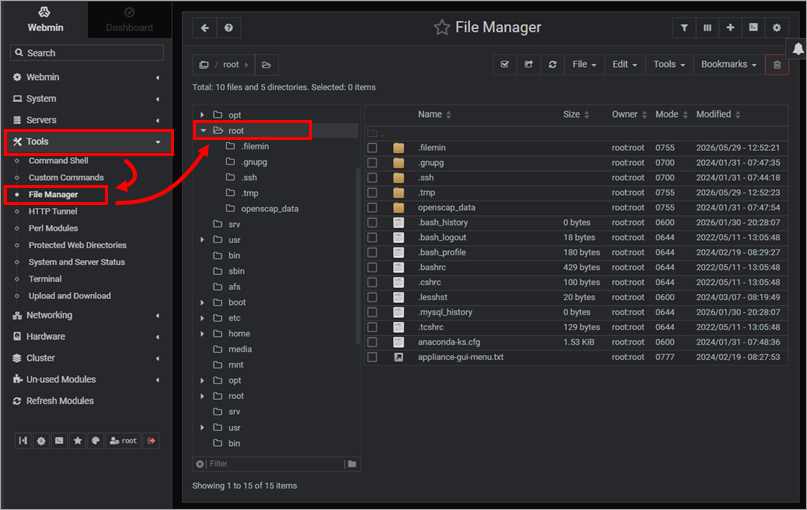
Avage peamenüüst „Tools”, klõpsake „File Manager” → „Root”.
-
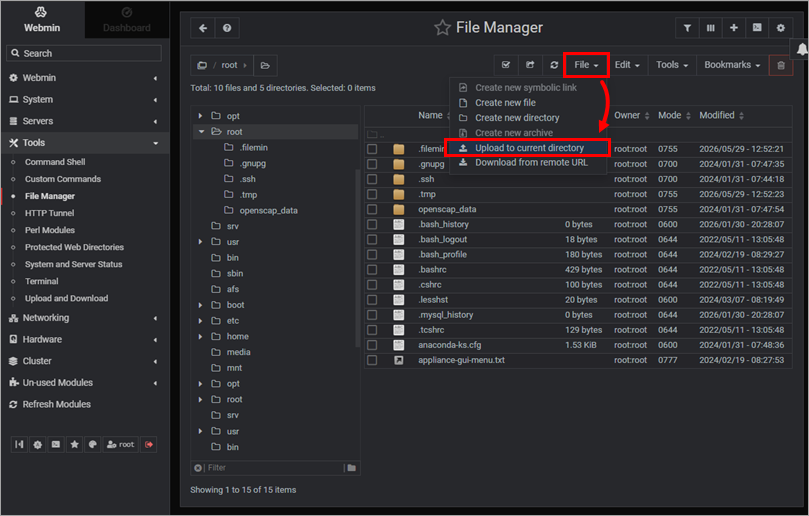
Klõpsake failihalduri ülemises paremas nurgas „File“ ja seejärel „Upload to current directory“.
-
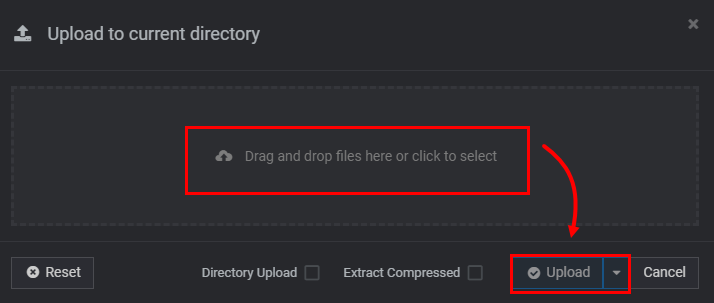
Klõpsake „Drag and drop files here“ ja leidke 9. sammus loodud fail „era-backup.sql “. Faili üleslaadimiseks klõpsake „Upload“.
-
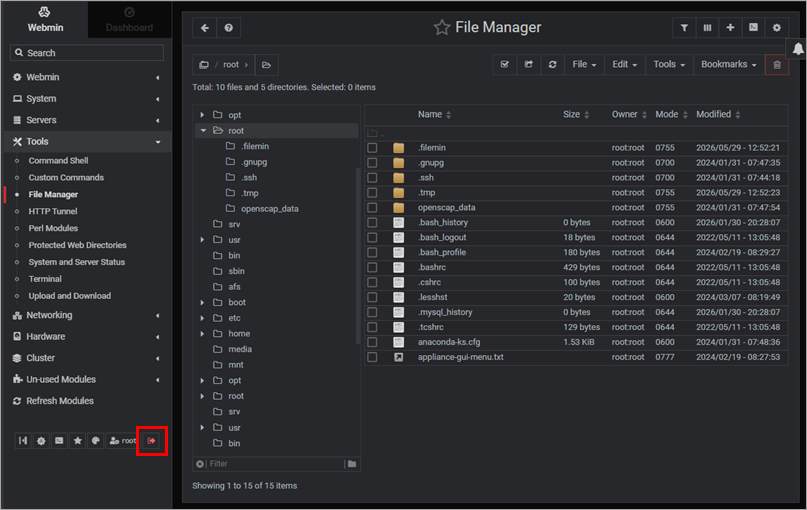
Oodake, kuni üleslaadimine on lõppenud, ja logige Webminist välja.
-
Logige ESET PROTECT Virtual Appliance’i põhiekraanil sisse haldusrežiimi. Valige menüüst „Restore database“ ja vajutage klahvi Enter.
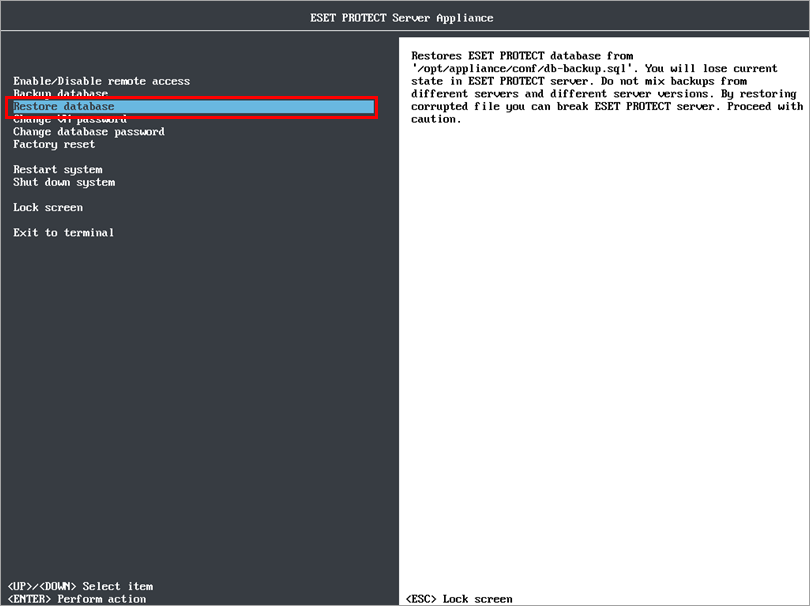
- Pärast andmebaasi taastamist vajutage klahvi Enter, et naasta põhiekraanile.
V. ESET PROTECT Virtual Appliance’i konfigureerimine
-
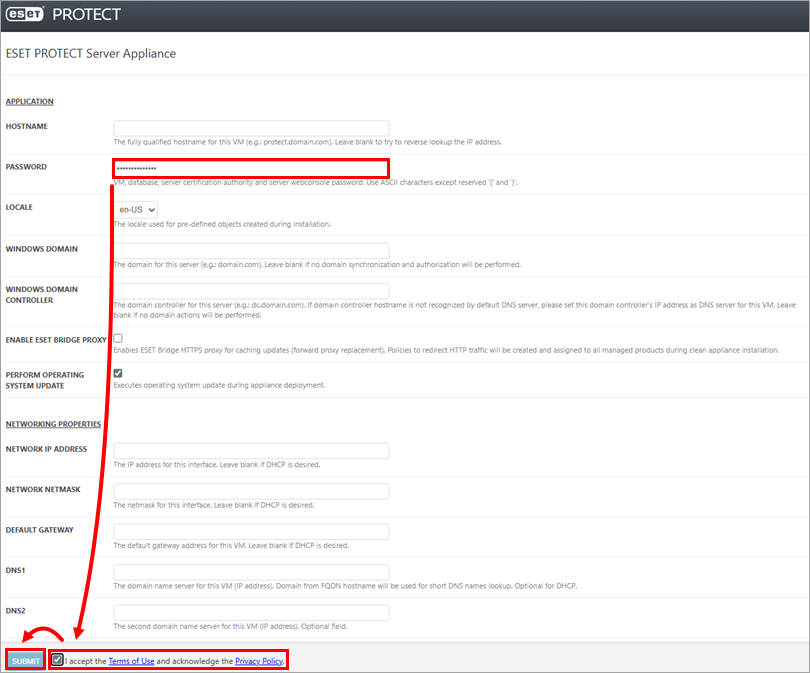
Sisestage parooliväljale ESET PROTECT Virtual Appliance’i uus parool.
-
Märkige ruut „Nõustun kasutustingimustega ja olen tutvunud privaatsuspoliitikaga“.
-
Klõpsake nuppu „Esita“, et alustada ESET PROTECT Virtual Appliance’i konfigureerimist. Ärge värskendage seda lehekülge veebibrauseris; sulgege vahekaart ja minge ESET PROTECT Virtual Appliance’i konsooliaknasse.
-
Kui seadistamine on lõpetatud, avage ESET PROTECT veebikonsol ja logige sisse uue parooliga ning veenduge, et agendid on edukalt üle viidud ja ühenduvad uue serveriga.
-
Ärge eemaldage vana ESET PROTECT Windows Serverit enne, kui olete veendunud, et üleminek õnnestus.


