Проблема
- Для переноса сервера ESET PROTECT с Windows Server на виртуальное устройство ESET PROTECT Virtual Appliance необходимо создать резервную копию базы данных с Windows Server и восстановить её на виртуальном устройстве ESET PROTECT Virtual Appliance
Решение
- Необходимые условия
- Загрузите ESET PROTECT Virtual Appliance
- Установите новый IP-адрес сервера ESET PROTECT и назначьте политику
- Включите интерфейс Webmin
- Настройте виртуальное устройство ESET PROTECT
I. Необходимые условия
- ESET PROTECT Server версии 12.0 или более поздней с базой данных, работающей на сервере MySQL
- База данных сервера ESET PROTECT должна использовать имя по умолчанию era_db и имя пользователя root
II. Загрузка виртуального устройства ESET PROTECT
Загрузите виртуальное устройство ESET PROTECT, соответствующее типу вашего гипервизора. Разверните виртуальное устройство ESET PROTECT в вашей виртуальной среде. Для получения дополнительной информации об этом процессе ознакомьтесь со страницей поддержки по развертыванию виртуального устройства.
III. Установите новый IP-адрес сервера ESET PROTECT и назначьте политику
-
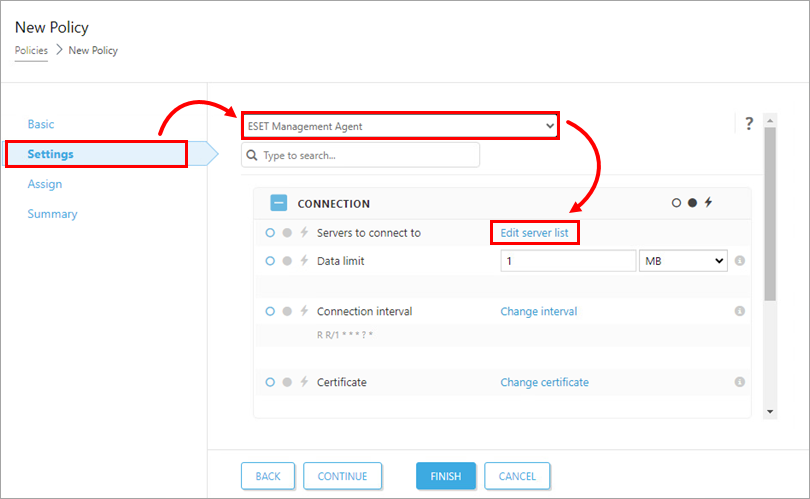
Перейдите на вкладку «Настройки», в раскрывающемся меню выберите «ESET Management Agent » и нажмите «Редактировать список серверов».
-
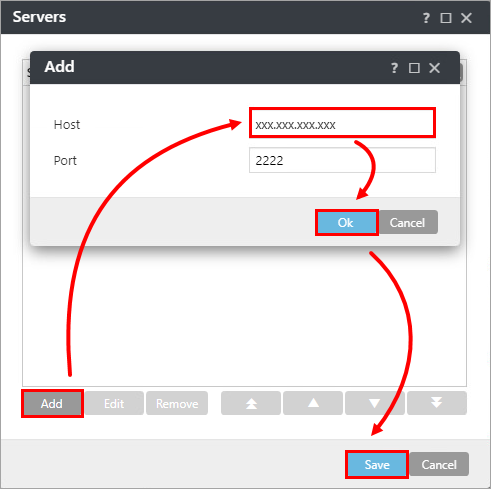
В окне «Серверы » нажмите «Добавить». В поле «Хост » введите IP-адрес вашего нового виртуального устройства ESET PROTECT. Если вы используете порт, отличный от порта 2222 (по умолчанию для сервера ESET PROTECT), укажите свой собственный номер порта. Нажмите «ОК». Убедитесь, что адрес вашего нового сервера ESET PROTECT указан первым, и нажмите «Сохранить».
-
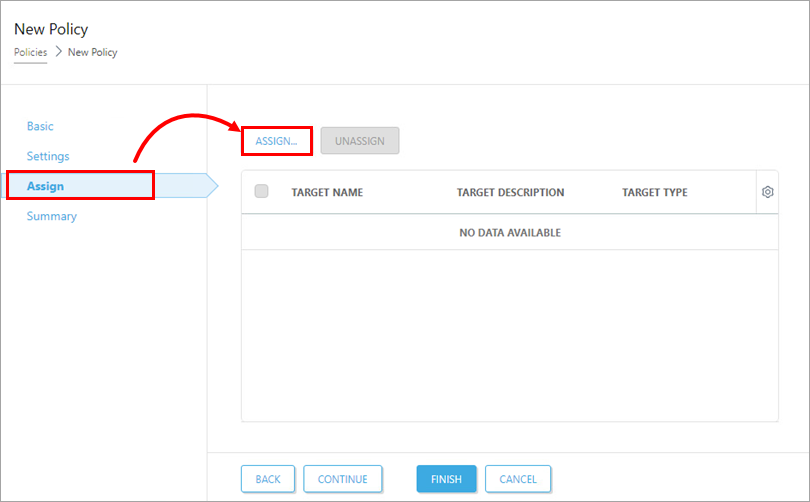
Нажмите «Назначить» → «Назначить», чтобы открыть новое всплывающее окно со списком всех статических и динамических групп.
-
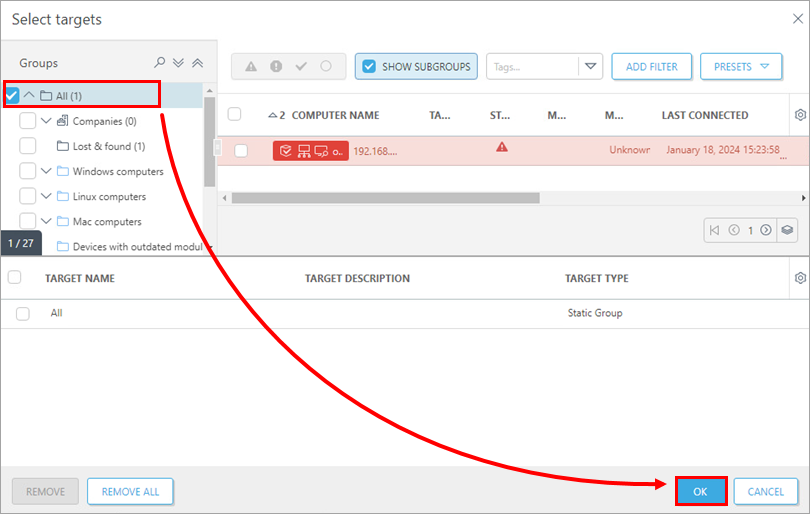
Выберите статическую группу «Все», чтобы назначить новую политику, и нажмите «ОК».
-
Проверьте настройки этой политики и нажмите «Готово», чтобы применить их. В соответствии с настройками вашего сервера ESET PROTECT дождитесь, пока новая политика будет применена к агентам.
-
Остановить службу ESET PROTECT Server.
-
Создайте полную резервную копию исходной базы данных ESET PROTECT On-Prem. База данных ESET PROTECT On-Prem должна называться era_db. Назовите файл резервной копии era-backup.sql. Откройте командную строку. Перейдите в папку с бинарными файлами сервера MySQL (по умолчанию
C:\Program Files\MySQL\MySQL Server OOx.x\bin) и выполните следующую команду для создания резервной копии базы данных:mysqldump --host localhost --disable-keys --extended-insert --routines -u root -p era_db > era-backup.sql
IV. Включение интерфейса Webmin
-
Вернитесь на главный экран виртуального устройства ESET PROTECT.
-
Чтобы войти в режим управления, нажмите Enter, введите пароль по умолчанию:
eraadmin, затем дважды нажмите Enter для подтверждения.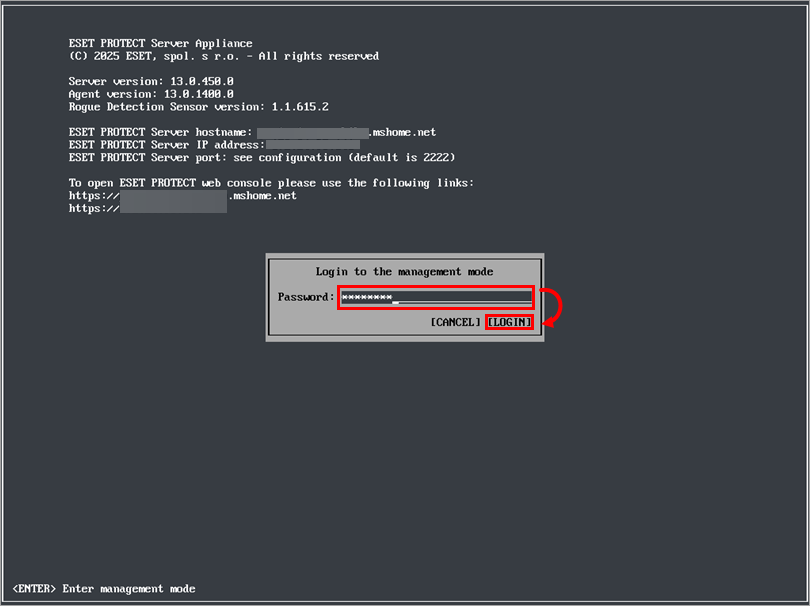
-
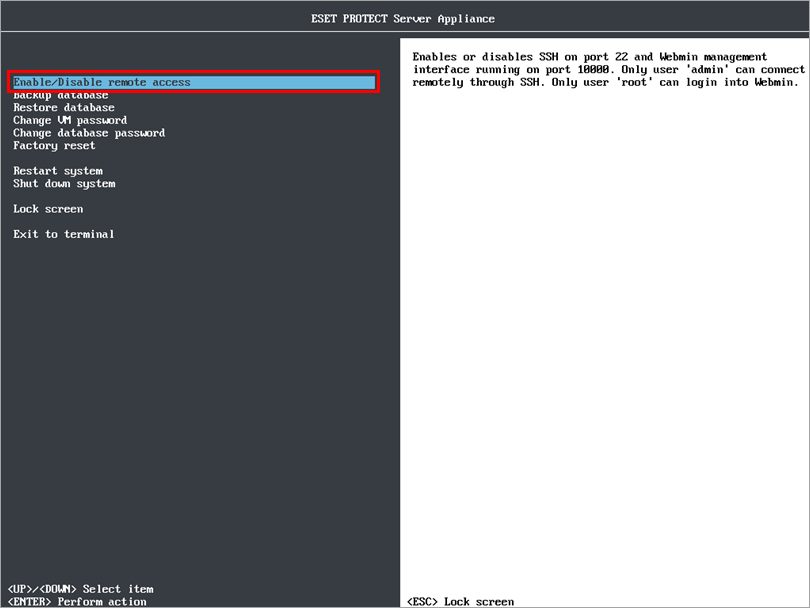
В меню режима управления виртуальным устройством ESET PROTECT выберите «Включить/отключить удалённый доступ», чтобы включить интерфейс Webmin.
-
Подключитесь к интерфейсу Webmin через веб-браузер, указав IP-адрес виртуального устройства ESET PROTECT и порт 10000 — например, https://xxx.xxx.xxx.xxx:10000.
-
Войдите в интерфейс Webmin, используя учетные данные ESET PROTECT Virtual Appliance по умолчанию: логин
root, парольeraadmin.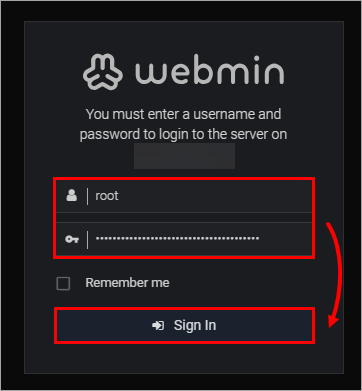
-
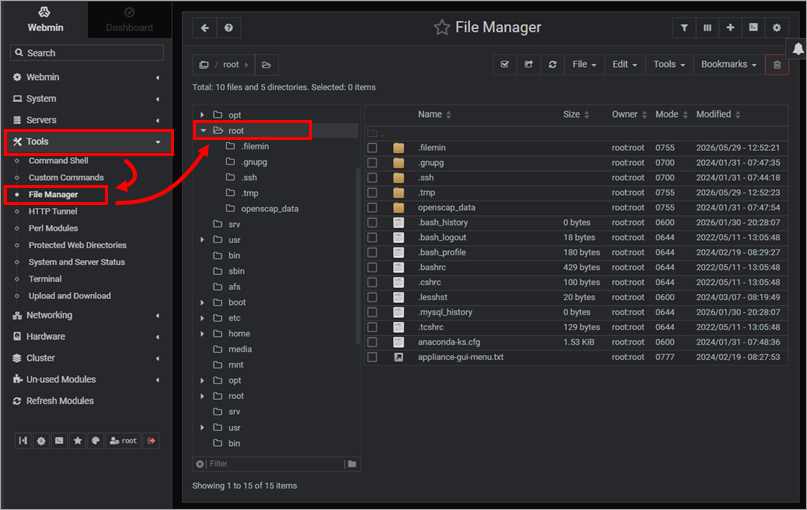
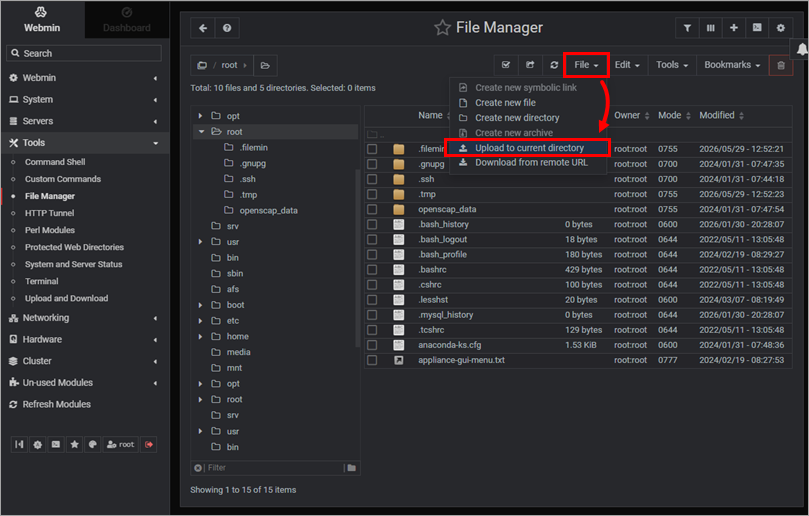
В главном меню разверните пункт «Инструменты», нажмите «Диспетчер файлов» → «Root».
-
В правом верхнем углу «Диспетчера файлов» нажмите «Файл», а затем — «Загрузить в текущий каталог».
-
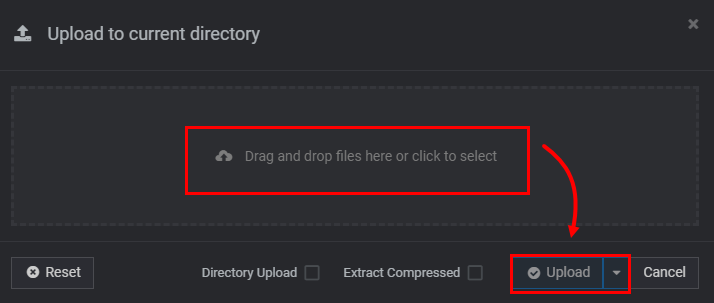
Нажмите «Перетащите файлы сюда» и найдите файл era-backup.sql, созданный на шаге 9. Чтобы загрузить файл, нажмите «Загрузить».
-
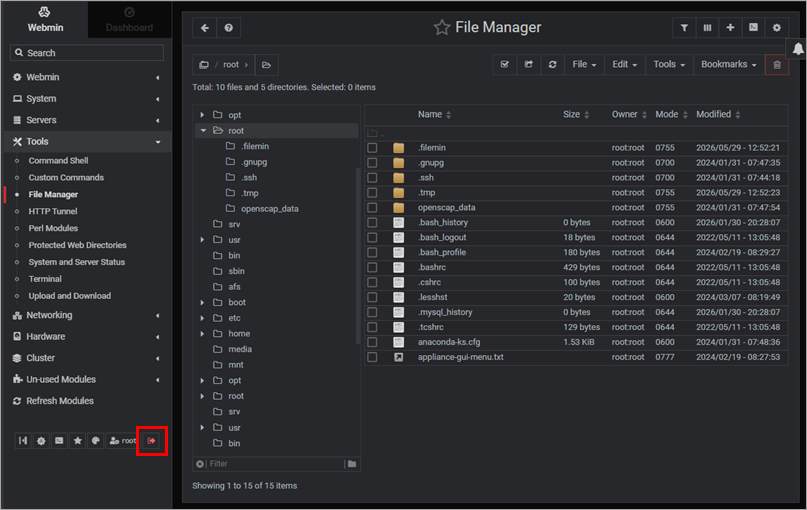
Дождитесь завершения загрузки и выйдите из Webmin.
-
На главном экране ESET PROTECT Virtual Appliance войдите в режим управления. В меню выберите «Восстановить базу данных » и нажмите Enter.
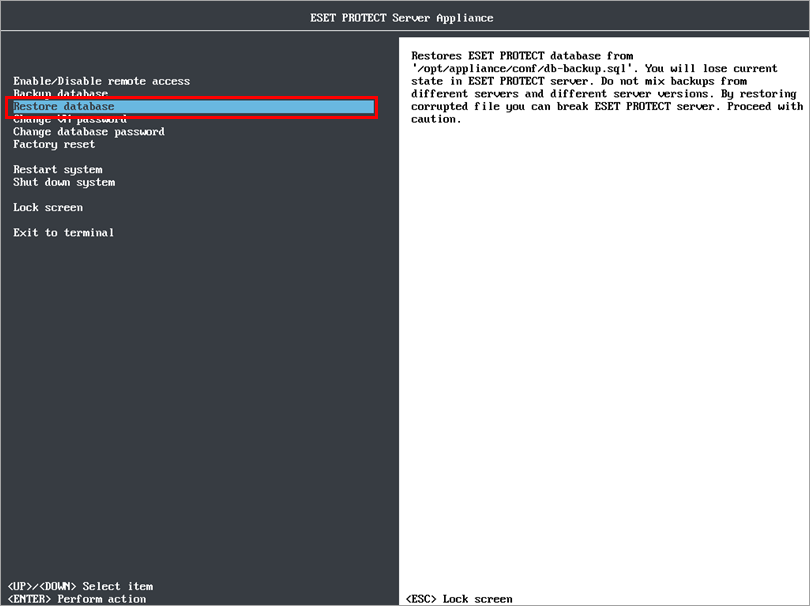
- После восстановления базы данных нажмите Enter, чтобы вернуться на главный экран.
V. Настройка ESET PROTECT Virtual Appliance
-
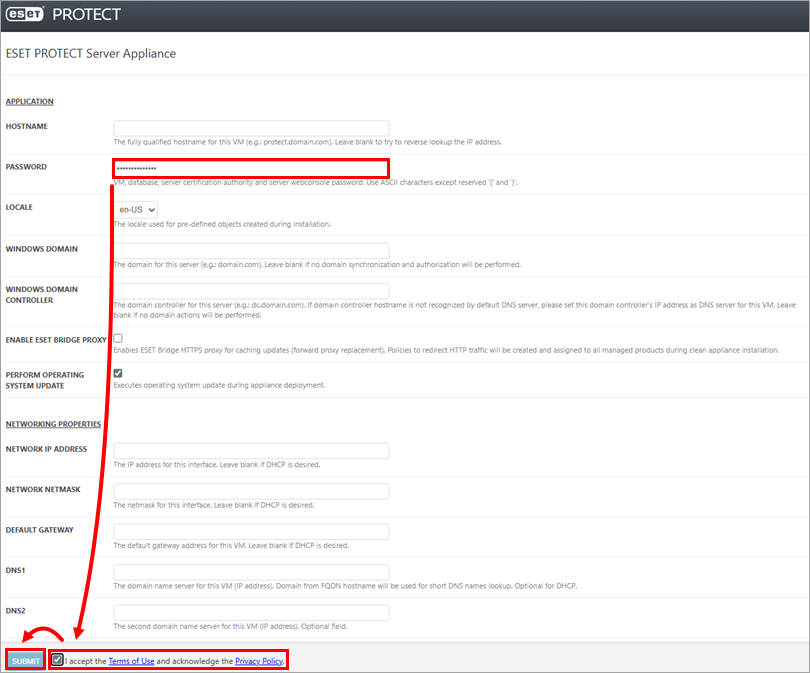
В поле «Пароль » введите новый пароль для ESET PROTECT Virtual Appliance.
-
Установите флажок рядом с пунктом «Я принимаю Условия использования» и ознакомьтесь с Политикой конфиденциальности.
-
Нажмите «Отправить», чтобы начать настройку ESET PROTECT Virtual Appliance. Не обновляйте эту страницу в веб-браузере; закройте вкладку и перейдите в окно консоли ESET PROTECT Virtual Appliance.
-
По завершении настройки откройте веб-консоль ESET PROTECT, войдите в систему с помощью нового пароля и убедитесь, что агенты успешно перенесены и подключаются к новому серверу.
-
Не удаляйте старую версию ESET PROTECT для Windows Server, пока не убедитесь, что перенос прошел успешно.


