Problem
- För att migrera ESET PROTECT Server från Windows Server till ESET PROTECT Virtual Appliance måste du säkerhetskopiera databasen från Windows Server och återställa den till ESET PROTECT Virtual Appliance
Lösning
- Förutsättningar
- Ladda ner ESET PROTECT Virtual Appliance
- Ställ in en ny IP-adress för ESET PROTECT Server och tilldela policyn
- Aktivera Webmin-gränssnittet
- Konfigurera ESET PROTECT Virtual Appliance
I. Förutsättningar
- ESET PROTECT-servern version 12.0 eller senare med en databas som körs på MySQL-servern
- ESET PROTECT-serverns databas måste ha standardnamnet era_db och användarnamnet root
II. Ladda ner ESET PROTECT Virtual Appliance
Ladda ner ESET PROTECT Virtual Appliance för din typ av hypervisor. Distribuera ESET PROTECT Virtual Appliance till din virtuella miljö. För mer information om denna process, se supportsidan för VA-distribution.
III. Ställ in en ny IP-adress för ESET PROTECT-servern och tilldela policyn
-
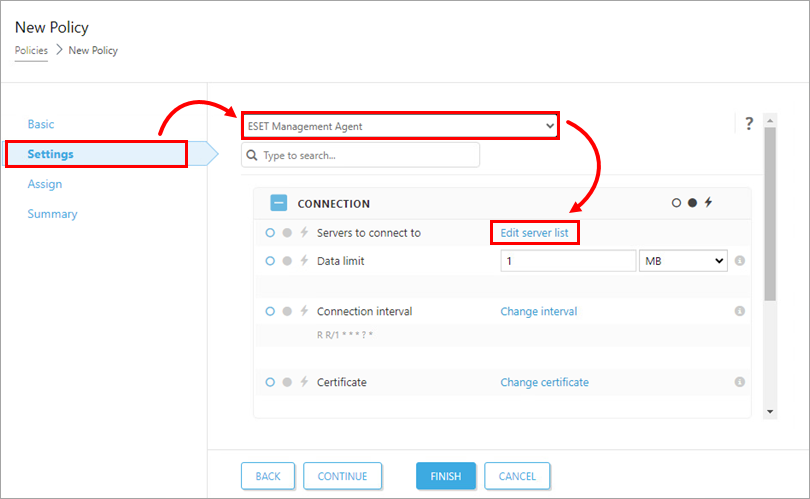
Klicka på fliken Inställningar, välj ESET Management Agent i rullgardinsmenyn och klicka på Redigera serverlista.
-
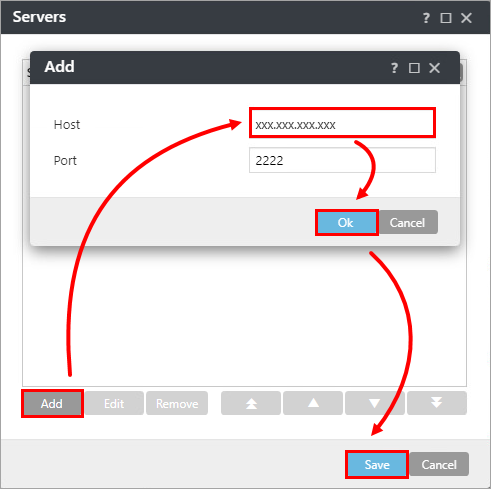
I fönstret Servrar klickar du på Lägg till. I fältet Värd skriver du in IP-adressen till din nya virtuella ESET PROTECT-enhet. Om du använder en annan port än standardporten 2222 för ESET PROTECT-servern anger du ditt anpassade portnummer. Klicka på OK. Se till att adressen till din nya ESET PROTECT-server står först i listan och klicka sedan på Spara.
-
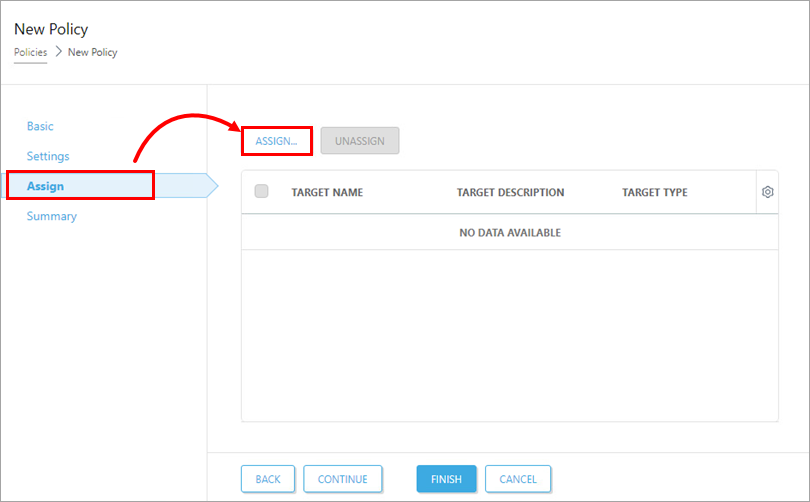
Klicka på Tilldela → Tilldela för att visa ett nytt popup-fönster med alla statiska och dynamiska grupper.
-
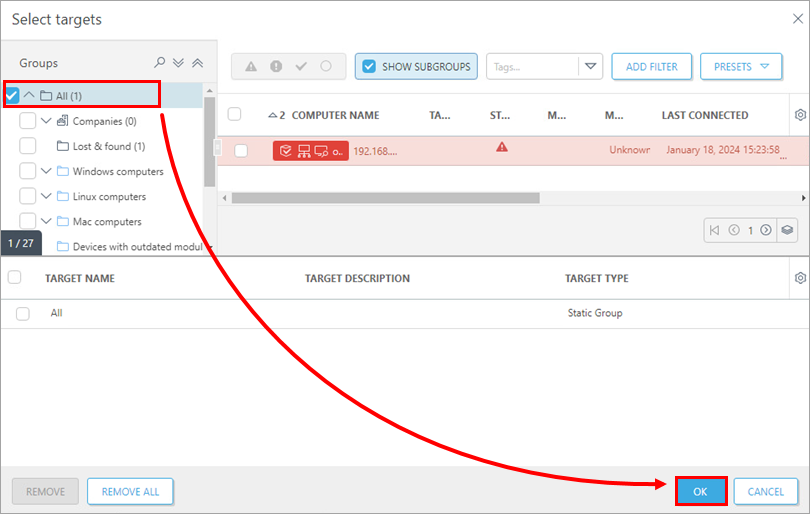
Välj den statiska gruppen All för att tilldela en ny policy och klicka på OK.
-
Granska inställningarna för denna policy och klicka på Slutför för att tillämpa dem. Vänta tills den nya policyn har tillämpats på agenterna, beroende på dina inställningar för ESET PROTECT-servern.
-
Stoppa ESET PROTECT Server-tjänsten.
-
Skapa en fullständig databasbackup av källdatabasen för ESET PROTECT On-Prem. ESET PROTECT On-Prem-databasen måste heta era_db. Namnge backupfilen era-backup.sql. Öppna en kommandotolk. Navigera till mappen med MySQL Server-binärfilerna (standardplats
C:\Program Files\MySQL\MySQL Server OOx.x\bin) och kör följande kommando för att skapa en databasbackup:mysqldump --host localhost --disable-keys --extended-insert --routines -u root -p era_db > era-backup.sql
IV. Aktivera Webmin-gränssnittet
-
Gå tillbaka till huvudskärmen för ESET PROTECT Virtual Appliance.
-
För att gå in i hanteringsläget trycker du på Enter, skriver in standardlösenordet:
eraadminoch trycker sedan på Enter två gånger för att bekräfta.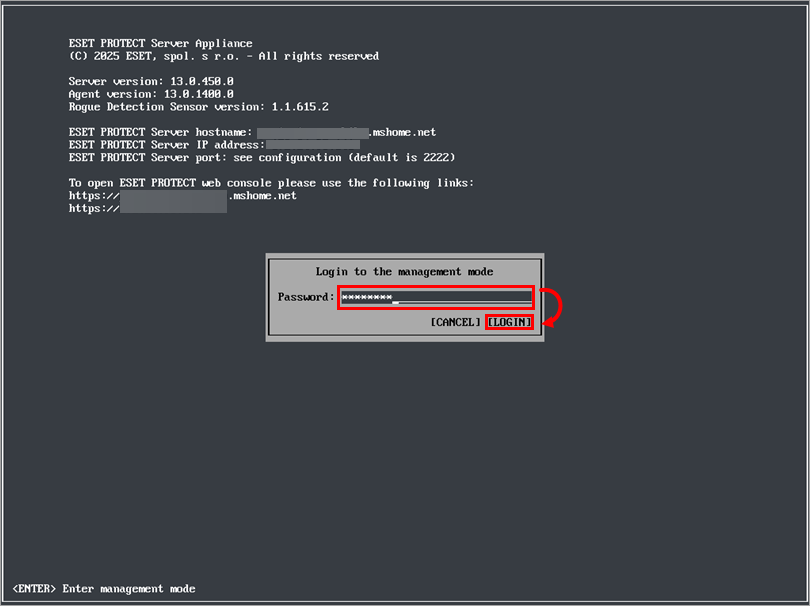
-
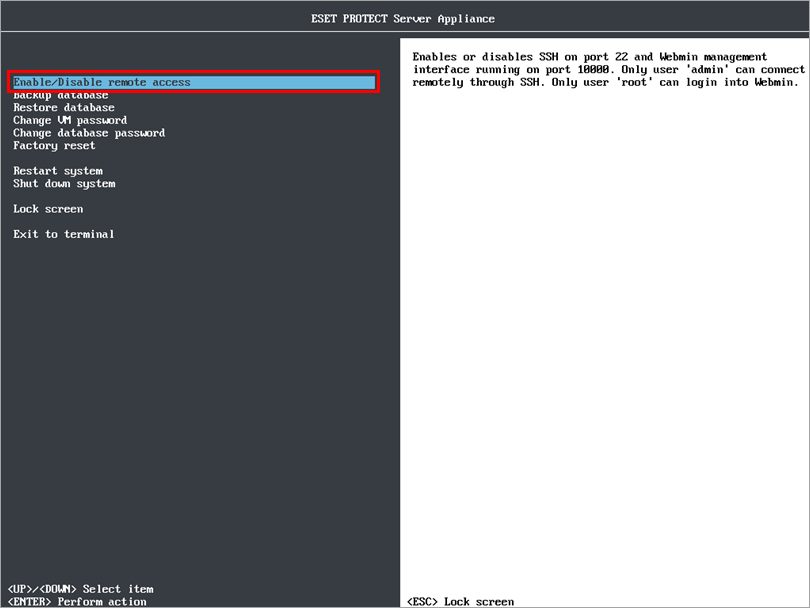
I menyn för administreringsläget i ESET PROTECT Virtual Appliance väljer du Aktivera/Inaktivera fjärråtkomst för att aktivera Webmin-gränssnittet.
-
Anslut till Webmin-gränssnittet via en webbläsare med IP-adressen för ESET PROTECT Virtual Appliance och port 10000 – till exempel https://xxx.xxx.xxx.xxx:10000.
-
Logga in på Webmin-gränssnittet med standardinloggningsuppgifterna för ESET PROTECT Virtual Appliance: användarnamn
root, lösenorderaadmin.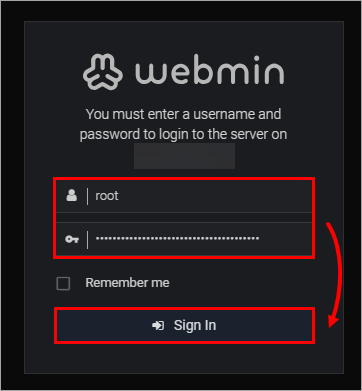
-
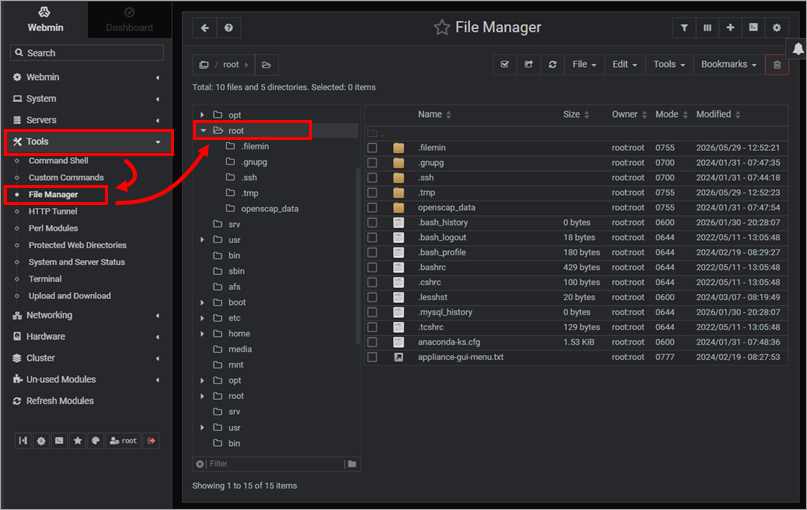
Från huvudmenyn, expandera Verktyg, klicka på Filhanteraren → Rot.
-
I det övre högra hörnet av Filhanteraren klickar du på Fil och sedan på Ladda upp till aktuell katalog.
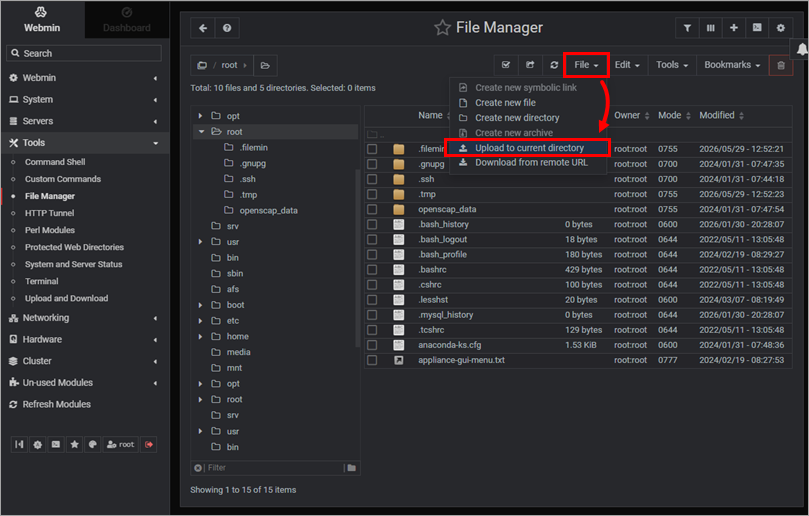
-
Klicka på Dra och släpp filer här och leta reda på filen era-backup.sql som skapades i steg 9. Klicka på Ladda upp för att ladda upp filen.
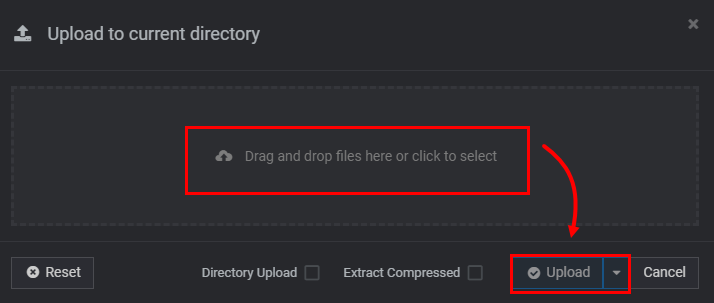
-
Vänta tills uppladdningen är klar och logga ut från Webmin.
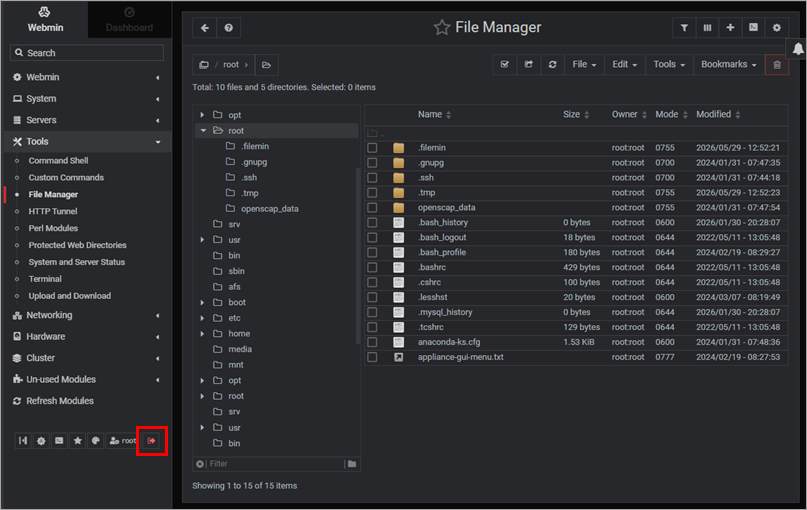
-
På huvudskärmen för ESET PROTECT Virtual Appliance loggar du in i hanteringsläget. Välj Återställ databas från menyn och tryck på Enter.
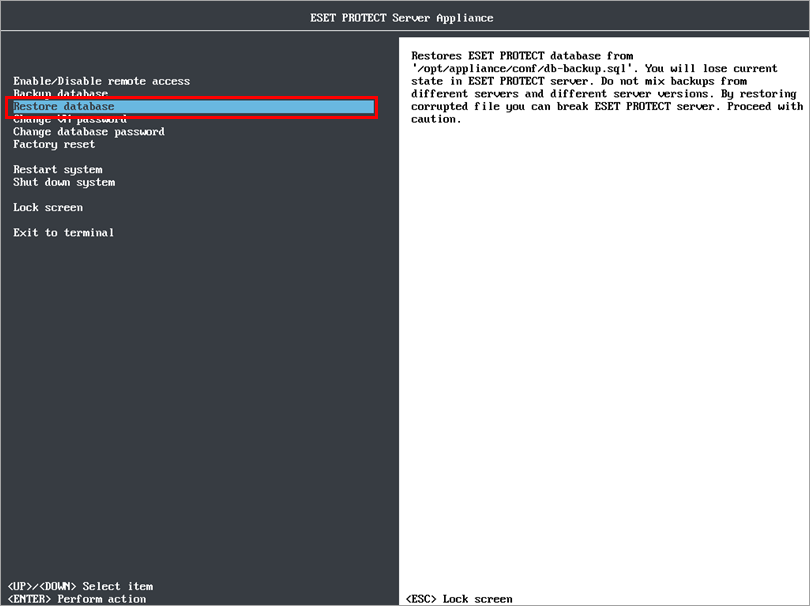
- När databasen har återställts trycker du på Enter för att återgå till huvudskärmen.
V. Konfigurera ESET PROTECT Virtual Appliance
-
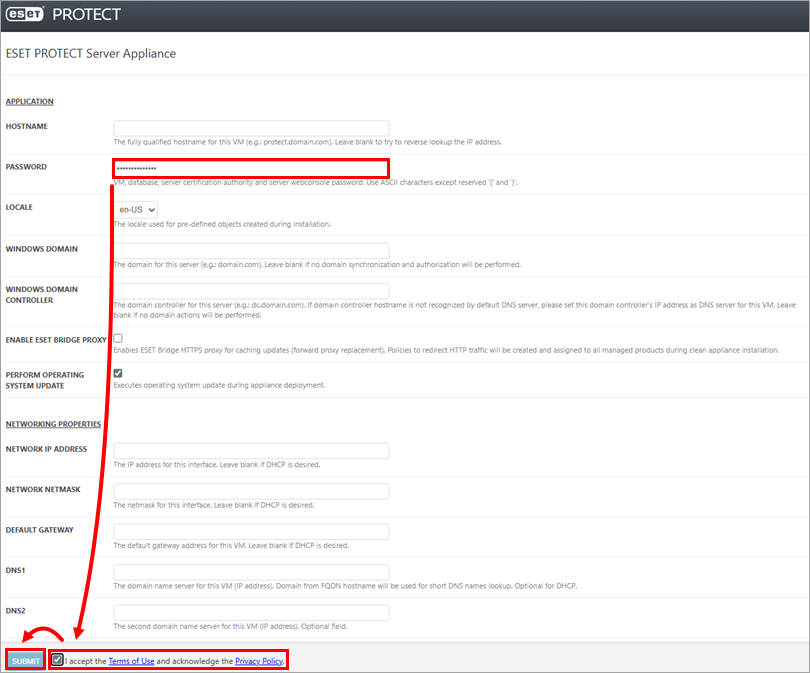
Skriv in det nya lösenordet för ESET PROTECT Virtual Appliance i lösenordsfältet.
-
Markera kryssrutan bredvid Jag godkänner användarvillkoren och bekräftar integritetspolicyn.
-
Klicka på Skicka för att starta konfigurationen av ESET PROTECT Virtual Appliance. Uppdatera inte den här sidan i webbläsaren; stäng fliken och gå till konsolfönstret för ESET PROTECT Virtual Appliance.
-
När konfigurationen är klar, öppna ESET PROTECT-webbkonsolen och logga in med det nya lösenordet och kontrollera att agenterna har migrerats framgångsrikt och ansluter till den nya servern.
-
Avinstallera inte din gamla ESET PROTECT Windows Server förrän du har verifierat att migreringen har genomförts utan problem.


