Problème
- Pour migrer ESET PROTECT Server de Windows Server vers ESET PROTECT Virtual Appliance, vous devez sauvegarder la base de données depuis Windows Server, puis la restaurer sur ESET PROTECT Virtual Appliance
Solution
- Conditions préalables
- Téléchargez ESET PROTECT Virtual Appliance
- Définissez une nouvelle adresse IP pour ESET PROTECT Server et attribuez la stratégie
- Activer l’interface Webmin
- Configurer l'appareil virtuel ESET PROTECT
I. Conditions préalables
- Serveur ESET PROTECT version 12.0 ou ultérieure avec une base de données fonctionnant sur un serveur MySQL
- La base de données du serveur ESET PROTECT doit utiliser le nom par défaut era_db et le nom d'utilisateur root
II. Téléchargement de l’appliance virtuelle ESET PROTECT
Téléchargez l’appliance virtuelle ESET PROTECT adaptée à votre type d’hyperviseur. Déployez l’appliance virtuelle ESET PROTECT dans votre environnement virtuel. Pour plus d’informations sur ce processus, consultez la page d’assistance consacrée au déploiement de l’appliance virtuelle.
III. Définir une nouvelle adresse IP pour le serveur ESET PROTECT et attribuer la stratégie
-
Créez une stratégie dans ESET PROTECT ou ESET PROTECT On-Prem.
-
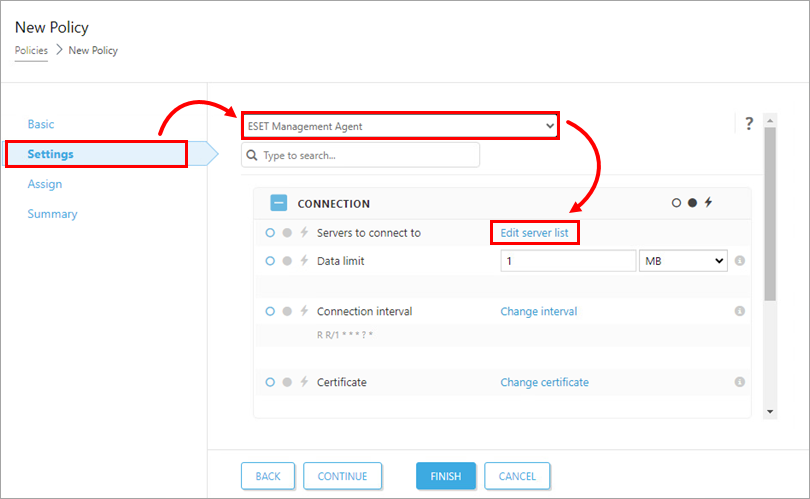
Cliquez sur l’onglet Paramètres, puis, dans le menu déroulant, sélectionnez Agent de gestion ESET et cliquez sur Modifier la liste des serveurs.
-
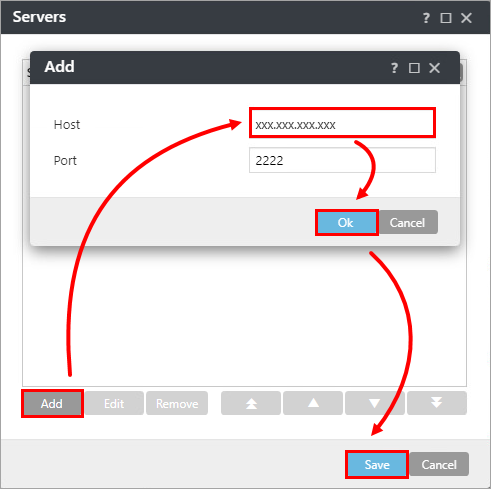
Dans la fenêtre Serveurs, cliquez sur Ajouter. Dans le champ Hôte , saisissez l’adresse IP de votre nouvelle appliance virtuelle ESET PROTECT. Si vous utilisez un port autre que le port par défaut du serveur ESET PROTECT (2222), indiquez votre numéro de port personnalisé. Cliquez sur OK. Assurez-vous que l’adresse de votre nouveau serveur ESET PROTECT figure en premier dans la liste, puis cliquez sur « Enregistrer ».
-
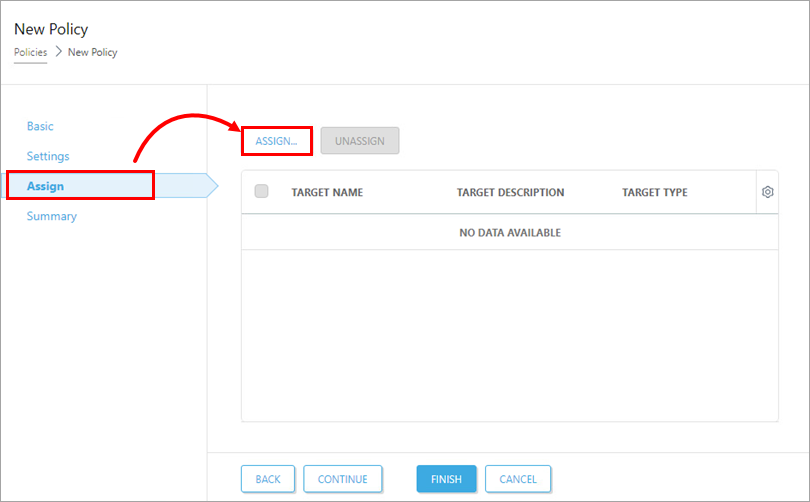
Cliquez sur « Attribuer » → « Attribuer » pour afficher une nouvelle fenêtre contextuelle contenant tous les groupes statiques et dynamiques.
-
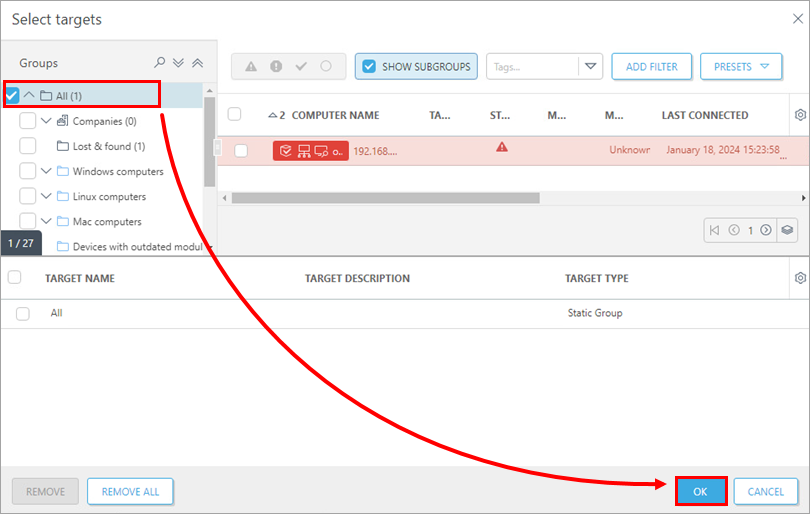
Sélectionnez le groupe statique « Tous » pour attribuer une nouvelle stratégie, puis cliquez sur OK.
-
Vérifiez les paramètres de cette stratégie, puis cliquez sur Terminer pour l’appliquer. En fonction des paramètres de votre serveur ESET PROTECT, patientez jusqu’à ce que la nouvelle stratégie soit appliquée aux agents.
-
Arrêter le service ESET PROTECT Server.
-
Créez une sauvegarde complète de la base de données source d’ESET PROTECT On-Prem. La base de données d’ESET PROTECT On-Prem doit être nommée « era_db ». Nommez le fichier de sauvegarde « era-backup.sql ». Ouvrez une invite de commande. Accédez au dossier des binaires du serveur MySQL (emplacement par défaut
: C:\Program Files\MySQL\MySQL Server OOx.x\bin) et exécutez la commande suivante pour créer une sauvegarde de la base de données :mysqldump --host localhost --disable-keys --extended-insert --routines -u root -p era_db > era-backup.sql
IV. Activer l’interface Webmin
-
Revenez à l'écran principal de l'appliance virtuelle ESET PROTECT.
-
Pour passer en mode gestion, appuyez sur Entrée, saisissez le mot de passe par défaut :
eraadmin, puis appuyez deux fois sur Entrée pour confirmer.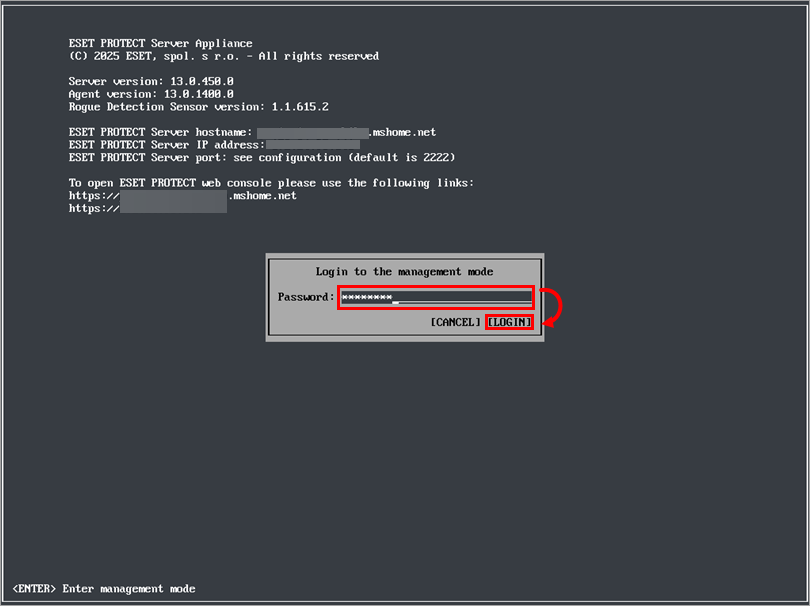
-
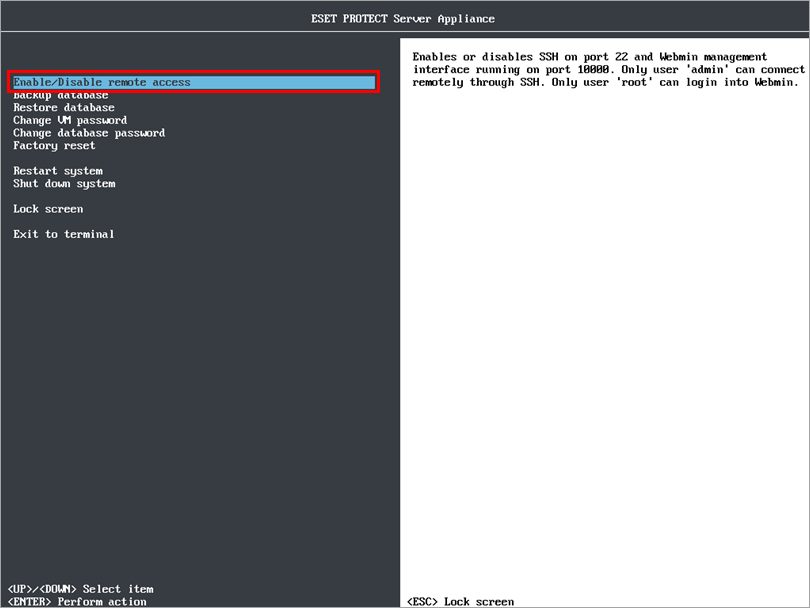
Dans le menu du mode de gestion de l’appliance virtuelle ESET PROTECT, sélectionnez « Activer/Désactiver l’accès à distance » pour activer l’interface Webmin.
-
Connectez-vous à l’interface Webmin à l’aide d’un navigateur Web en utilisant l’adresse IP de l’appliance virtuelle ESET PROTECT et le port 10000 — par exemple, https://xxx.xxx.xxx.xxx:10000.
-
Connectez-vous à l’interface Webmin à l’aide des identifiants par défaut de l’ESET PROTECT Virtual Appliance : identifiant
root, mot de passeeraadmin.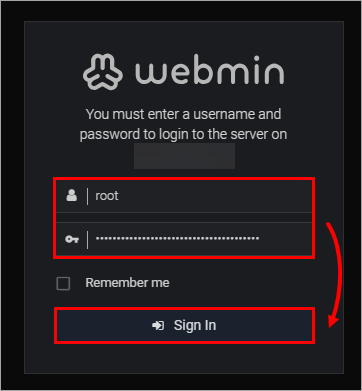
-
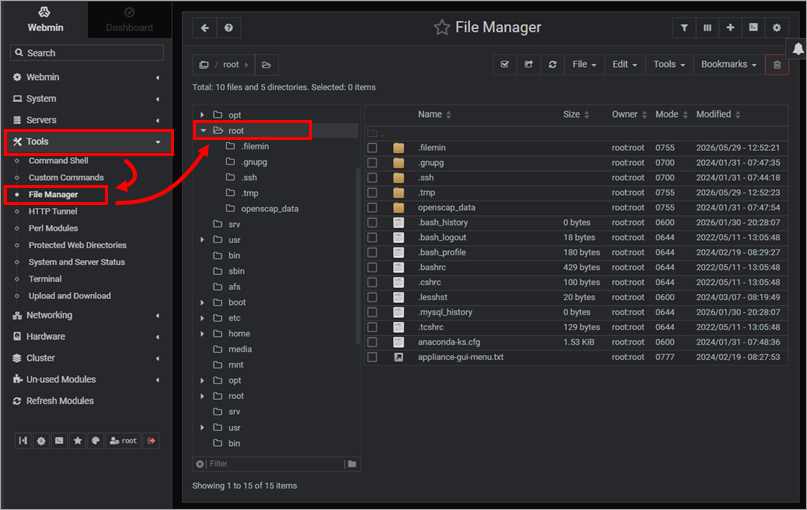
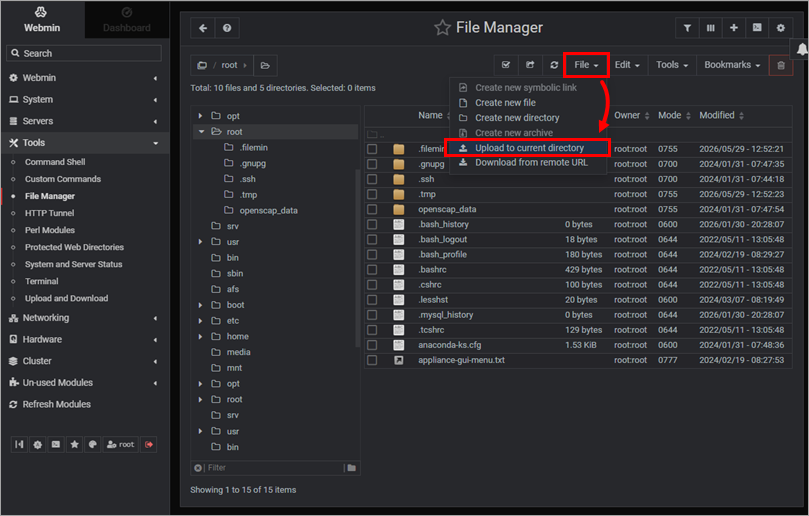
Dans le menu principal, développez « Outils », puis cliquez sur « Gestionnaire de fichiers » → « Racine ».
-
Dans le coin supérieur droit du Gestionnaire de fichiers, cliquez sur Fichier, puis sur Télécharger vers le répertoire actuel.
-
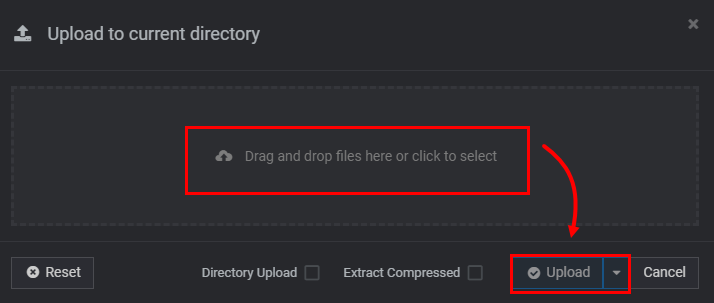
Cliquez sur « Glisser-déposer les fichiers ici » et localisez le fichier era-backup.sql créé à l’étape 9. Pour télécharger le fichier, cliquez sur « Télécharger ».
-
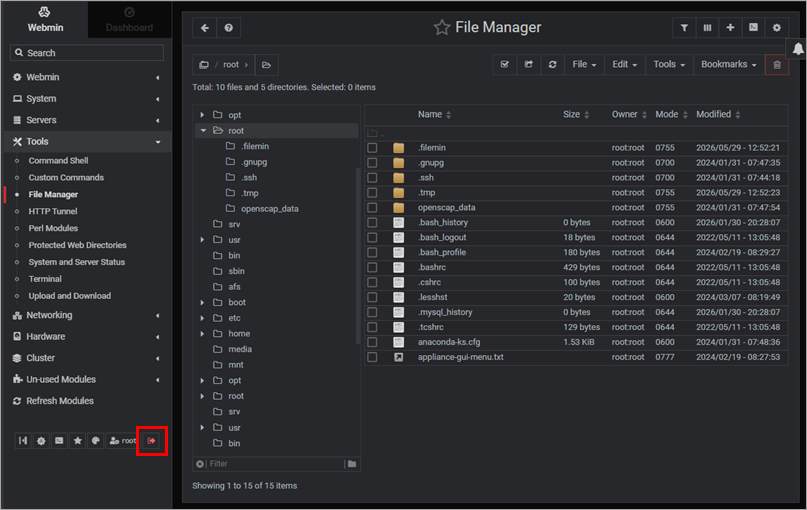
Attendez que le téléchargement soit terminé, puis déconnectez-vous de Webmin.
-
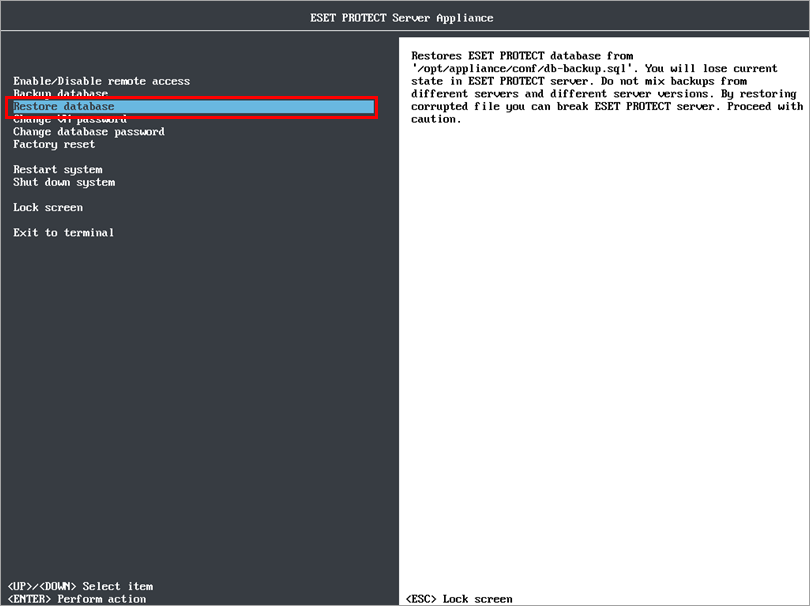
Dans l’écran principal d’ESET PROTECT Virtual Appliance, connectez-vous au mode de gestion. Sélectionnez « Restaurer la base de données » dans le menu, puis appuyez sur Entrée.
- Une fois la base de données restaurée, appuyez sur Entrée pour revenir à l’écran principal.
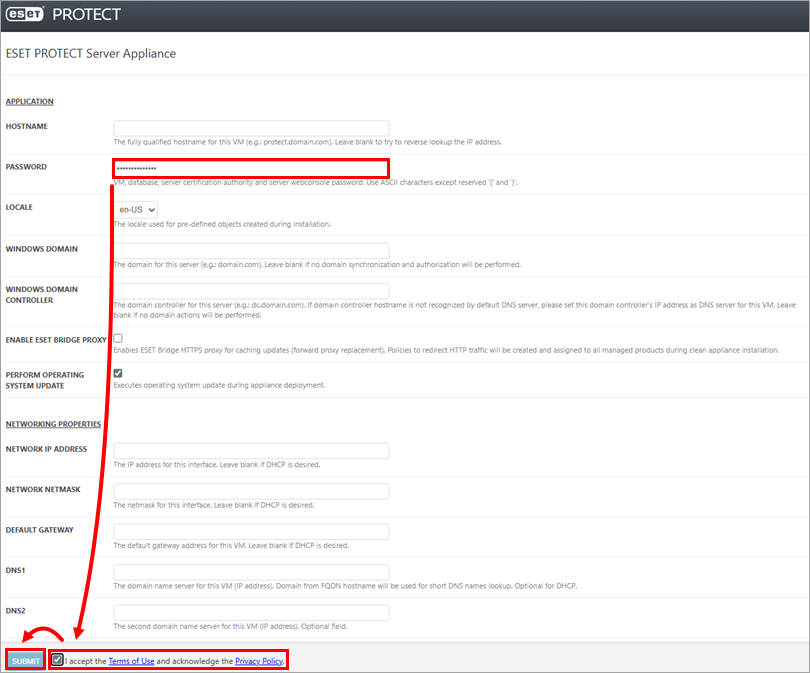
V. Configurer ESET PROTECT Virtual Appliance
-
Dans le champ « Mot de passe », saisissez le nouveau mot de passe pour l’ESET PROTECT Virtual Appliance.
-
Cochez la case à côté de « J'accepte les conditions d'utilisation et j'ai pris connaissance de la politique de confidentialité ».
-
Cliquez sur « Soumettre » pour lancer la configuration d’ESET PROTECT Virtual Appliance. Ne rafraîchissez pas cette page dans votre navigateur Web ; fermez l’onglet et accédez à la fenêtre de la console d’ESET PROTECT Virtual Appliance.
-
Une fois la configuration terminée, ouvrez la console Web ESET PROTECT, connectez-vous à l'aide du nouveau mot de passe et vérifiez que les agents ont bien été migrés et qu'ils se connectent au nouveau serveur.
-
Ne désinstallez pas votre ancien serveur ESET PROTECT Windows avant d’avoir vérifié que la migration s’est déroulée correctement.


