Problema
- Para migrar o ESET PROTECT Server do Windows Server para o ESET PROTECT Virtual Appliance, você precisará fazer backup do banco de dados do Windows Server e restaurá-lo no ESET PROTECT Virtual Appliance
Solução
- Pré-requisitos
- Baixe o ESET PROTECT Virtual Appliance
- Configure um novo endereço IP para o ESET PROTECT Server e atribua a política
- Habilite a interface do Webmin
- Configure o ESET PROTECT Virtual Appliance
I. Pré-requisitos
- Servidor ESET PROTECT versão 12.0 ou posterior com um banco de dados em execução no MySQL Server
- O banco de dados do ESET PROTECT Server deve usar o nome padrão era_db e o nome de usuário root
II. Baixe o ESET PROTECT Virtual Appliance
Baixe o ESET PROTECT Virtual Appliance para o seu tipo de hipervisor. Implante o ESET PROTECT Virtual Appliance em seu ambiente virtual. Para obter mais informações sobre esse processo, consulte a página de suporte sobre implantação do VA.
III. Defina um novo endereço IP do servidor ESET PROTECT e atribua a política
-
Crie uma política no ESET PROTECT ou no ESET PROTECT On-Prem.
-
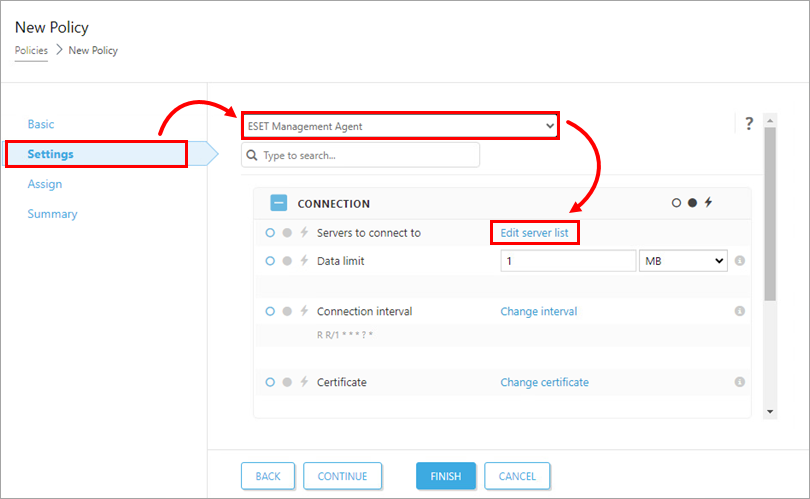
Clique na guia Configurações; no menu suspenso, selecione ESET Management Agent e clique em Editar lista de servidores.
-
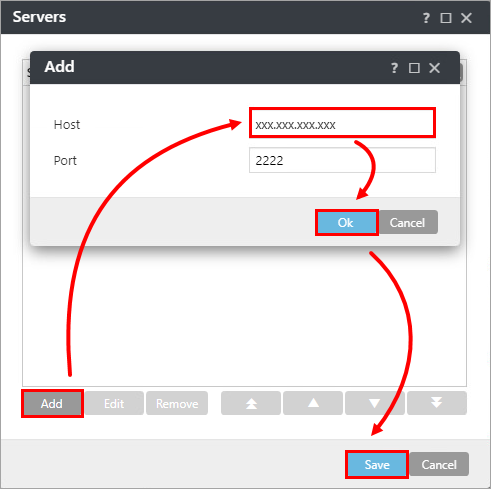
Na janela “Servidores”, clique em “Adicionar”. No campo “Host” , digite o endereço IP do seu novo ESET PROTECT Virtual Appliance. Se você usar uma porta diferente da porta padrão do servidor ESET PROTECT (2222), especifique o número da sua porta personalizada. Clique em “OK”. Certifique-se de que o endereço do seu novo servidor ESET PROTECT esteja listado em primeiro lugar e clique em “Salvar”.
-
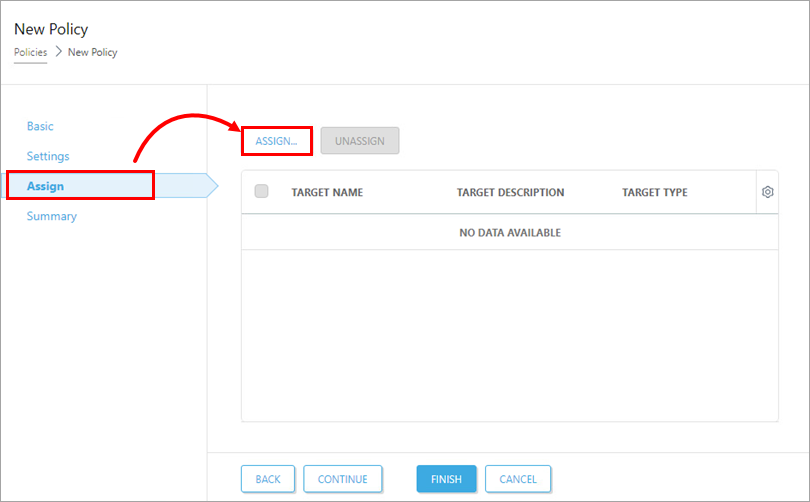
Clique em Atribuir → Atribuir para exibir uma nova janela pop-up com todos os grupos estáticos e dinâmicos.
-
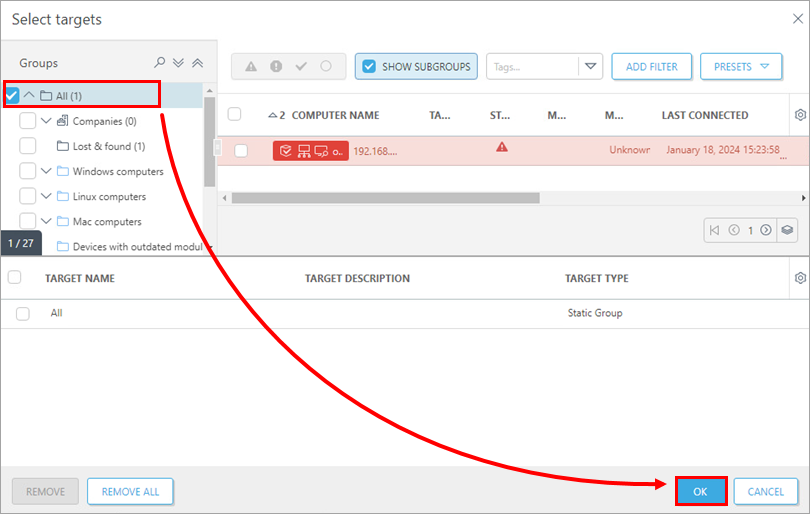
Selecione o grupo estático “All” para atribuir uma nova política e clique em OK.
-
Verifique as configurações dessa política e clique em Concluir para aplicar. De acordo com as configurações do seu servidor ESET PROTECT, aguarde até que a nova política seja aplicada aos agentes.
-
Parar o serviço do ESET PROTECT Server.
-
Crie um backup completo do banco de dados de origem do ESET PROTECT On-Prem. O banco de dados do ESET PROTECT On-Prem deve ser nomeado como era_db. Nomeie o arquivo de backup como era-backup.sql. Abra um Prompt de Comando. Navegue até a pasta de binários do MySQL Server (localização padrão
C:\Arquivos de Programas\MySQL\MySQL Server OOx.x\bin) e execute o seguinte comando para criar um backup do banco de dados:mysqldump --host localhost --disable-keys --extended-insert --routines -u root -p era_db > era-backup.sql
IV. Ativar a interface do Webmin
-
Volte à tela principal do ESET PROTECT Virtual Appliance.
-
Para entrar no modo de gerenciamento, pressione Enter, digite a senha padrão:
eraadmine, em seguida, pressione Enter duas vezes para confirmar.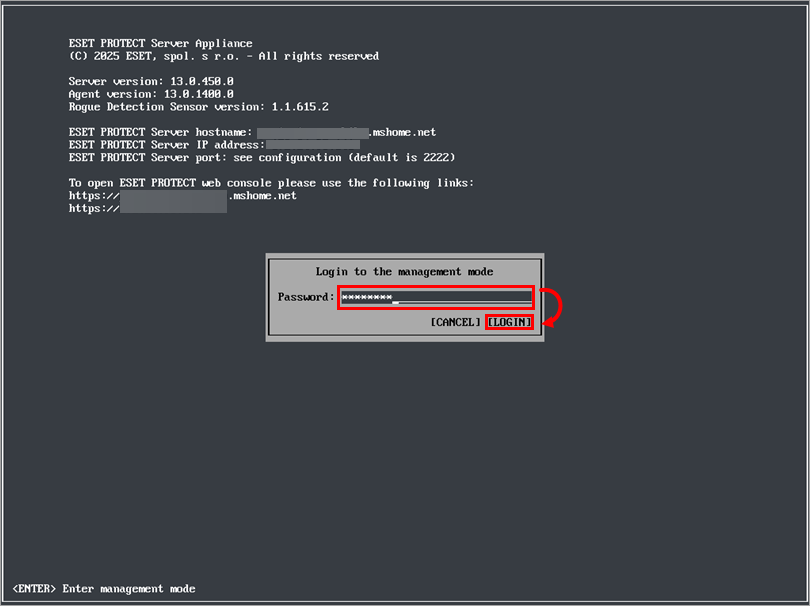
-
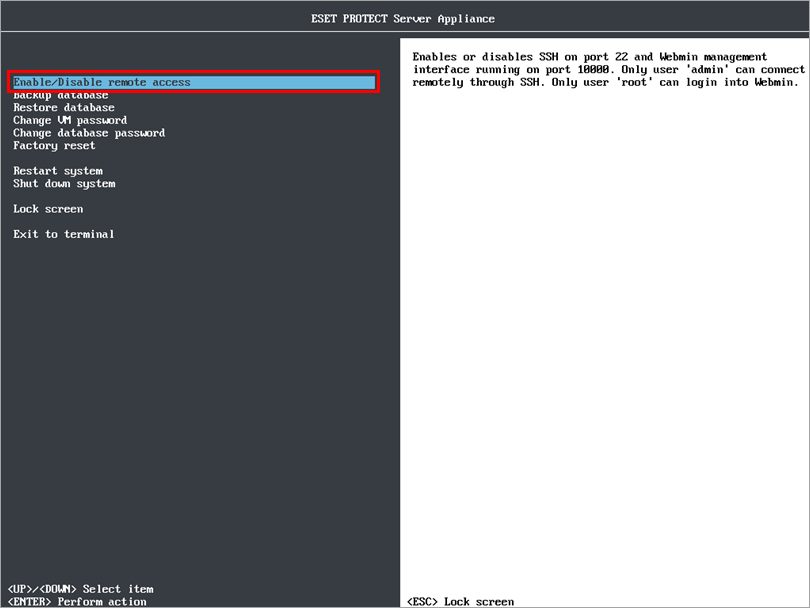
No menu do modo de gerenciamento do ESET PROTECT Virtual Appliance, selecione Ativar/Desativar acesso remoto para ativar a interface do Webmin.
-
Conecte-se à interface do Webmin usando um navegador da Web com o endereço IP do ESET PROTECT Virtual Appliance e a porta 10000 — por exemplo, https://xxx.xxx.xxx.xxx:10000.
-
Faça login na interface do Webmin usando as credenciais padrão do ESET PROTECT Virtual Appliance: nome de usuário
root, senhaeraadmin.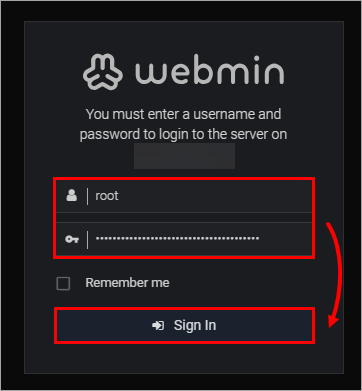
-
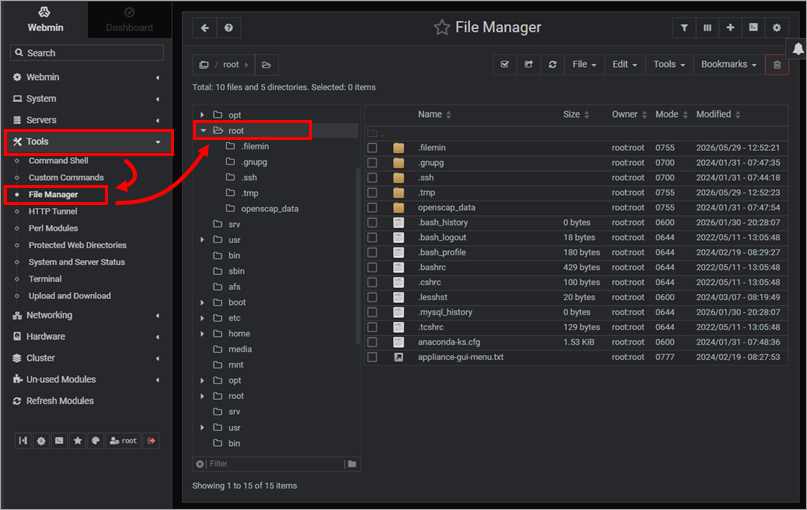
No menu principal, expanda “Ferramentas”, clique em “Gerenciador de Arquivos” → “Raiz”.
-
No canto superior direito do Gerenciador de Arquivos, clique em Arquivo e, em seguida, clique em Carregar para o diretório atual.
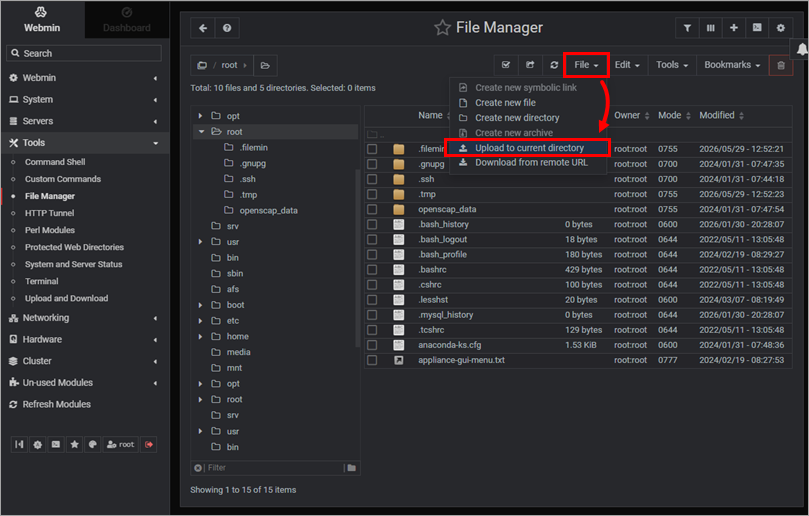
-
Clique em “Arraste e solte arquivos aqui” e localize o arquivo era-backup.sql criado na etapa 9. Para enviar o arquivo, clique em “Enviar”.
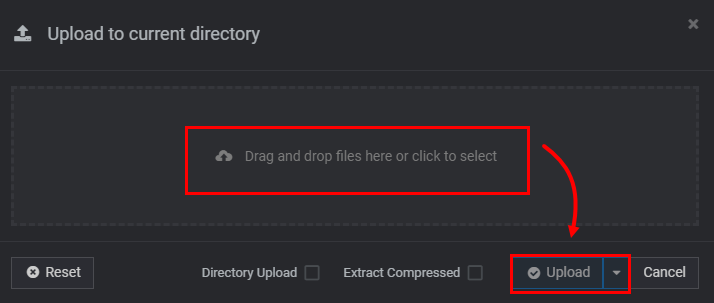
-
Aguarde a conclusão do upload e saia do Webmin.
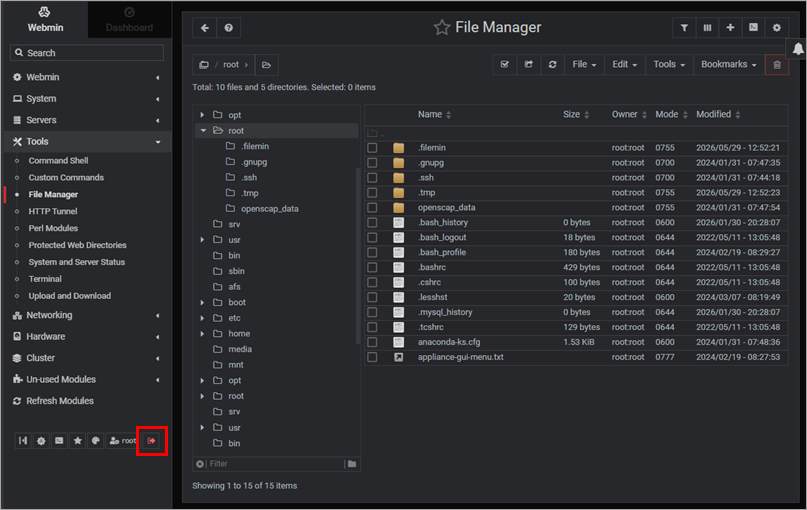
-
Na tela principal do ESET PROTECT Virtual Appliance, faça login no modo de gerenciamento. Selecione “Restaurar banco de dados ” no menu e pressione Enter.
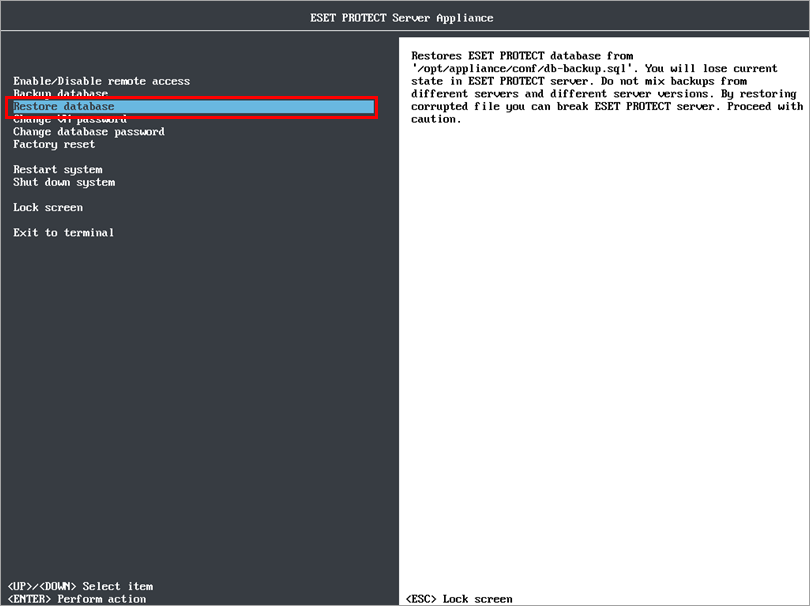
- Após restaurar o banco de dados, pressione Enter para retornar à tela principal.
V. Configurar o ESET PROTECT Virtual Appliance
-
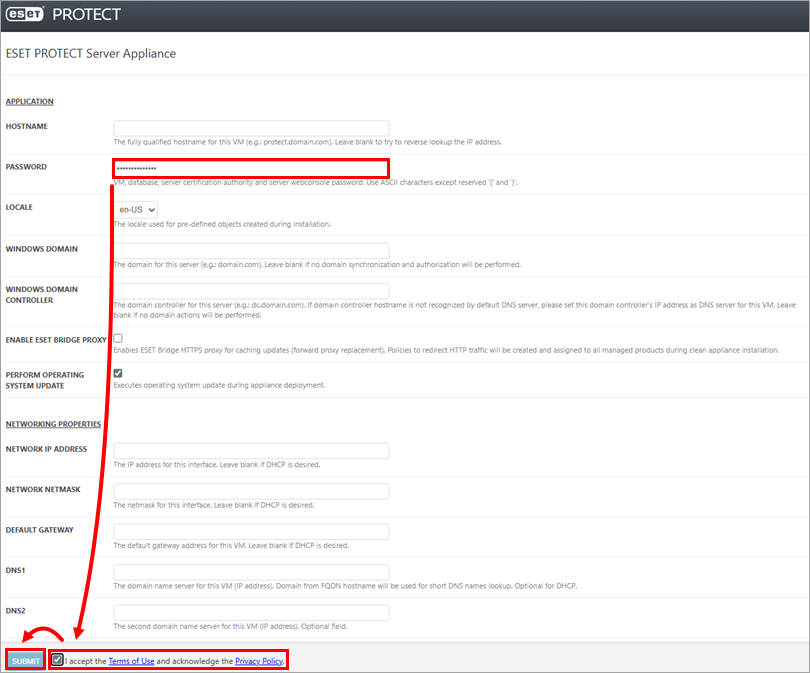
No campo de senha, digite a nova senha para o ESET PROTECT Virtual Appliance.
-
Marque a caixa de seleção ao lado de “Aceito os Termos de Uso” e concorde com a Política de Privacidade.
-
Clique em “Enviar” para iniciar a configuração do ESET PROTECT Virtual Appliance. Não atualize esta página no seu navegador; feche a aba e acesse a janela do console do ESET PROTECT Virtual Appliance.
-
Quando a configuração estiver concluída, abra o Console da Web do ESET PROTECT e faça login usando a nova senha para verificar se os agentes migraram com sucesso e estão se conectando ao novo servidor.
-
Não desinstale o seu antigo ESET PROTECT Windows Server até ter verificado se a migração foi bem-sucedida.


