Проблема
- Щоб перенести ESET PROTECT Server з Windows Server на ESET PROTECT Virtual Appliance, потрібно створити резервну копію бази даних з Windows Server та відновити її на ESET PROTECT Virtual Appliance
Рішення
- Необхідні умови
- Завантажте ESET PROTECT Virtual Appliance
- Встановіть нову IP-адресу ESET PROTECT Server та призначте політику
- Увімкніть інтерфейс Webmin
- Налаштуйте віртуальний пристрій ESET PROTECT
I. Необхідні умови
- ESET PROTECT Server версії 12.0 або пізнішої з базою даних, що працює на сервері MySQL
- База даних сервера ESET PROTECT повинна використовувати ім’я за замовчуванням era_db та ім’я користувача root
II. Завантаження віртуального пристрою ESET PROTECT
Завантажте віртуальний пристрій ESET PROTECT для вашого типу гіпервізора. Розгорніть віртуальний пристрій ESET PROTECT у вашому віртуальному середовищі. Для отримання додаткової інформації щодо цього процесу перегляньте сторінку підтримки «Розгортання віртуального пристрою».
III. Встановіть нову IP-адресу сервера ESET PROTECT та призначте політику
-
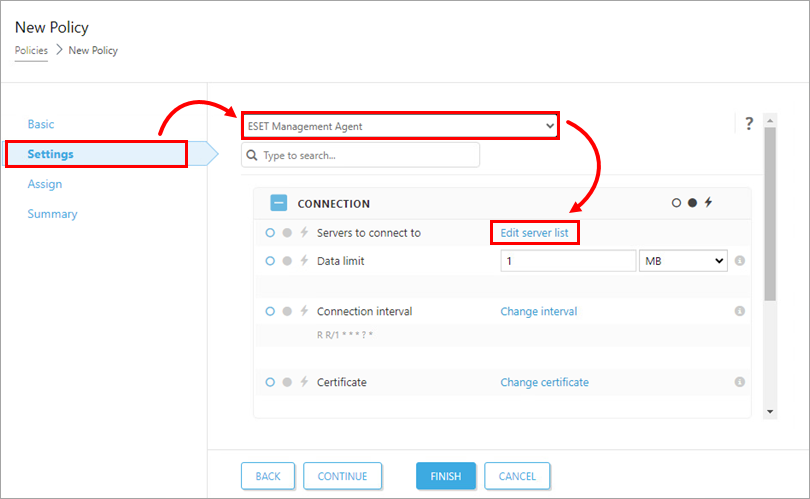
Перейдіть на вкладку «Налаштування», у випадаючому меню виберіть «ESET Management Agent » і натисніть «Редагувати список серверів».
-
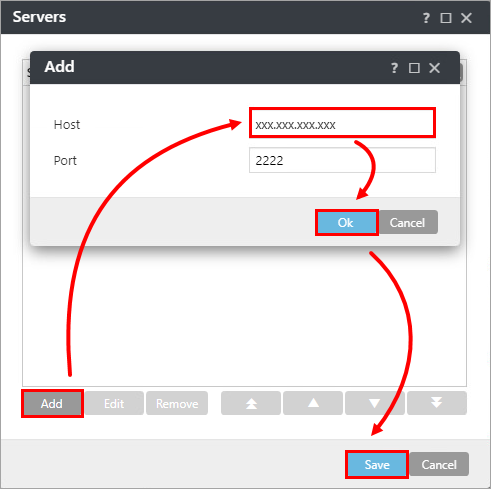
У вікні «Сервери » натисніть «Додати». У полі «Хост » введіть IP-адресу вашого нового віртуального пристрою ESET PROTECT. Якщо ви використовуєте порт, відмінний від стандартного порту сервера ESET PROTECT (2222), вкажіть власний номер порту. Натисніть «ОК». Переконайтеся, що адреса вашого нового сервера ESET PROTECT вказана першою, і натисніть «Зберегти».
-
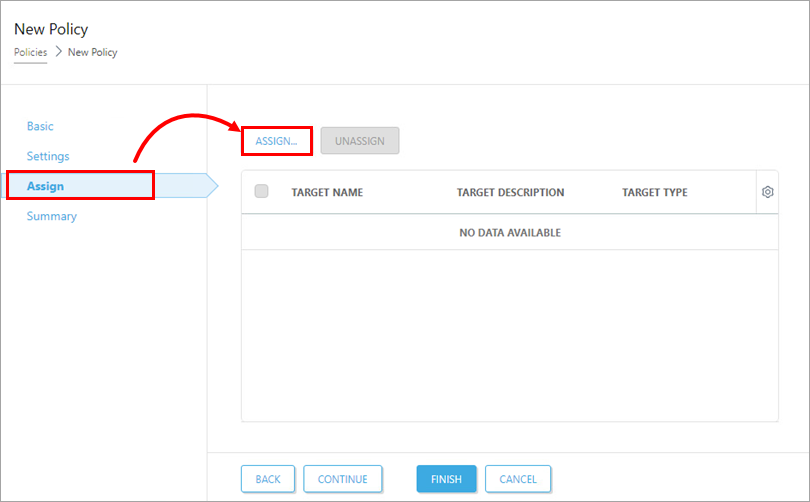
Натисніть «Призначити» → «Призначити», щоб відкрити нове спливаюче вікно з усіма статичними та динамічними групами.
-
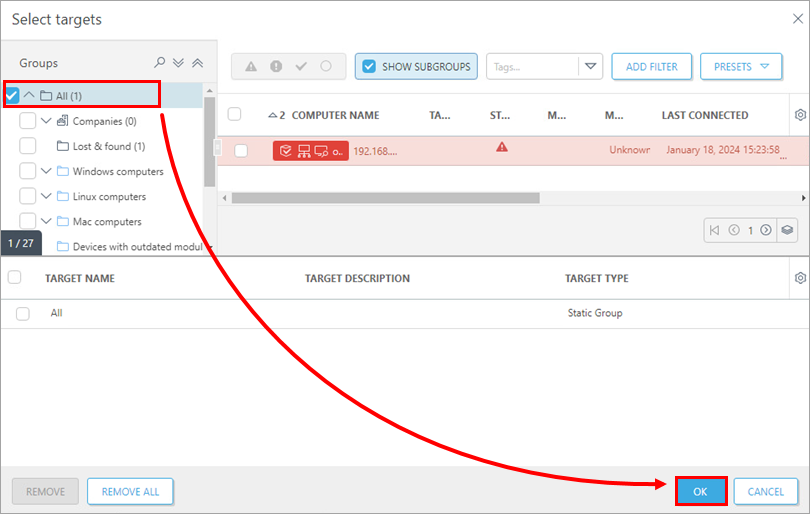
Виберіть статичну групу «Усі», щоб призначити нову політику, і натисніть «ОК».
-
Перегляньте налаштування цієї політики та натисніть «Готово», щоб застосувати їх. Залежно від налаштувань сервера ESET PROTECT, зачекайте, поки нова політика буде застосована до агентів.
-
Stop службу ESET PROTECT Server.
-
Створіть повну резервну копію вихідної бази даних ESET PROTECT On-Prem. База даних ESET PROTECT On-Prem повинна мати ім’я era_db. Назвіть файл резервної копії era-backup.sql. Відкрийте командний рядок. Перейдіть до папки з бінарними файлами сервера MySQL (за замовчуванням
C:\Program Files\MySQL\MySQL Server OOx.x\bin) і виконайте наступну команду для створення резервної копії бази даних:mysqldump --host localhost --disable-keys --extended-insert --routines -u root -p era_db > era-backup.sql
IV. Увімкніть інтерфейс Webmin
-
Поверніться до головного екрана віртуального пристрою ESET PROTECT.
-
Щоб увійти в режим управління, натисніть Enter, введіть пароль за замовчуванням:
eraadmin, а потім двічі натисніть Enter для підтвердження.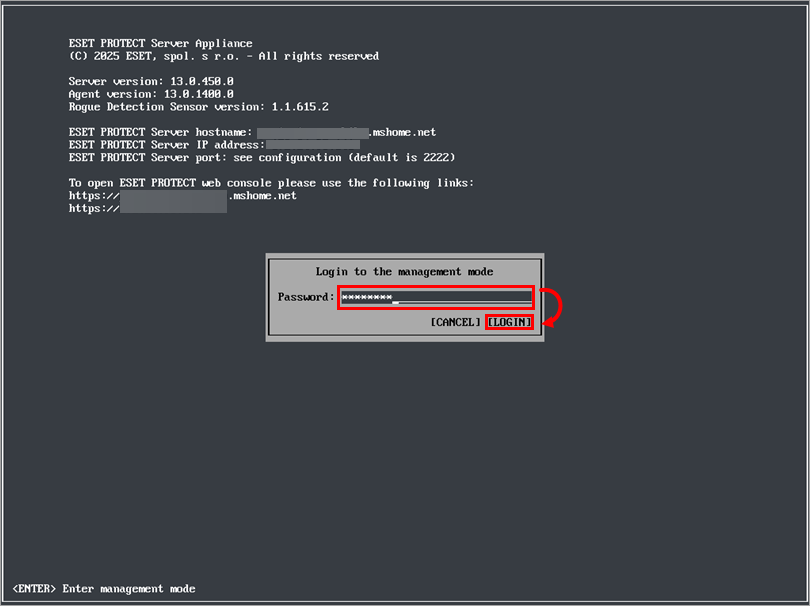
-
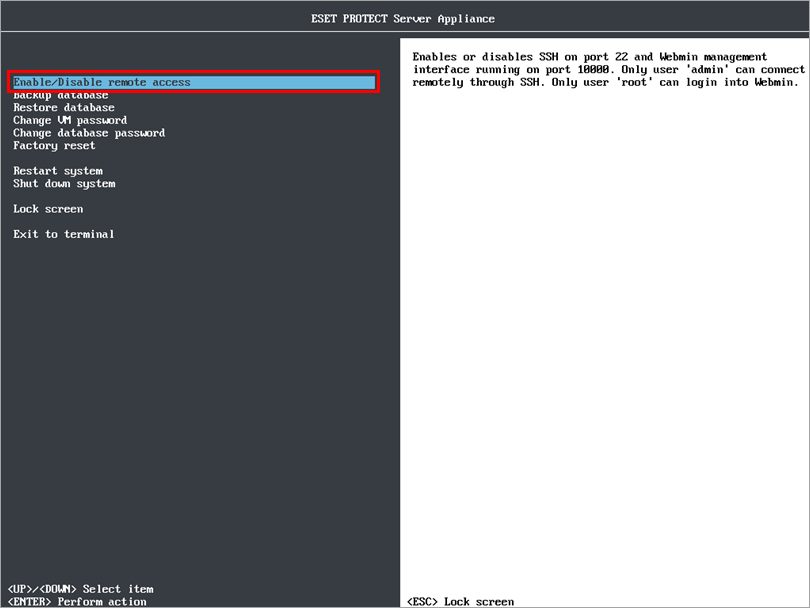
У меню режиму управління ESET PROTECT Virtual Appliance виберіть «Увімкнути/Вимкнути віддалений доступ», щоб увімкнути інтерфейс Webmin.
-
Підключіться до інтерфейсу Webmin за допомогою веб-браузера, вказавши IP-адресу ESET PROTECT Virtual Appliance та порт 10000 — наприклад, https://xxx.xxx.xxx.xxx:10000.
-
Увійдіть в інтерфейс Webmin, використовуючи стандартні облікові дані ESET PROTECT Virtual Appliance: логін
root, парольeraadmin.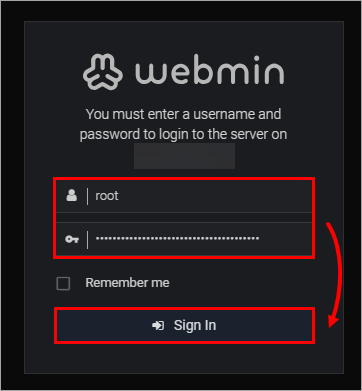
-
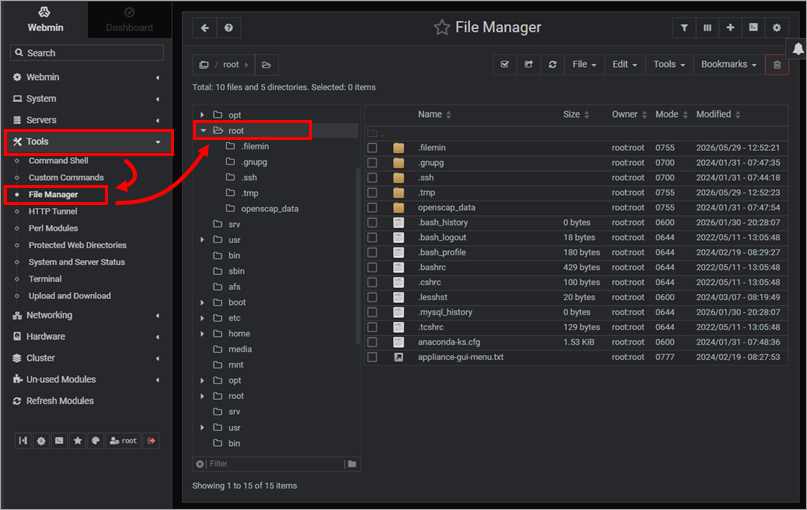
У головному меню розгорніть розділ «Інструменти», натисніть «Файловий менеджер» → «Кореневий каталог».
-
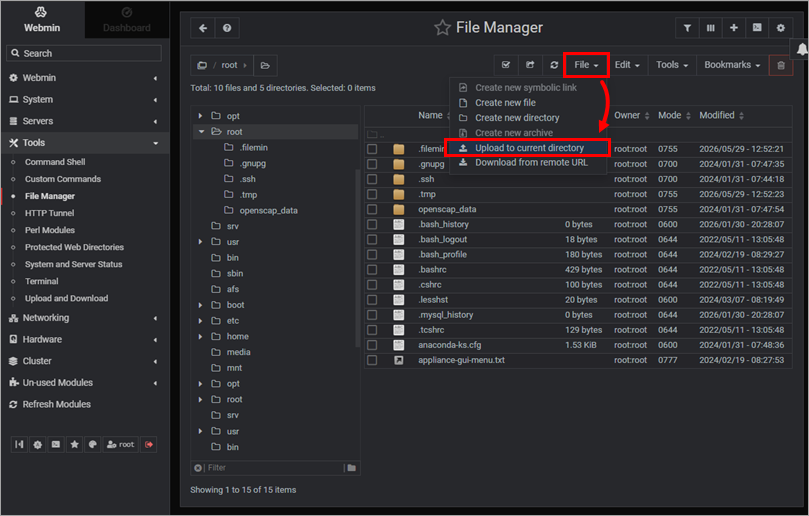
У правому верхньому куті «Файлового менеджера» натисніть «Файл», а потім — «Завантажити до поточного каталогу».
-
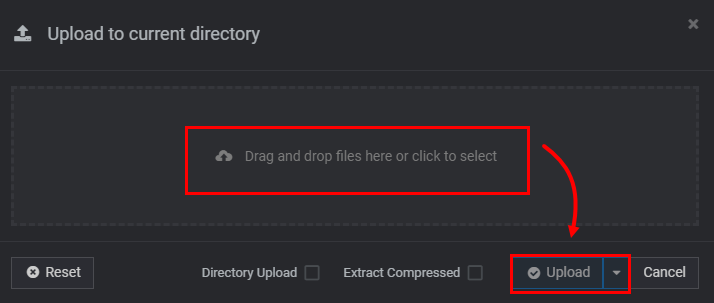
Натисніть «Перетягніть файли сюди» та знайдіть файл era-backup.sql, створений на кроці 9. Щоб завантажити файл, натисніть «Завантажити».
-
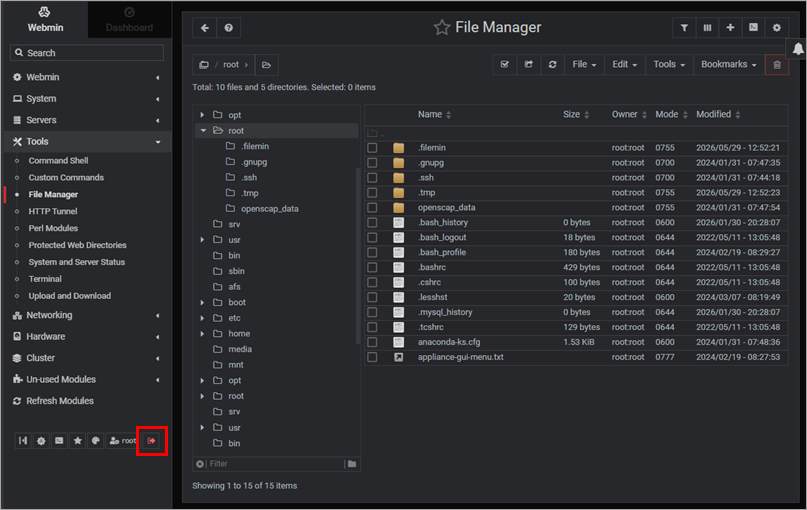
Дочекайтеся завершення завантаження та вийдіть із Webmin.
-
На головному екрані ESET PROTECT Virtual Appliance увійдіть у режим управління. У меню виберіть «Відновити базу даних » та натисніть Enter.
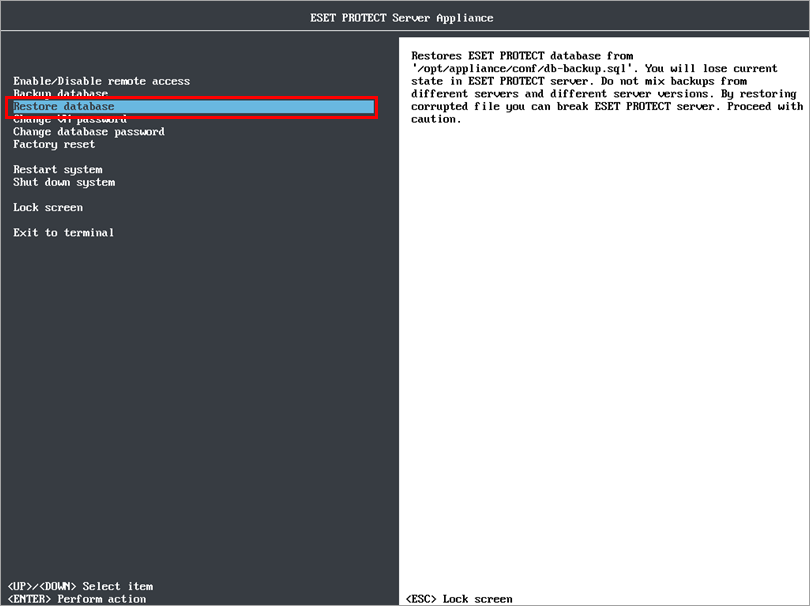
- Після відновлення бази даних натисніть Enter, щоб повернутися до головного екрана.
V. Налаштування ESET PROTECT Virtual Appliance
-
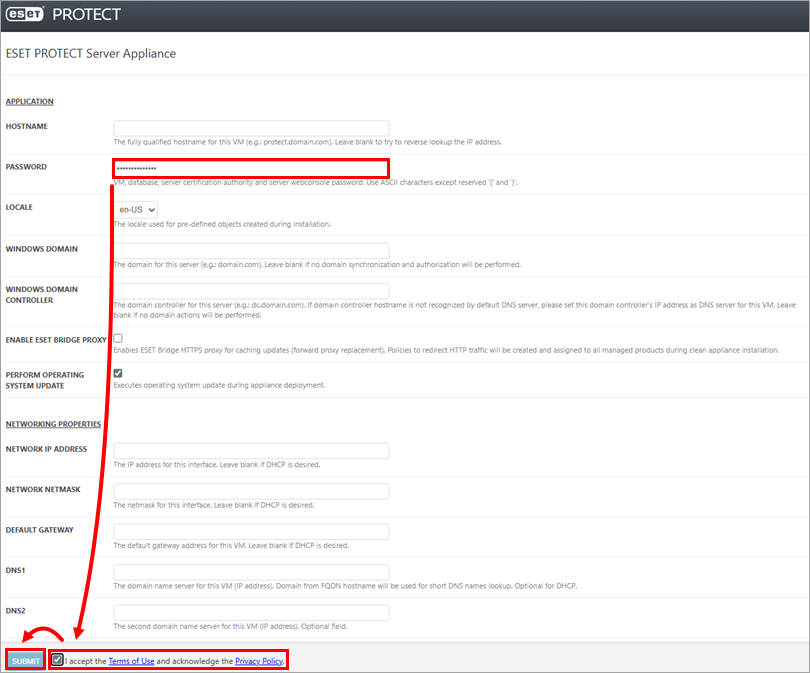
У полі «Пароль » введіть новий пароль для ESET PROTECT Virtual Appliance.
-
Поставте галочку біля пункту «Я приймаю Умови використання» та ознайомтеся з Політикою конфіденційності.
-
Натисніть «Submit», щоб розпочати налаштування ESET PROTECT Virtual Appliance. Не оновлюйте цю сторінку у веб-браузері; закрийте вкладку та перейдіть до вікна консолі ESET PROTECT Virtual Appliance.
-
Після завершення налаштування відкрийте веб-консоль ESET PROTECT, увійдіть, використовуючи новий пароль, і переконайтеся, що агенти успішно перенесені та підключаються до нового сервера.
-
Не видаляйте стару версію ESET PROTECT для Windows Server, доки не переконаєтеся, що перенесення пройшло успішно.


