Problema
- Para migrar ESET PROTECT Server de Windows Server a ESET PROTECT Virtual Appliance, deberá realizar una copia de seguridad de la base de datos de Windows Server y restaurarla en ESET PROTECT Virtual Appliance
Solución
- Requisitos previos
- Descargar ESET PROTECT Virtual Appliance
- Configurar una nueva dirección IP para ESET PROTECT Server y asignar la política
- Habilite la interfaz Webmin
- Configurar el dispositivo virtual ESET PROTECT
I. Requisitos previos
- Servidor ESET PROTECT versión 12.0 o posterior con una base de datos que se ejecute en un servidor MySQL
- La base de datos del servidor ESET PROTECT debe utilizar el nombre predeterminado «era_db» y el nombre de usuario «root»
II. Descarga del dispositivo virtual ESET PROTECT
Descarga el dispositivo virtual de ESET PROTECT correspondiente a tu tipo de hipervisor. Implementa el dispositivo virtual de ESET PROTECT en tu entorno virtual. Para obtener más información sobre este proceso, consulta la página de soporte sobre la implementación del dispositivo virtual.
III. Configurar una nueva dirección IP del servidor ESET PROTECT y asignar la política
-
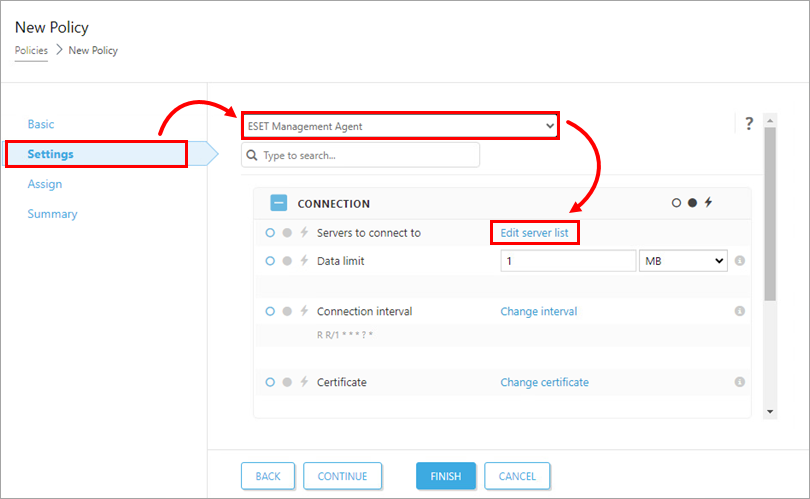
Haga clic en la pestaña «Configuración»; en el menú desplegable, seleccione «Agente de gestión de ESET » y haga clic en «Editar lista de servidores».
-
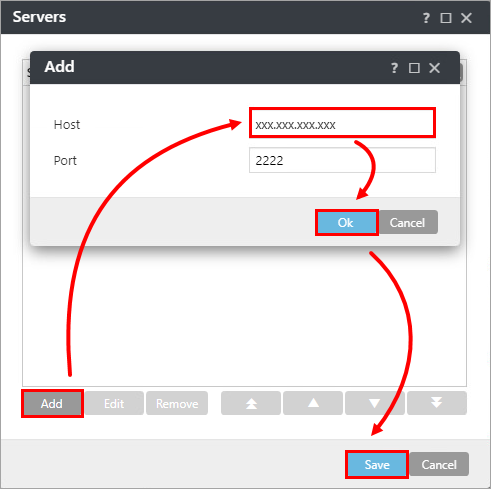
En la ventana «Servidores», haz clic en «Añadir». En el campo «Host» , escribe la dirección IP de tu nuevo dispositivo virtual ESET PROTECT. Si utilizas un puerto distinto del puerto predeterminado del servidor ESET PROTECT (2222), especifica tu número de puerto personalizado. Haz clic en «Aceptar». Asegúrese de que la dirección de su nuevo servidor ESET PROTECT aparezca en primer lugar y haga clic en Guardar.
-
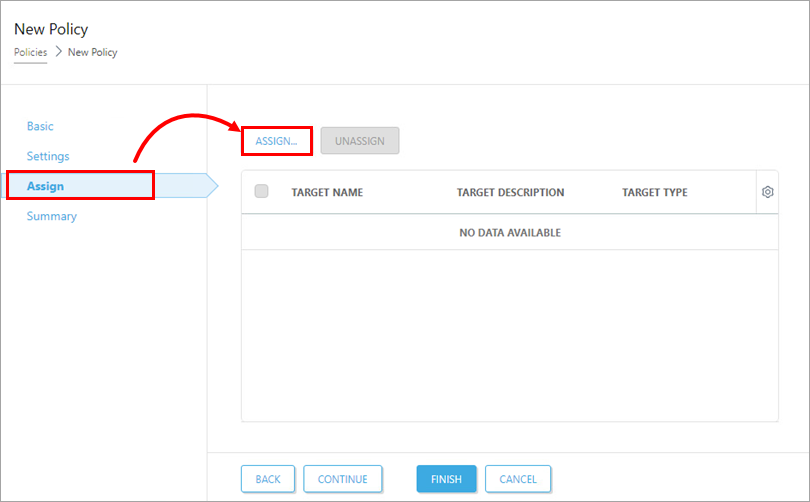
Haga clic en «Asignar» → «Asignar» para que aparezca una nueva ventana emergente con todos los grupos estáticos y dinámicos.
-
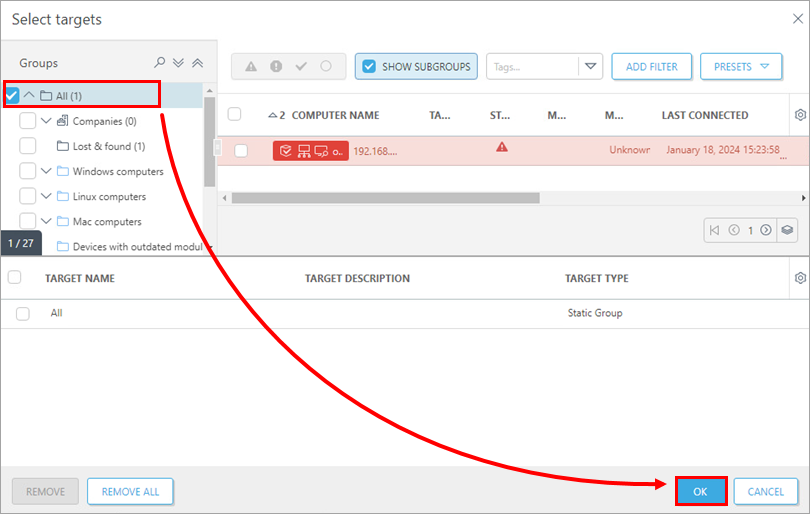
Seleccione el grupo estático «Todos » para asignar una nueva política y haga clic en «Aceptar».
-
Revisa la configuración de esta política y haz clic en «Finalizar» para aplicarla. Según la configuración de tu servidor ESET PROTECT, espera a que la nueva política se aplique a los agentes.
-
Detener el servicio del servidor ESET PROTECT.
-
Crea una copia de seguridad completa de la base de datos de origen de ESET PROTECT On-Prem. La base de datos de ESET PROTECT On-Prem debe llamarse «era_db». Asigna al archivo de copia de seguridad el nombre «era-backup.sql». Abre un símbolo del sistema. Acceda a la carpeta de binarios de MySQL Server (ubicación predeterminada
: C:\Archivos de programa\MySQL\MySQL Server OOx.x\bin) y ejecute el siguiente comando para crear una copia de seguridad de la base de datos:mysqldump --host localhost --disable-keys --extended-insert --routines -u root -p era_db > era-backup.sql
IV. Activar la interfaz Webmin
-
Vuelve a la pantalla principal del dispositivo virtual ESET PROTECT.
-
Para acceder al modo de gestión, pulse Intro, introduzca la contraseña predeterminada:
eraadminy, a continuación, pulse Intro dos veces para confirmar.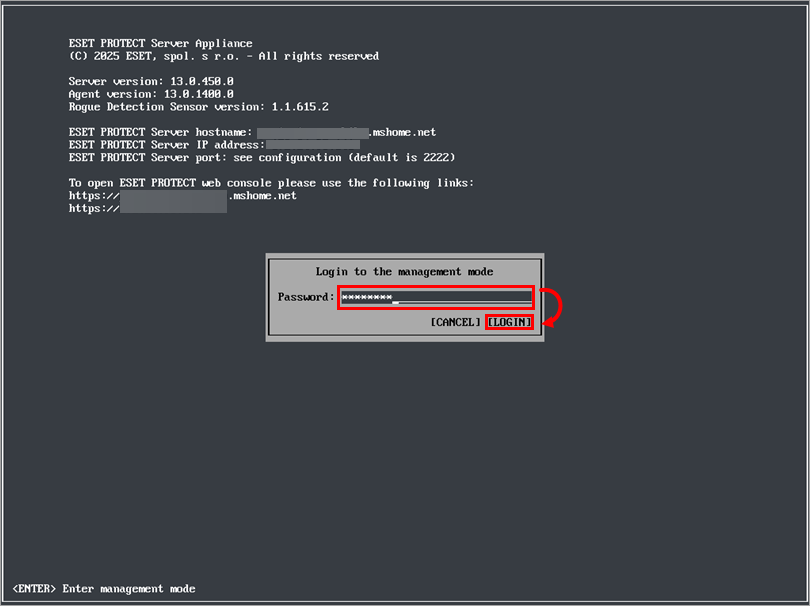
-
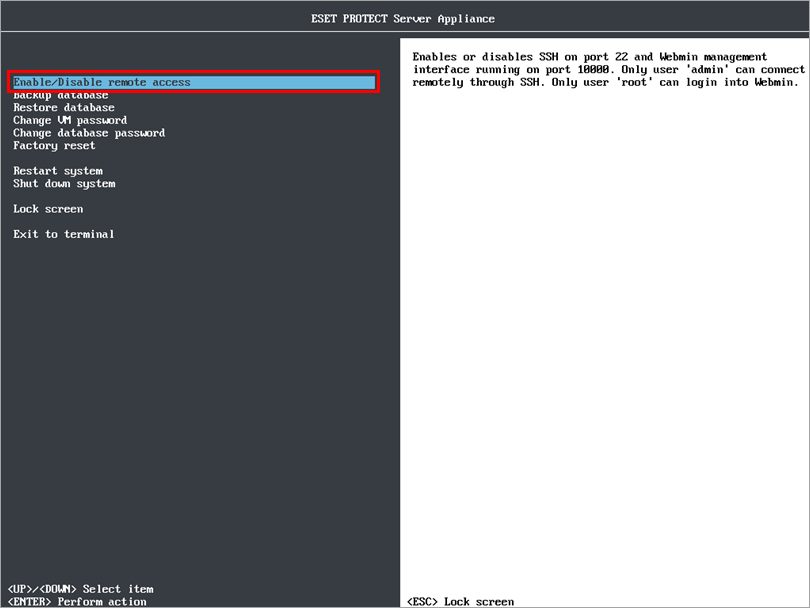
En el menú del modo de gestión del dispositivo virtual ESET PROTECT, selecciona «Habilitar/Deshabilitar acceso remoto » para habilitar la interfaz Webmin.
-
Conéctese a la interfaz de Webmin mediante un navegador web utilizando la dirección IP del dispositivo virtual ESET PROTECT y el puerto 10000; por ejemplo, https://xxx.xxx.xxx.xxx:10000.
-
Inicie sesión en la interfaz de Webmin con las credenciales predeterminadas de ESET PROTECT Virtual Appliance: nombre de usuario
«root» y contraseña«eraadmin».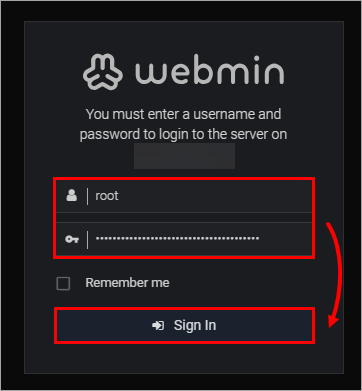
-
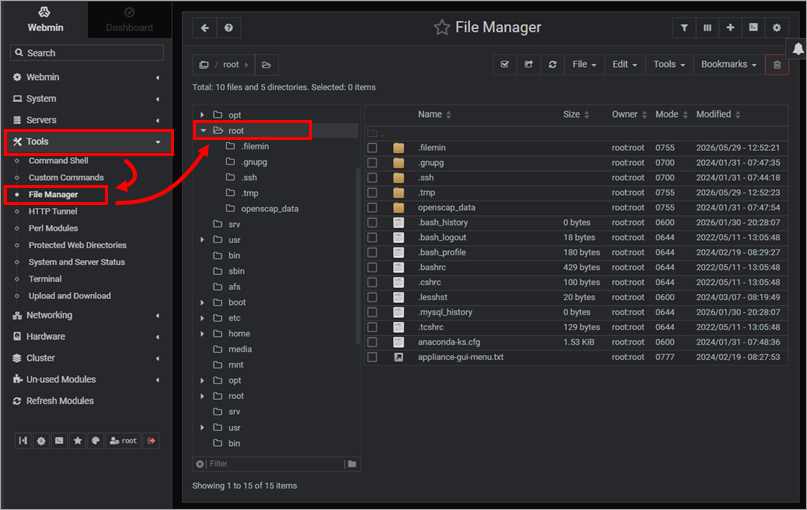
En el menú principal, despliega «Herramientas» y haz clic en «Gestor de archivos» → «Raíz».
-
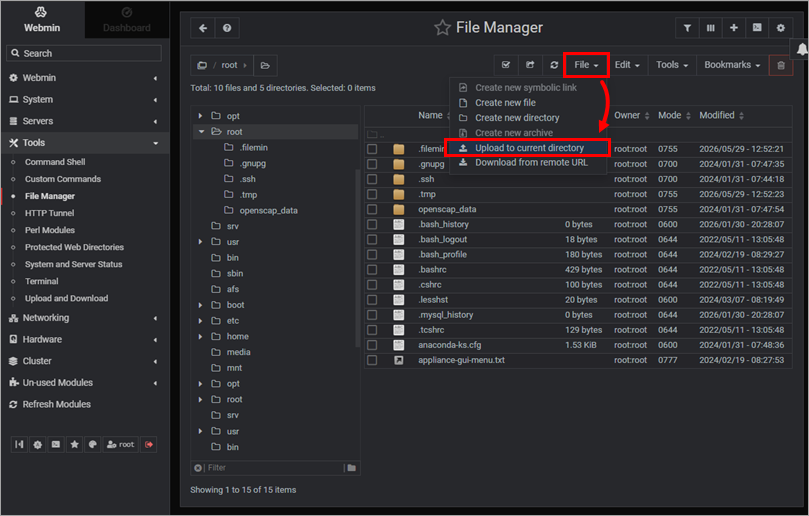
En la esquina superior derecha del Gestor de archivos, haz clic en «Archivo» y, a continuación, en «Subir al directorio actual».
-
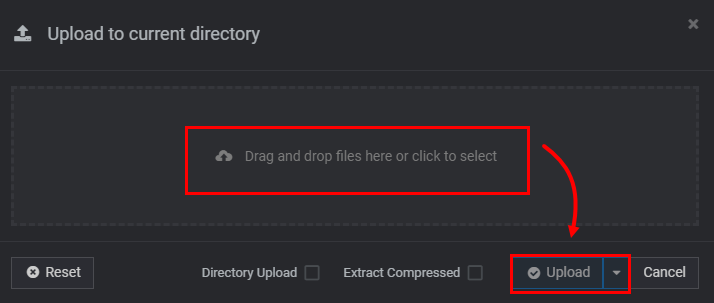
Haz clic en «Arrastra y suelta los archivos aquí » y busca el archivo era-backup.sql creado en el paso 9. Para subir el archivo, haz clic en «Subir».
-
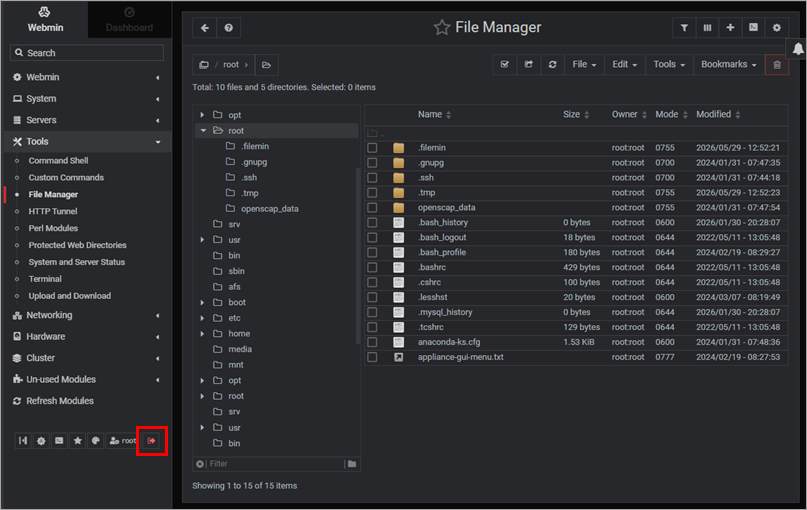
Espera a que finalice la subida y cierra la sesión de Webmin.
-
En la pantalla principal de ESET PROTECT Virtual Appliance, inicia sesión en el modo de gestión. Selecciona «Restaurar base de datos » en el menú y pulsa Intro.
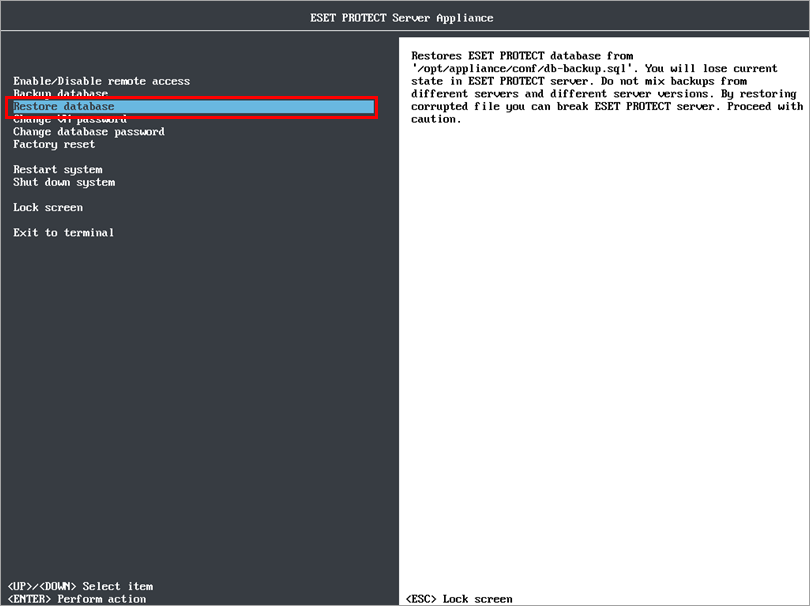
- Una vez restaurada la base de datos, pulsa Intro para volver a la pantalla principal.
V. Configurar ESET PROTECT Virtual Appliance
-
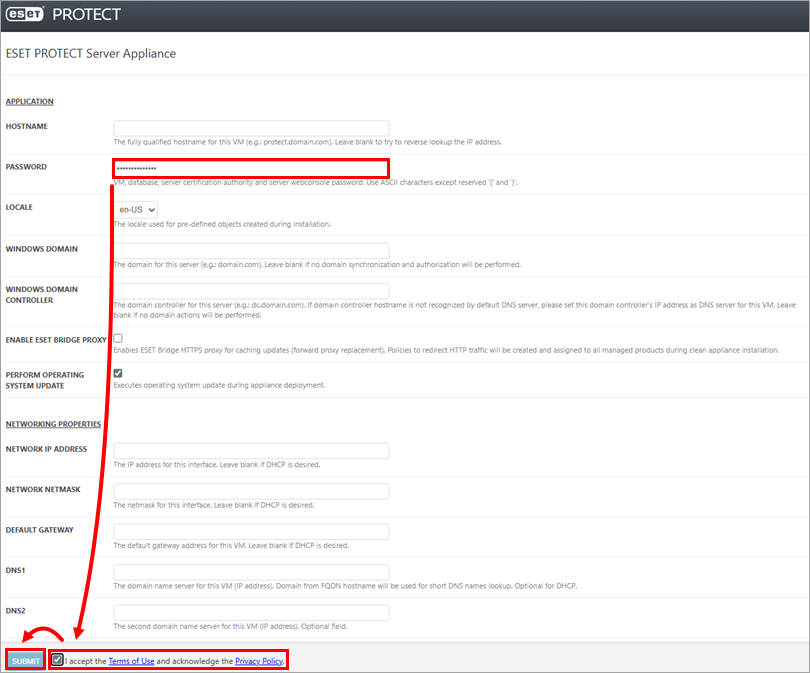
En el campo de contraseña, escribe la nueva contraseña para ESET PROTECT Virtual Appliance.
-
Marca la casilla situada junto a «Acepto las condiciones de uso» y acepta la política de privacidad.
-
Haz clic en «Enviar» para iniciar la configuración de ESET PROTECT Virtual Appliance. No actualices esta página en tu navegador web; cierra la pestaña y ve a la ventana de la consola de ESET PROTECT Virtual Appliance.
-
Cuando haya finalizado la configuración, abre la consola web de ESET PROTECT e inicia sesión con la nueva contraseña para comprobar que los agentes se han migrado correctamente y se están conectando al nuevo servidor.
-
No desinstales tu antiguo ESET PROTECT Windows Server hasta que hayas comprobado que la migración se ha realizado correctamente.


