Problemă
- Pentru a migra ESET PROTECT Server de pe Windows Server pe ESET PROTECT Virtual Appliance, va trebui să faceți o copie de rezervă a bazei de date de pe Windows Server și să o restaurați pe ESET PROTECT Virtual Appliance
Soluție
- Cerințe preliminare
- Descărcați ESET PROTECT Virtual Appliance
- Setați o nouă adresă IP pentru ESET PROTECT Server și atribuiți politica
- Activați interfața Webmin
- Configurați ESET PROTECT Virtual Appliance
I. Cerințe preliminare
- ESET PROTECT Server versiunea 12.0 sau ulterioară, cu o bază de date care rulează pe serverul MySQL
- Baza de date a serverului ESET PROTECT trebuie să utilizeze numele implicit era_db și numele de utilizator root
II. Descărcați ESET PROTECT Virtual Appliance
Descărcați ESET PROTECT Virtual Appliance pentru tipul dvs. de hipervizor. Implementați ESET PROTECT Virtual Appliance în mediul dvs. virtual. Pentru informații suplimentare privind acest proces, consultați pagina de asistență pentru implementarea VA.
III. Setați o nouă adresă IP pentru serverul ESET PROTECT și atribuiți politica
-
Faceți clic pe fila Setări, în meniul derulant selectați ESET Management Agent și faceți clic pe Editare listă servere.
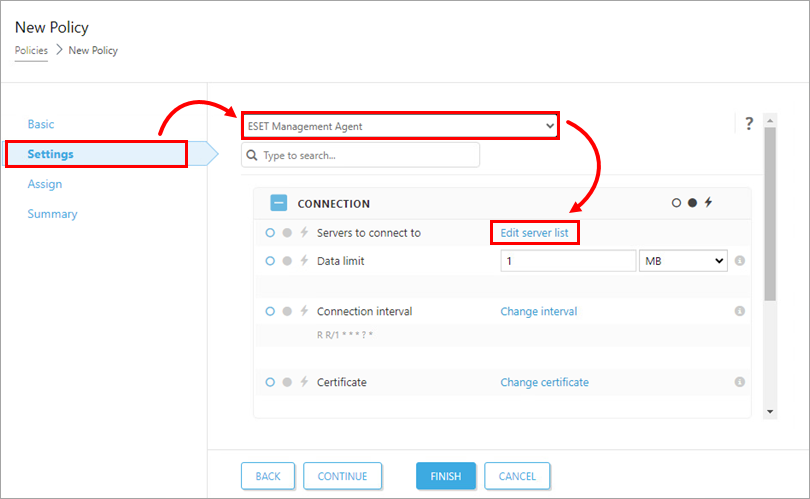
-
În fereastra Servere, faceți clic pe Adăugare. În câmpul Gazdă , introduceți adresa IP a noului dvs. dispozitiv virtual ESET PROTECT. Dacă utilizați un port diferit de portul implicit al serverului ESET PROTECT (2222), specificați numărul portului personalizat. Faceți clic pe OK. Asigurați-vă că noua adresă a serverului ESET PROTECT este afișată prima în listă, apoi faceți clic pe Salvare.
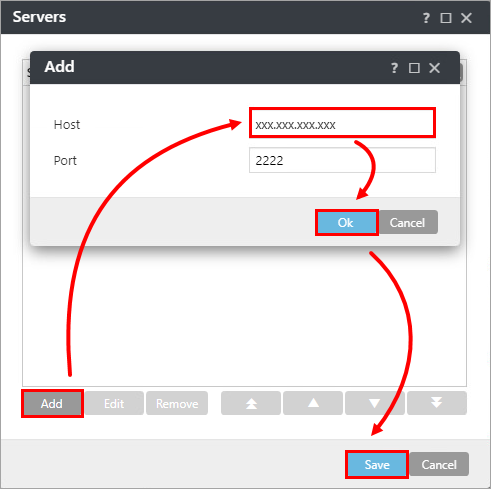
-
Faceți clic pe „Atribuire” → „Atribuire” pentru a afișa o nouă fereastră pop-up cu toate grupurile statice și dinamice.
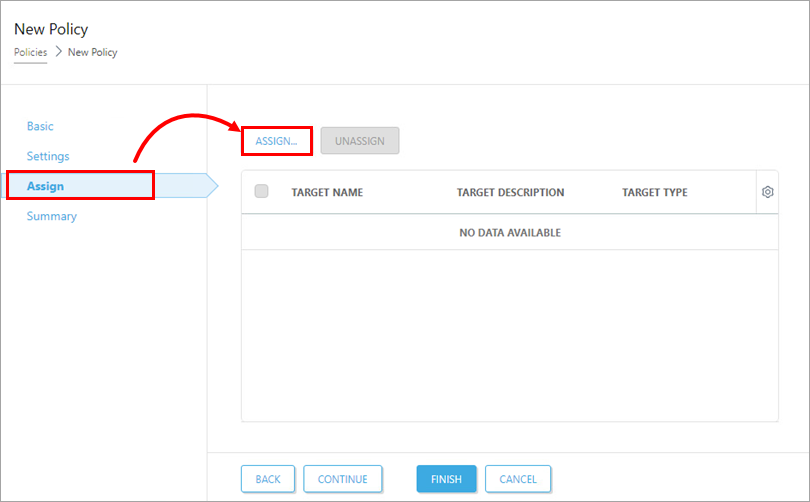
-
Selectați grupul static „Toate” pentru a atribui o nouă politică și faceți clic pe OK.
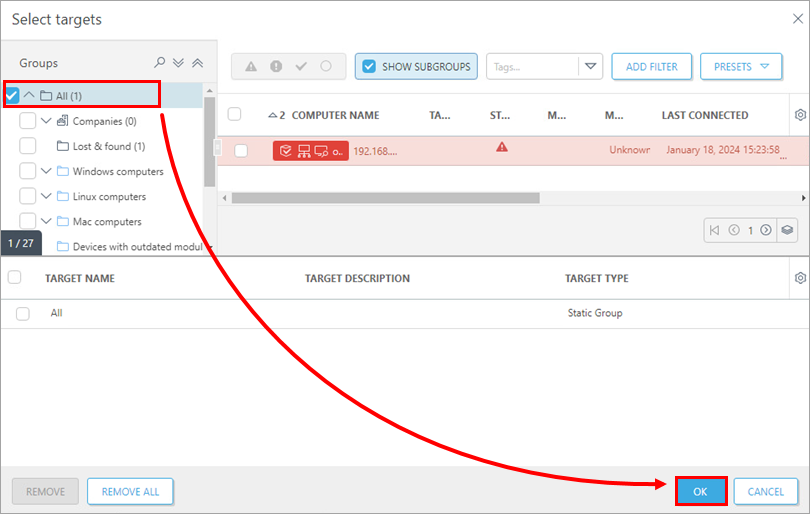
-
Verificați setările acestei politici și faceți clic pe „Finish” (Finalizare) pentru a le aplica. În funcție de setările serverului ESET PROTECT, așteptați până când noua politică este aplicată agenților.
-
Stop Opriți serviciul ESET PROTECT Server.
-
Creați o copie de rezervă completă a bazei de date sursă ESET PROTECT On-Prem. Baza de date ESET PROTECT On-Prem trebuie să se numească era_db. Denumiți fișierul de rezervă era-backup.sql. Deschideți o fereastră de comandă. Navigați la folderul cu fișierele binare ale serverului MySQL (locația implicită
C:\Program Files\MySQL\MySQL Server OOx.x\bin) și rulați următoarea comandă pentru a crea o copie de rezervă a bazei de date:mysqldump --host localhost --disable-keys --extended-insert --routines -u root -p era_db > era-backup.sql
IV. Activați interfața Webmin
-
Reveniți la ecranul principal al ESET PROTECT Virtual Appliance.
-
Pentru a intra în modul de administrare, apăsați Enter, introduceți parola implicită:
eraadmin, apoi apăsați Enter de două ori pentru a confirma.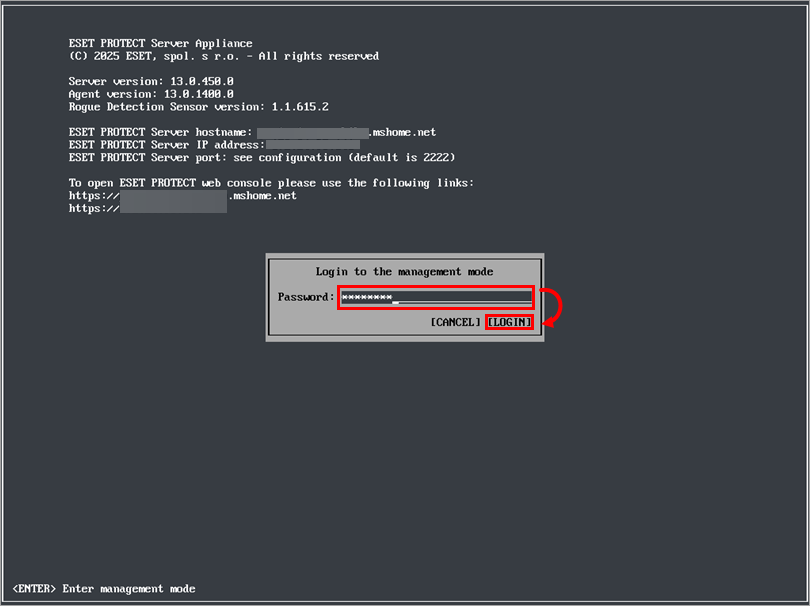
-
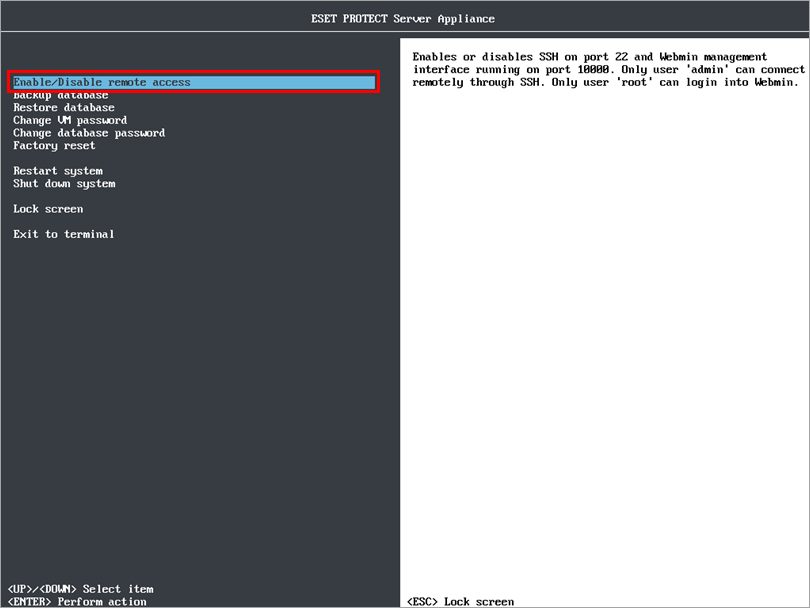
În meniul modului de administrare al ESET PROTECT Virtual Appliance, selectați „Enable/Disable remote access” (Activare/Dezactivare acces la distanță ) pentru a activa interfața Webmin.
-
Conectați-vă la interfața Webmin folosind un browser web cu adresa IP a ESET PROTECT Virtual Appliance și portul 10000 — de exemplu, https://xxx.xxx.xxx.xxx:10000.
-
Autentificați-vă în interfața Webmin folosind datele de autentificare implicite ale ESET PROTECT Virtual Appliance: nume de utilizator
root, parolăeraadmin.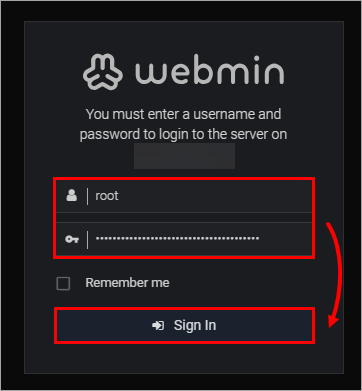
-
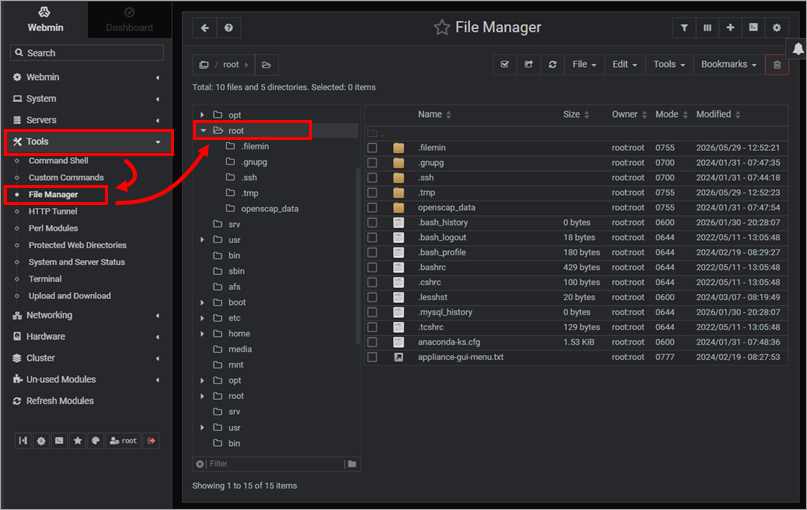
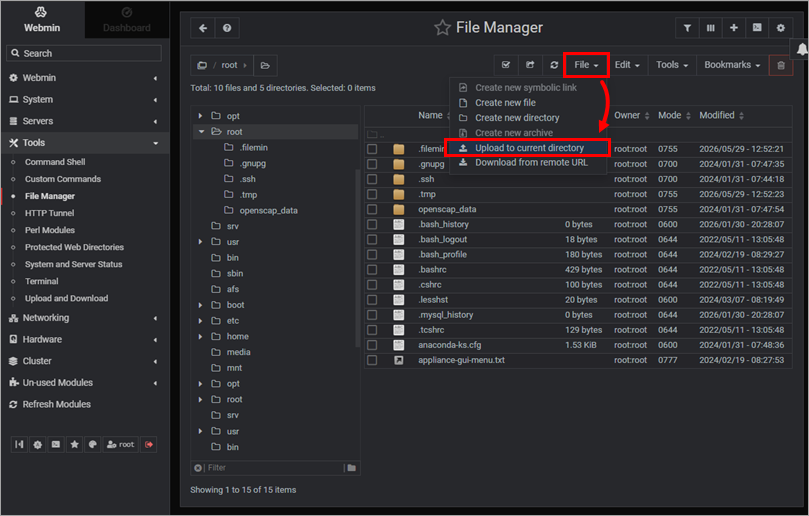
Din meniul principal, extindeți „Tools”, apoi faceți clic pe „File Manager” → „Root”.
-
În colțul din dreapta sus al File Manager, faceți clic pe File, apoi pe Upload to current directory.
-
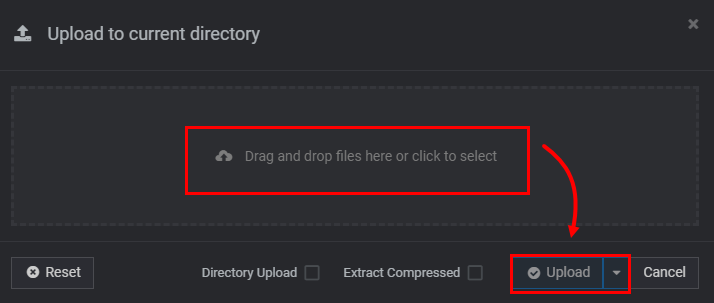
Faceți clic pe „Drag and drop files here” și localizați fișierul „era-backup.sql” creat la pasul 9. Pentru a încărca fișierul, faceți clic pe „Upload”.
-
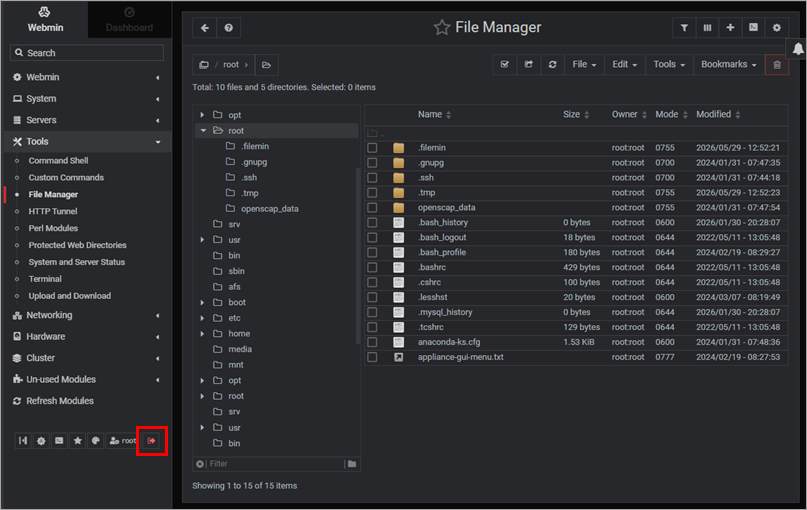
Așteptați finalizarea încărcării și deconectați-vă de la Webmin.
-
În ecranul principal al ESET PROTECT Virtual Appliance, conectați-vă la modul de administrare. Selectați „Restore database ” din meniu și apăsați Enter.
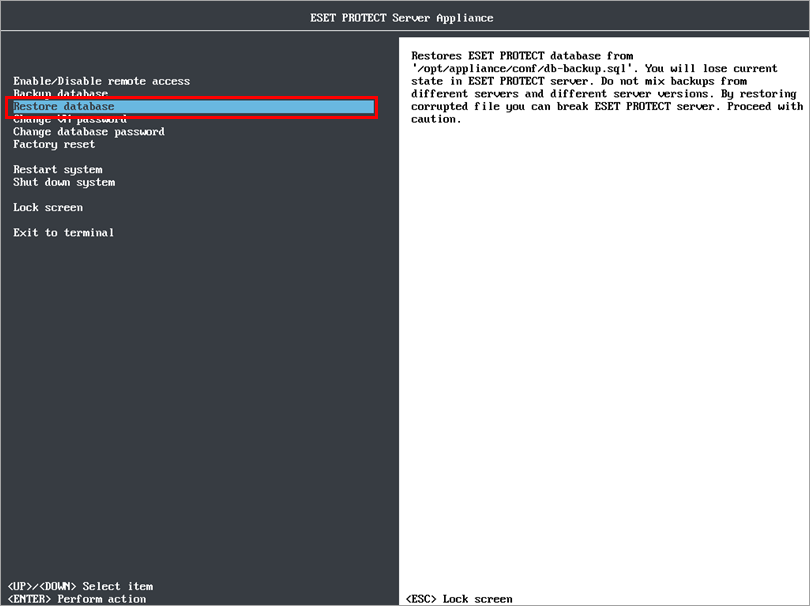
- După restaurarea bazei de date, apăsați Enter pentru a reveni la ecranul principal.
V. Configurarea ESET PROTECT Virtual Appliance
-
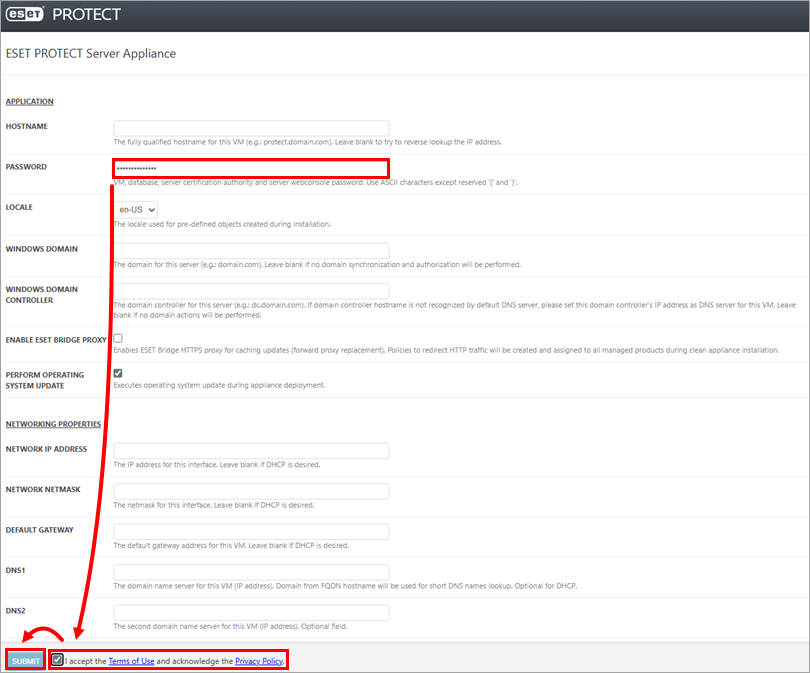
În câmpul pentru parolă, introduceți noua parolă pentru ESET PROTECT Virtual Appliance.
-
Bifați caseta de lângă „Accept Termenii de utilizare și iau la cunoștință Politica de confidențialitate”.
-
Faceți clic pe „Trimite” pentru a începe configurarea ESET PROTECT Virtual Appliance. Nu reîmprospătați această pagină în browserul web; închideți fila și accesați fereastra consolei ESET PROTECT Virtual Appliance.
-
Când configurarea este finalizată, deschideți Consola web ESET PROTECT și autentificați-vă folosind noua parolă, apoi verificați dacă agenții au migrat cu succes și se conectează la noul server.
-
Nu dezinstalați vechiul ESET PROTECT Windows Server până când nu ați verificat că migrarea a avut succes.


