Θέμα
- Για να μεταφέρετε το ESET PROTECT Server από το Windows Server στο ESET PROTECT Virtual Appliance, θα πρέπει να δημιουργήσετε αντίγραφο ασφαλείας της βάσης δεδομένων από το Windows Server και να την επαναφέρετε στο ESET PROTECT Virtual Appliance
Λύση
- Προαπαιτούμενα
- Κατεβάστε το ESET PROTECT Virtual Appliance
- Ορίστε μια νέα διεύθυνση IP για τον ESET PROTECT Server και εκχωρήστε την πολιτική
- Ενεργοποιήστε τη διεπαφή Webmin
- Διαμόρφωση του ESET PROTECT Virtual Appliance
I. Προαπαιτούμενα
- ESET PROTECT Server έκδοση 12.0 ή νεότερη με βάση δεδομένων που εκτελείται σε διακομιστή MySQL
- Η βάση δεδομένων του διακομιστή ESET PROTECT πρέπει να χρησιμοποιεί το προεπιλεγμένο όνομα era_db και το όνομα χρήστη root
II. Λήψη της εικονικής συσκευής ESET PROTECT
Κατεβάστε το ESET PROTECT Virtual Appliance για τον τύπο του υπερ-επιτηρητή σας. Εγκαταστήστε το ESET PROTECT Virtual Appliance στο εικονικό σας περιβάλλον. Για περισσότερες πληροφορίες σχετικά με αυτή τη διαδικασία, ανατρέξτε στη σελίδα υποστήριξης για την εγκατάσταση του VA.
III. Ορίστε μια νέα διεύθυνση IP για τον διακομιστή ESET PROTECT και εκχωρήστε την πολιτική
-
Δημιουργήστε μια πολιτική στο ESET PROTECT ή στο ESET PROTECT On-Prem.
-
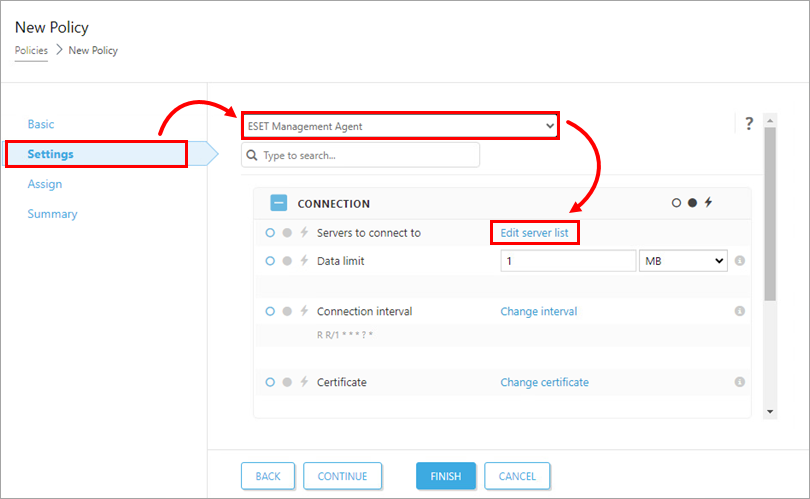
Κάντε κλικ στην καρτέλα «Ρυθμίσεις», στο αναπτυσσόμενο μενού επιλέξτε «ESET Management Agent » και κάντε κλικ στην επιλογή «Επεξεργασία λίστας διακομιστών».
-
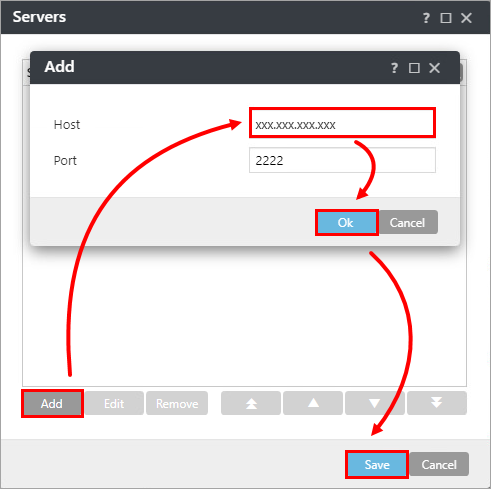
Στο παράθυρο «Διακομιστές», κάντε κλικ στο κουμπί «Προσθήκη». Στο πεδίο «Κεντρικός υπολογιστής» , πληκτρολογήστε τη διεύθυνση IP της νέας σας εικονικής συσκευής ESET PROTECT. Εάν χρησιμοποιείτε θύρα διαφορετική από την προεπιλεγμένη θύρα 2222 του διακομιστή ESET PROTECT, καθορίστε τον προσαρμοσμένο αριθμό θύρας σας. Κάντε κλικ στο κουμπί «OK». Βεβαιωθείτε ότι η διεύθυνση του νέου σας διακομιστή ESET PROTECT εμφανίζεται πρώτη στη λίστα και κάντε κλικ στο «Αποθήκευση».
-
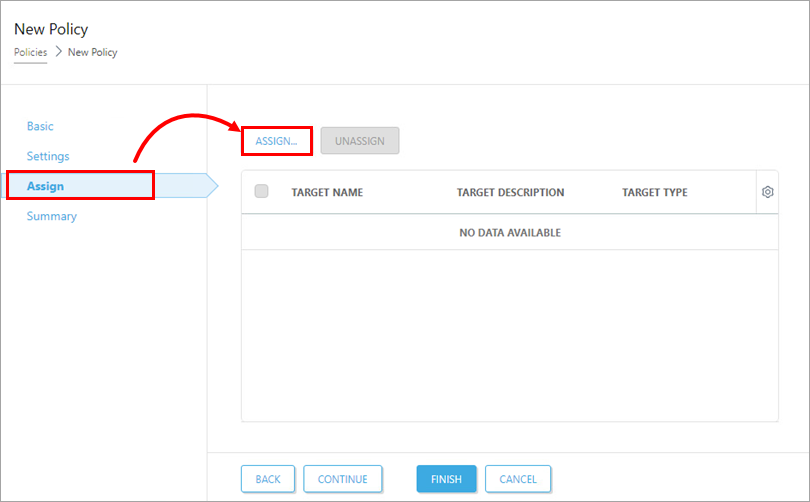
Κάντε κλικ στο «Ανάθεση» → «Ανάθεση» για να εμφανιστεί ένα νέο αναδυόμενο παράθυρο με όλες τις στατικές και δυναμικές ομάδες.
-
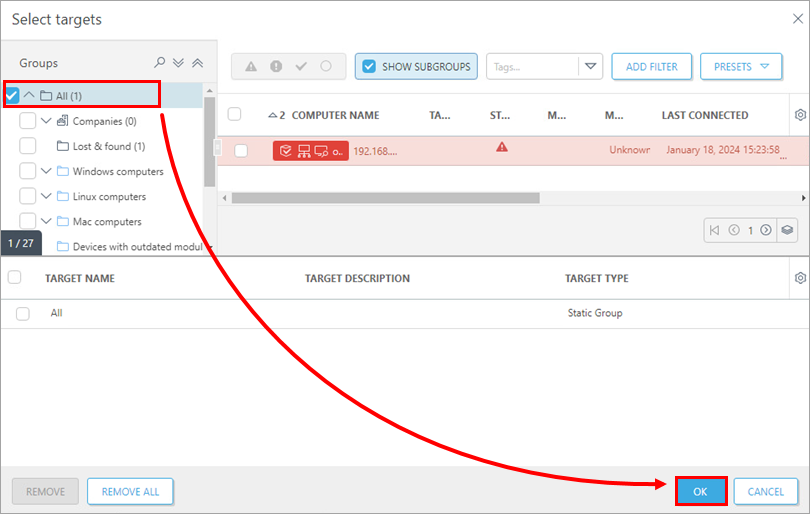
Επιλέξτε τη στατική ομάδα «Όλα» για να εκχωρήσετε μια νέα πολιτική και κάντε κλικ στο «OK».
-
Ελέγξτε τις ρυθμίσεις αυτής της πολιτικής και κάντε κλικ στο «Τέλος» για να τις εφαρμόσετε. Ανάλογα με τις ρυθμίσεις του διακομιστή ESET PROTECT, περιμένετε έως ότου η νέα πολιτική εφαρμοστεί στους πράκτορες.
-
Stop τη υπηρεσία του διακομιστή ESET PROTECT.
-
Δημιουργήστε ένα πλήρες αντίγραφο ασφαλείας της βάσης δεδομένων του ESET PROTECT On-Prem. Η βάση δεδομένων του ESET PROTECT On-Prem πρέπει να ονομάζεται era_db. Ονομάστε το αρχείο αντιγράφου ασφαλείας era-backup.sql. Ανοίξτε μια γραμμή εντολών. Μεταβείτε στο φάκελο με τα εκτελέσιμα αρχεία του διακομιστή MySQL (προεπιλεγμένη θέση
C:\Program Files\MySQL\MySQL Server OOx.x\bin) και εκτελέστε την ακόλουθη εντολή για να δημιουργήσετε ένα αντίγραφο ασφαλείας της βάσης δεδομένων:mysqldump --host localhost --disable-keys --extended-insert --routines -u root -p era_db > era-backup.sql
IV. Ενεργοποίηση της διεπαφής Webmin
-
Επιστρέψτε στην κύρια οθόνη της εικονικής συσκευής ESET PROTECT.
-
Για να μπείτε στη λειτουργία διαχείρισης, πατήστε Enter, πληκτρολογήστε τον προεπιλεγμένο κωδικό πρόσβασης:
eraadminκαι, στη συνέχεια, πατήστε Enter δύο φορές για επιβεβαίωση.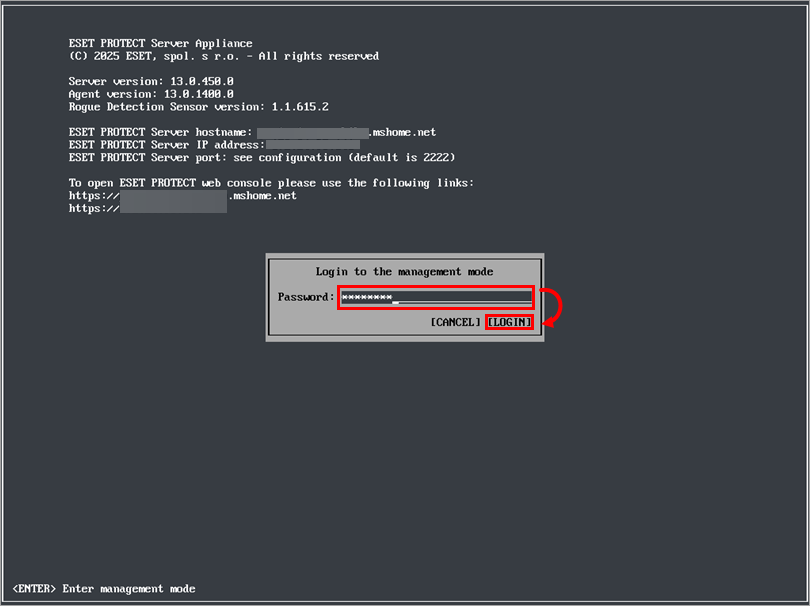
-
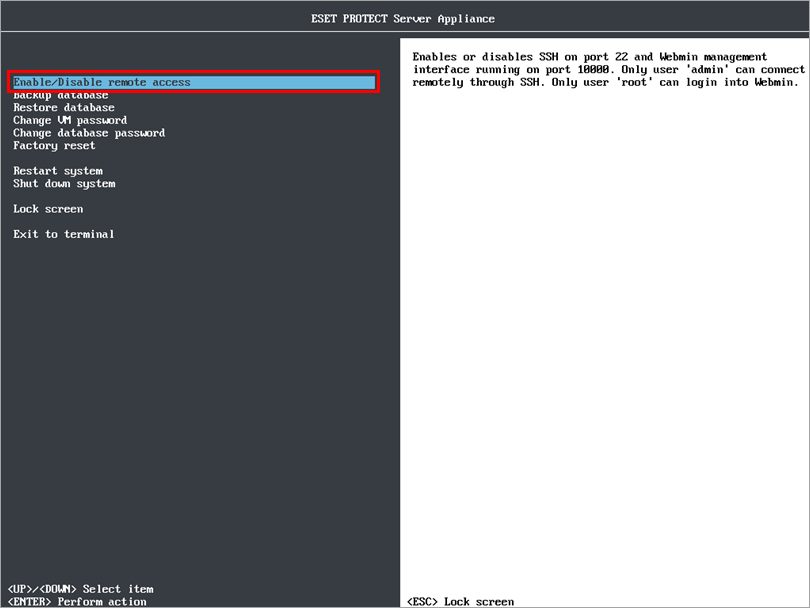
Στο μενού της λειτουργίας διαχείρισης του ESET PROTECT Virtual Appliance, επιλέξτε «Ενεργοποίηση/Απενεργοποίηση απομακρυσμένης πρόσβασης» για να ενεργοποιήσετε τη διεπαφή Webmin.
-
Συνδεθείτε στη διεπαφή Webmin χρησιμοποιώντας έναν περιηγητή ιστού με τη διεύθυνση IP του ESET PROTECT Virtual Appliance και τη θύρα 10000.—για παράδειγμα, https://xxx.xxx.xxx.xxx:10000.
-
Συνδεθείτε στη διεπαφή Webmin χρησιμοποιώντας τα προεπιλεγμένα διαπιστευτήρια του ESET PROTECT Virtual Appliance: όνομα χρήστη
root, κωδικός πρόσβασηςeraadmin.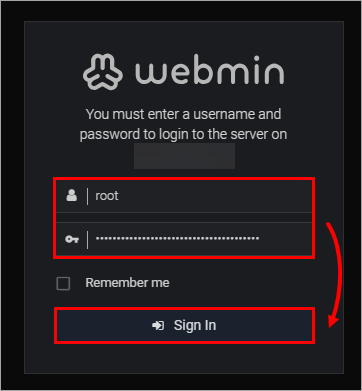
-
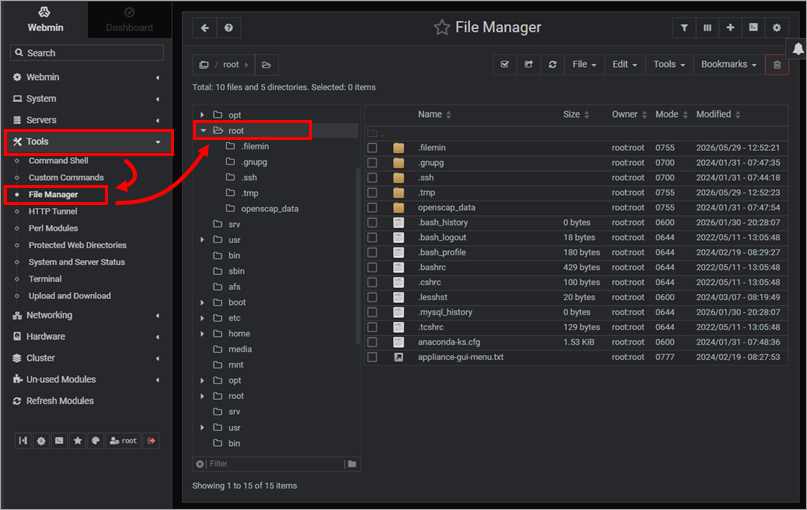
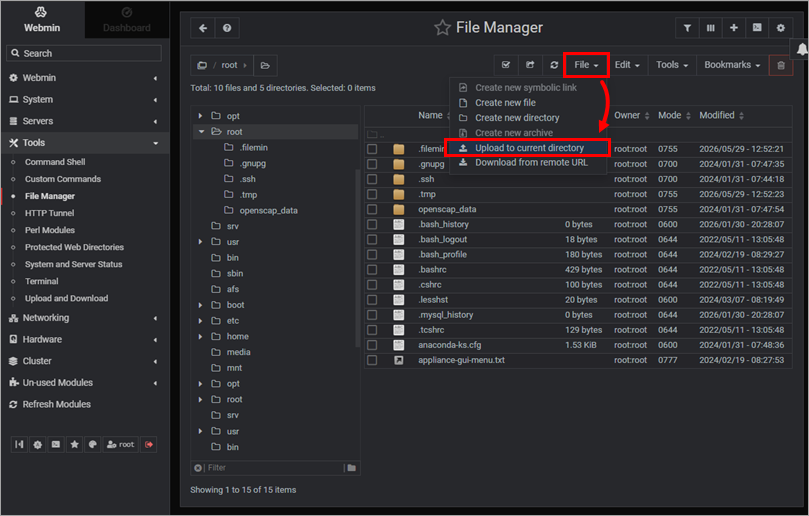
Από το κύριο μενού, αναπτύξτε την επιλογή «Εργαλεία» και κάντε κλικ στο «Διαχείριση αρχείων» → «Root».
-
Στην επάνω δεξιά γωνία του «File Manager», κάντε κλικ στο «File» και, στη συνέχεια, κάντε κλικ στο «Upload to current directory».
-
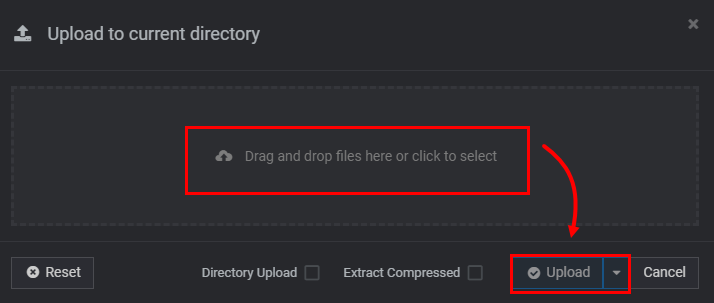
Κάντε κλικ στο «Drag and drop files here» και εντοπίστε το αρχείο era-backup.sql που δημιουργήθηκε στο βήμα 9. Για να ανεβάσετε το αρχείο, κάντε κλικ στο «Upload».
-
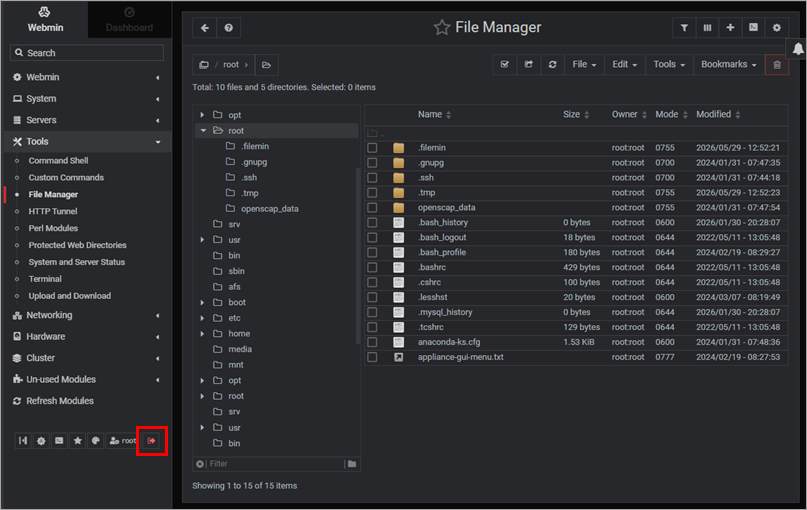
Περιμένετε να ολοκληρωθεί η μεταφόρτωση και αποσυνδεθείτε από το Webmin.
-
Στην κύρια οθόνη του ESET PROTECT Virtual Appliance, συνδεθείτε στη λειτουργία διαχείρισης. Επιλέξτε «Επαναφορά βάσης δεδομένων» από το μενού και πατήστε Enter.
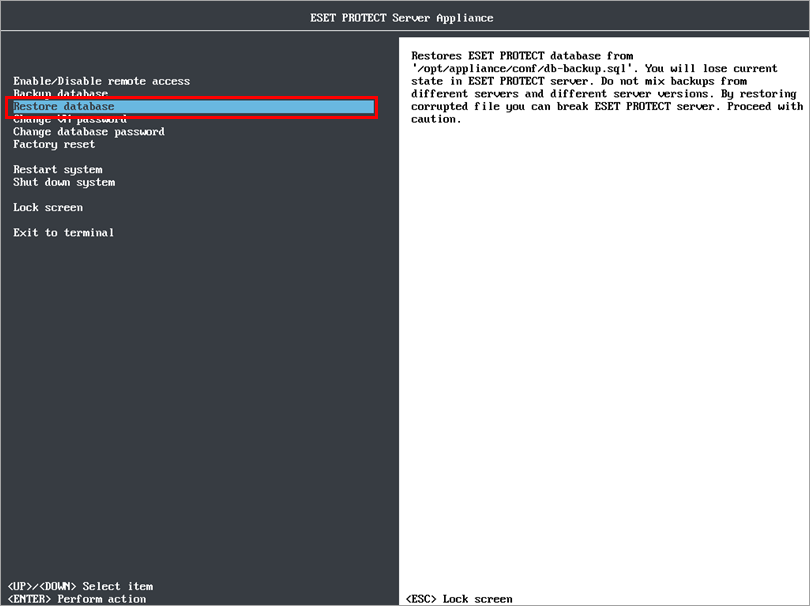
- Μετά την επαναφορά της βάσης δεδομένων, πατήστε Enter για να επιστρέψετε στην κύρια οθόνη.
V. Διαμόρφωση του ESET PROTECT Virtual Appliance
-
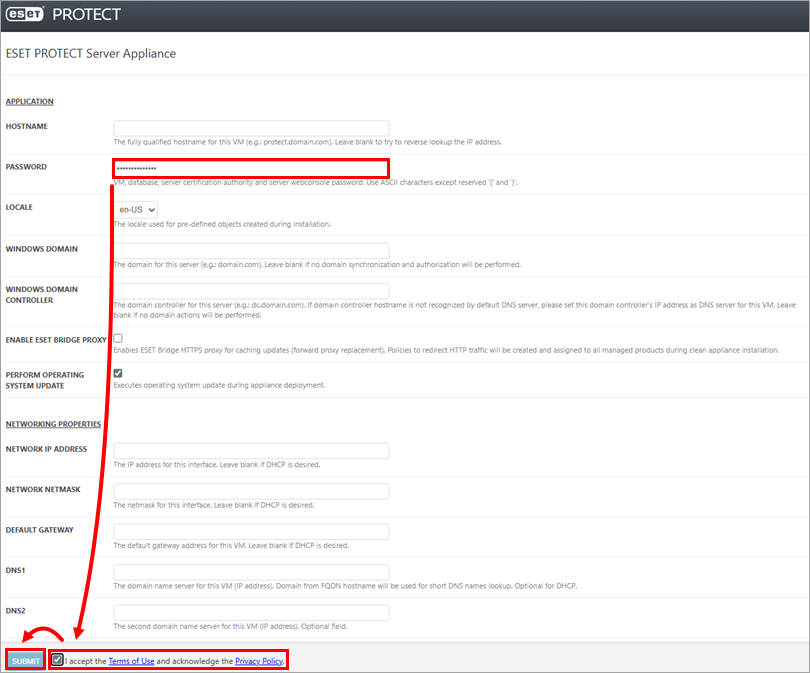
Στο πεδίο κωδικού πρόσβασης, πληκτρολογήστε τον νέο κωδικό πρόσβασης για το ESET PROTECT Virtual Appliance.
-
Επιλέξτε το πλαίσιο ελέγχου δίπλα στην επιλογή «Αποδέχομαι τους Όρους Χρήσης» και αποδεχτείτε την Πολιτική Απορρήτου.
-
Κάντε κλικ στο «Υποβολή» για να ξεκινήσει η διαμόρφωση του ESET PROTECT Virtual Appliance. Μην ανανεώσετε αυτή τη σελίδα στον περιηγητή ιστού σας· κλείστε την καρτέλα και μεταβείτε στο παράθυρο της κονσόλας του ESET PROTECT Virtual Appliance.
-
Όταν ολοκληρωθεί η διαμόρφωση, ανοίξτε την κονσόλα ιστού του ESET PROTECT και συνδεθείτε χρησιμοποιώντας τον νέο κωδικό πρόσβασης και βεβαιωθείτε ότι οι πράκτορες έχουν μεταφερθεί με επιτυχία και συνδέονται με τον νέο διακομιστή.
-
Μην απεγκαταστήσετε το παλιό σας ESET PROTECT Windows Server μέχρι να βεβαιωθείτε ότι η μετεγκατάσταση ολοκληρώθηκε με επιτυχία.


