Sorun
- ESET PROTECT Server'ı Windows Server'dan ESET PROTECT Virtual Appliance'a taşımak için, Windows Server'daki veritabanını yedeklemeniz ve ESET PROTECT Virtual Appliance'a geri yüklemeniz gerekir
Çözüm
- Ön Koşullar
- ESET PROTECT Virtual Appliance'ı indirin
- Yeni bir ESET PROTECT Server IP adresi belirleyin ve ilkeyi atayın
- Webmin arayüzünü etkinleştirin
- ESET PROTECT Sanal Aygıtını yapılandırın
I. Ön Koşullar
- MySQL Sunucusu üzerinde çalışan bir veritabanına sahip ESET PROTECT Sunucusu sürüm 12.0 veya üstü
- ESET PROTECT Sunucu veritabanı, varsayılan ad olan era_db'yi ve root kullanıcı adını kullanmalıdır
II. ESET PROTECT Sanal Aygıtını İndirme
Hiper yönetici türünüze uygunESET PROTECT Sanal Aygıtını indirin. ESET PROTECT Sanal Aygıtını sanal ortamınıza kurun. Bu işlemle ilgili daha fazla bilgi için VA Kurulumu destek sayfasını inceleyin.
III. Yeni bir ESET PROTECT Sunucu IP adresi belirleyin ve ilkeyi atayın
-
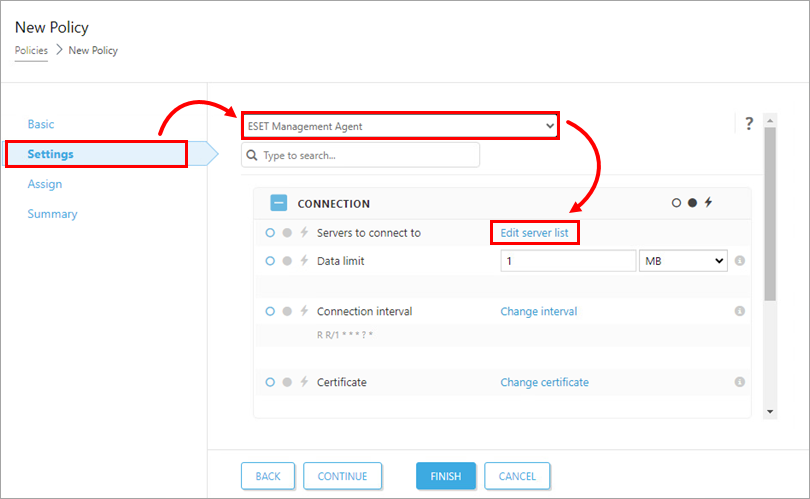
Ayarlar sekmesine tıklayın, açılır menüden ESET Yönetim Aracısı'nı seçin ve Sunucu listesini düzenle'ye tıklayın.
-
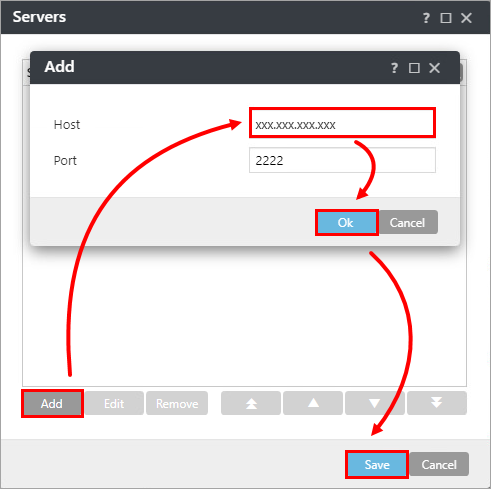
Sunucular penceresinde Ekle'ye tıklayın. Ana Bilgisayar alanına , yeni ESET PROTECT Sanal Aygıtınızın IP adresini yazın. Varsayılan ESET PROTECT Sunucu bağlantı noktası olan 2222'den başka bir bağlantı noktası kullanıyorsanız, özel bağlantı noktası numaranızı belirtin. Tamam'a tıklayın. Yeni ESET PROTECT Sunucu adresinizin listenin en başında yer aldığından emin olun ve Kaydet'e tıklayın.
-
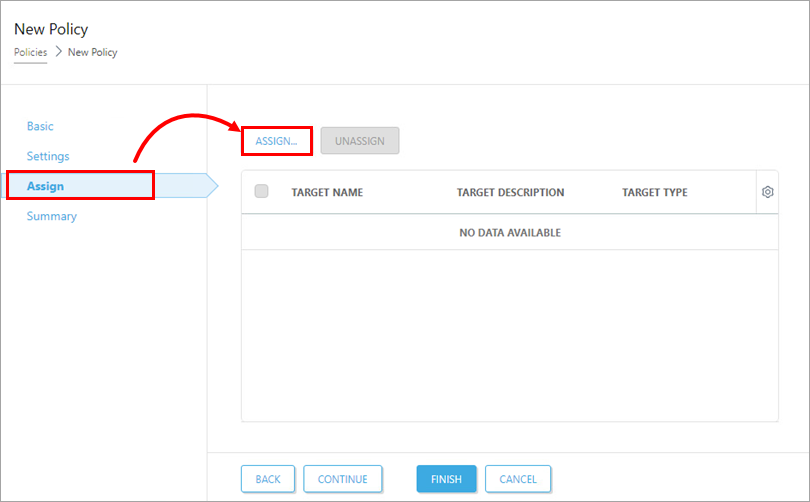
Atama → Atama'ya tıklayarak tüm Statik ve Dinamik Grupların bulunduğu yeni bir açılır pencereyi görüntüleyin.
-
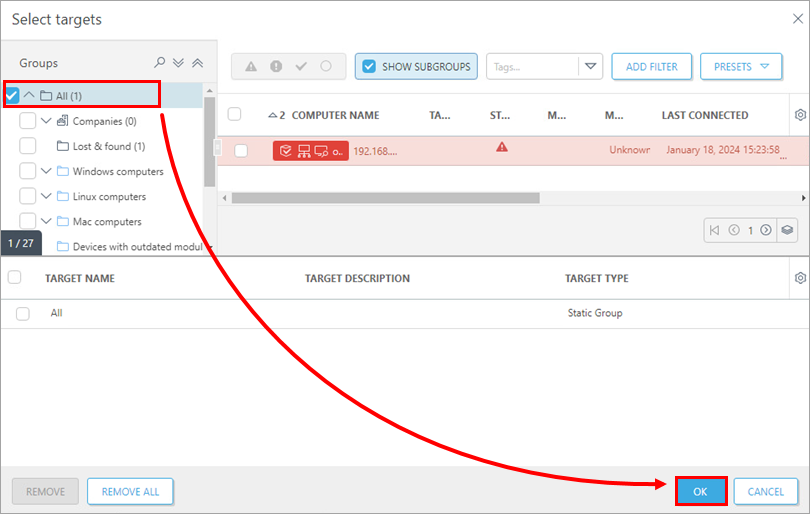
Yeni bir ilke atamak için Tüm' statik grubunu seçin ve Tamam'a tıklayın.
-
Bu ilkenin ayarlarını gözden geçirin ve uygulamak için Bitir'e tıklayın. ESET PROTECT Sunucu ayarlarınıza göre, yeni ilkenin ajanlara uygulanmasını bekleyin.
-
Durdur ESET PROTECT Sunucu hizmetini durdurun.
-
Kaynak ESET PROTECT On-Prem veritabanının tam bir yedeğini oluşturun. ESET PROTECT On-Prem veritabanının adı era_db olmalıdır. Yedek dosyasına era-backup.sql adını verin. Komut İstemi'ni açın. MySQL Server ikili dosyaları klasörüne (varsayılan konum
C:\Program Files\MySQL\MySQL Server OOx.x\bin) gidin ve veritabanı yedeği oluşturmak için aşağıdaki komutu çalıştırın:mysqldump --host localhost --disable-keys --extended-insert --routines -u root -p era_db > era-backup.sql
IV. Webmin arayüzünü etkinleştirin
-
ESET PROTECT Sanal Aygıt ana ekranına geri dönün.
-
Yönetim moduna girmek için Enter tuşuna basın, varsayılan şifreyi (
eraadmin) yazın ve ardından onaylamak için iki kez Enter tuşuna basın.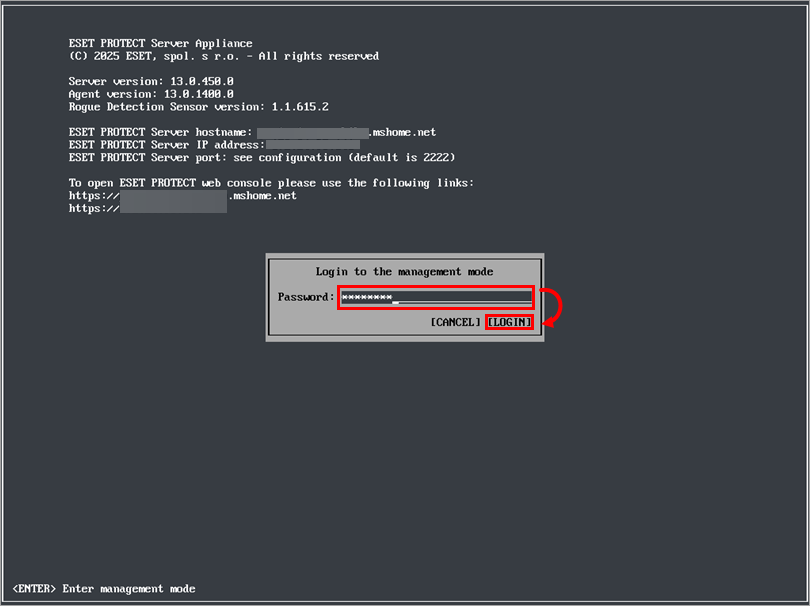
-
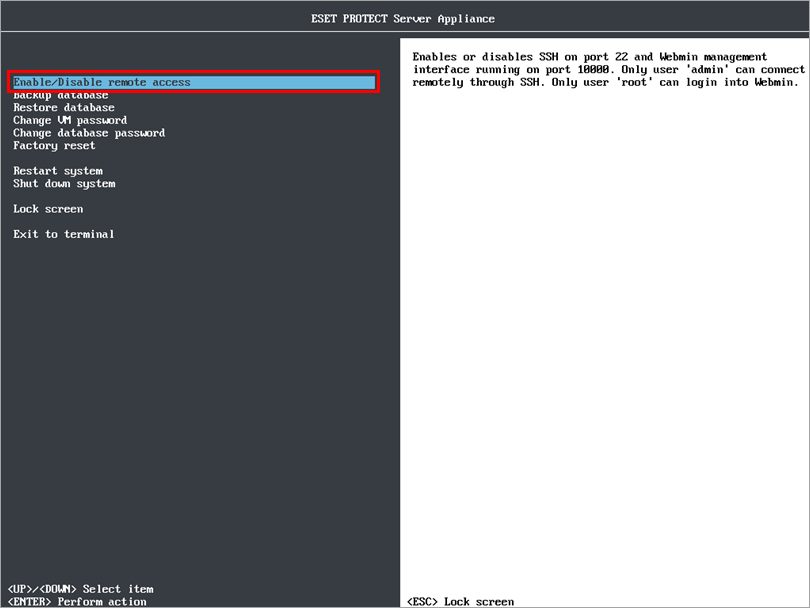
ESET PROTECT Virtual Appliance yönetim modu menüsünde, Webmin arayüzünü etkinleştirmek için Uzaktan erişimi etkinleştir/devre dışı bırak seçene ğini seçin.
-
ESET PROTECT Virtual Appliance'ın IP adresini ve 10000 numaralı bağlantı noktasını kullanarak bir web tarayıcısıyla Webmin arayüzüne bağlanın. Örneğin, https://xxx.xxx.xxx.xxx:10000.
-
Varsayılan ESET PROTECT Virtual Appliance kimlik bilgilerini kullanarak Webmin arayüzüne giriş yapın: kullanıcı adı
root, şifreeraadmin.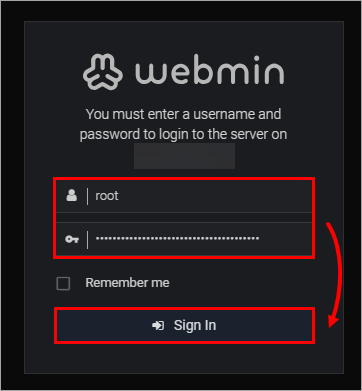
-
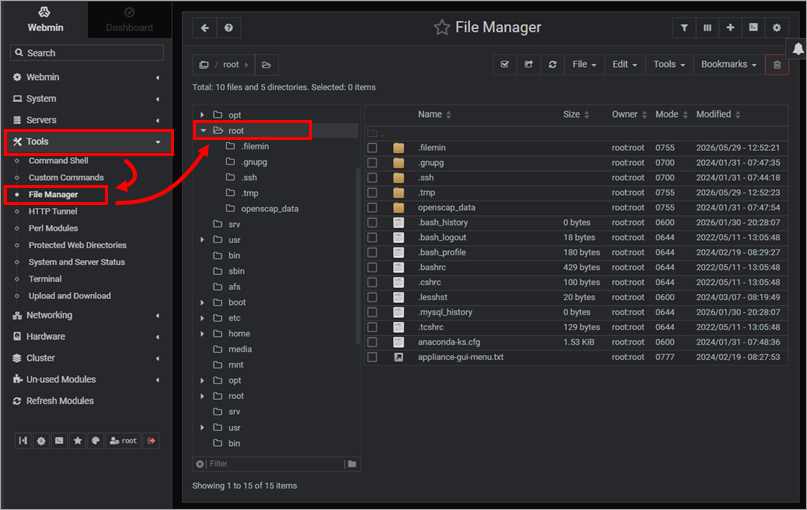
Ana menüden Araçlar'ı genişletin, Dosya Yöneticisi → Kök'e tıklayın.
-
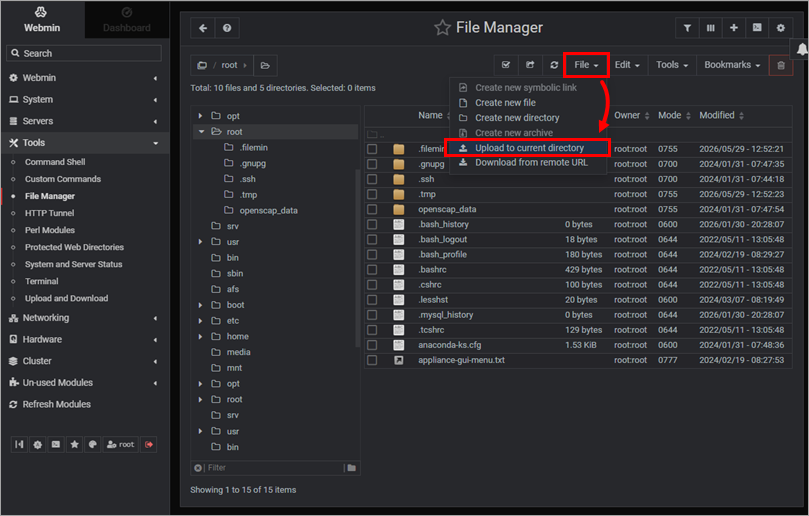
Dosya Yöneticisi'nin sağ üst köşesindeki Dosya seçeneğine tıklayın, ardından Mevcut dizine yükle seçeneğine tıklayın.
-
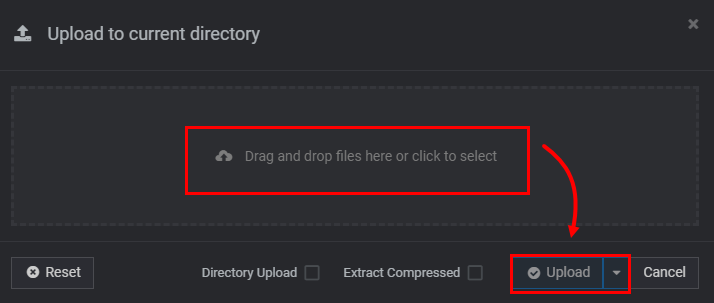
Dosyaları buraya sürükleyip bırak'ı tıklayın ve 9. adımda oluşturulan era-backup.sql dosyasını bulun. Dosyayı yüklemek için Yükle'yi tıklayın.
-
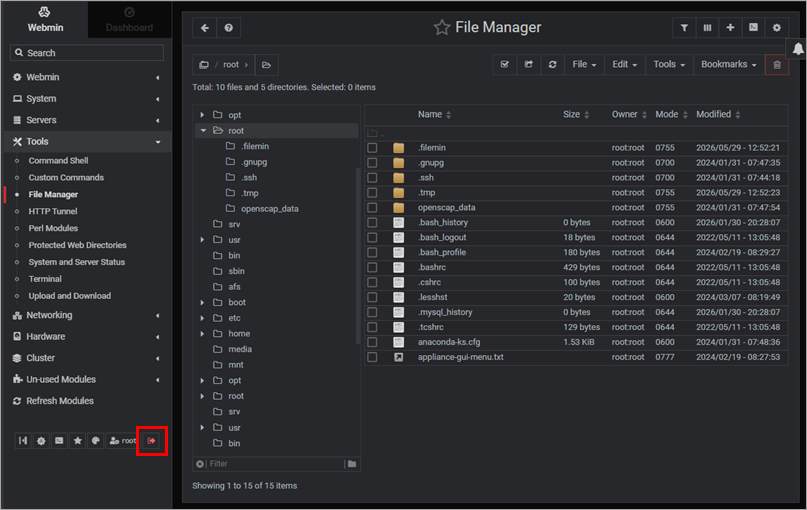
Yükleme işleminin tamamlanmasını bekleyin ve Webmin'den çıkış yapın.
-
ESET PROTECT Virtual Appliance ana ekranında, yönetim moduna giriş yapın. Menüden Veritabanını geri yükle seçeneğini seçin ve Enter tuşuna basın.
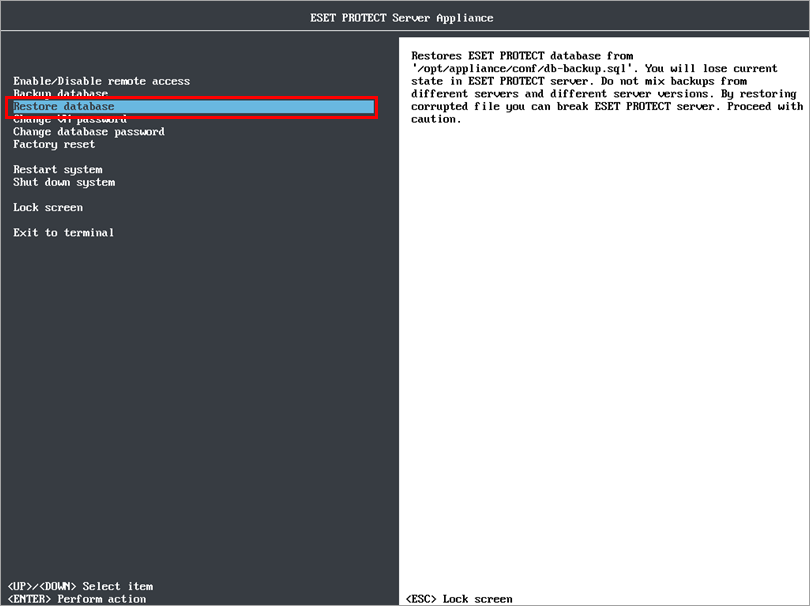
- Veritabanını geri yükledikten sonra Enter tuşuna basarak ana ekrana dönün.
V. ESET PROTECT Virtual Appliance'ı Yapılandırma
-
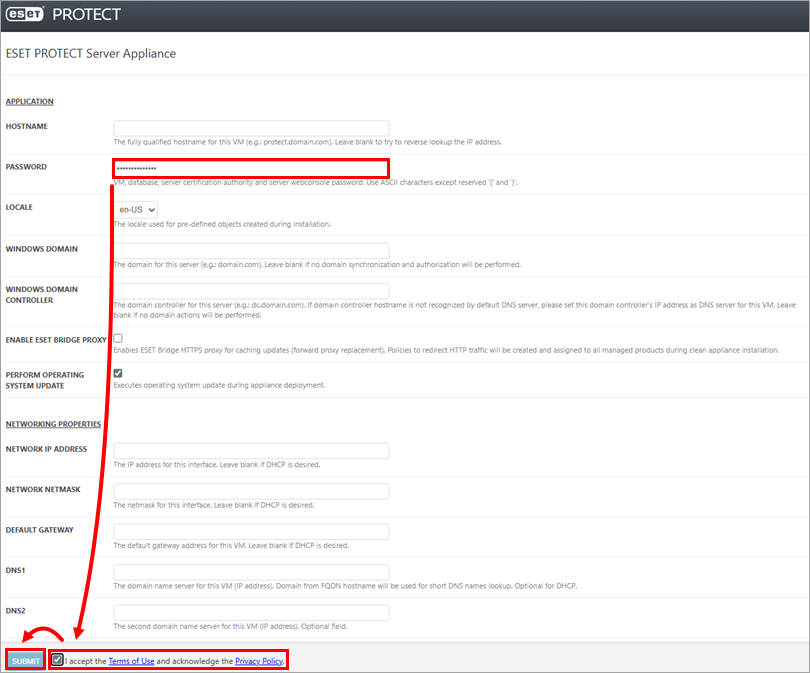
Şifre alanına, ESET PROTECT Virtual Appliance için yeni şifreyi yazın.
-
" Kullanım Koşullarını kabul ediyorum ve Gizlilik Politikasını onaylıyorum" seçeneğinin yanındaki onay kutusunu tıklayın.
-
ESET PROTECT Virtual Appliance yapılandırmasını başlatmak için "Gönder" düğmesine tıklayın. Web tarayıcınızda bu sayfayı yenilemeyin; sekmeyi kapatın ve ESET PROTECT Virtual Appliance konsol penceresine gidin.
-
Yapılandırma tamamlandığında, ESET PROTECT Web Konsolunu açın adresine gidin ve yeni şifreyi kullanarak oturum açın; ajanların başarıyla taşındığını ve yeni sunucuya bağlandığını doğrulayın.
-
Taşıma işleminin başarılı olduğunu doğrulayana kadar eski ESET PROTECT Windows Server'ınızı kaldırmayın.


