Problem
- Um den ESET PROTECT Server von Windows Server auf die ESET PROTECT Virtual Appliance zu migrieren, müssen Sie die Datenbank von Windows Server sichern und auf der ESET PROTECT Virtual Appliance wiederherstellen
Lösung
- Voraussetzungen
- Laden Sie die ESET PROTECT Virtual Appliance herunter
- Legen Sie eine neue IP-Adresse für den ESET PROTECT Server fest und weisen Sie die Richtlinie zu
- Aktivieren Sie die Webmin-Oberfläche
- Konfigurieren Sie die virtuelle ESET PROTECT-Appliance
I. Voraussetzungen
- ESET PROTECT Server Version 12.0 oder höher mit einer auf einem MySQL-Server laufenden Datenbank
- Die ESET PROTECT Server-Datenbank muss den Standardnamen „era_db“ und den Benutzernamen „root“ verwenden
II. ESET PROTECT Virtual Appliance herunterladen
Laden Sie die ESET PROTECT Virtual Appliance für Ihren Hypervisor-Typherunter. Stellen Sie die ESET PROTECT Virtual Appliance in Ihrer virtuellen Umgebung bereit. Weitere Informationen zu diesem Vorgang finden Sie auf der Support-Seite zur Bereitstellung der VA.
III. Legen Sie eine neue IP-Adresse für den ESET PROTECT-Server fest und weisen Sie die Richtlinie zu
-
Erstellen Sie eine Richtlinie in ESET PROTECT oder ESET PROTECT On-Prem.
-
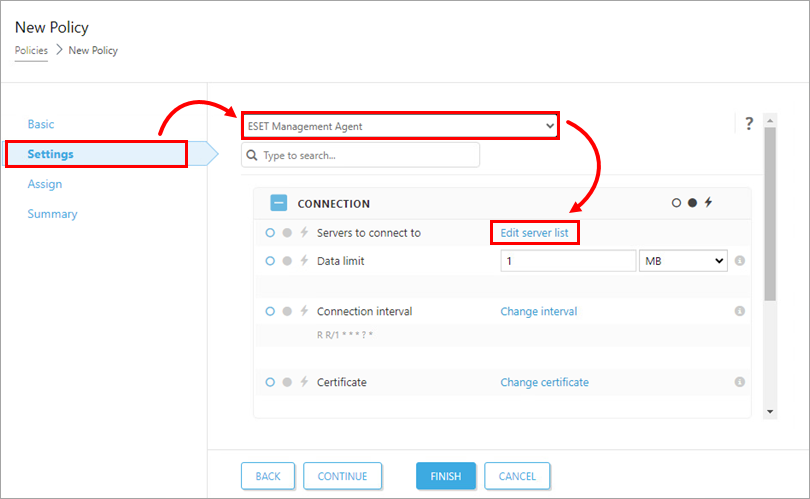
Klicken Sie auf die Registerkarte „Einstellungen“, wählen Sie im Dropdown-Menü „ESET Management Agent “ aus und klicken Sie auf „Serverliste bearbeiten“.
-
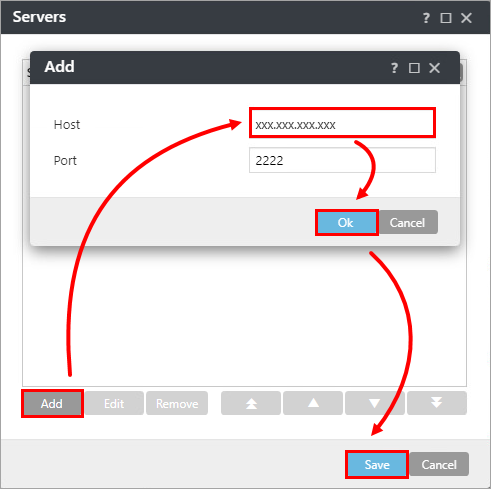
Klicken Sie im Fenster „Server “ auf „Hinzufügen“. Geben Sie im Feld „Host “ die IP-Adresse Ihrer neuen virtuellen ESET PROTECT-Appliance ein. Wenn Sie einen anderen Port als den Standardport 2222 des ESET PROTECT-Servers verwenden, geben Sie Ihre benutzerdefinierte Portnummer an. Klicken Sie auf „OK“. Stellen Sie sicher, dass die Adresse Ihres neuen ESET PROTECT-Servers an erster Stelle steht, und klicken Sie auf „Speichern“.
-
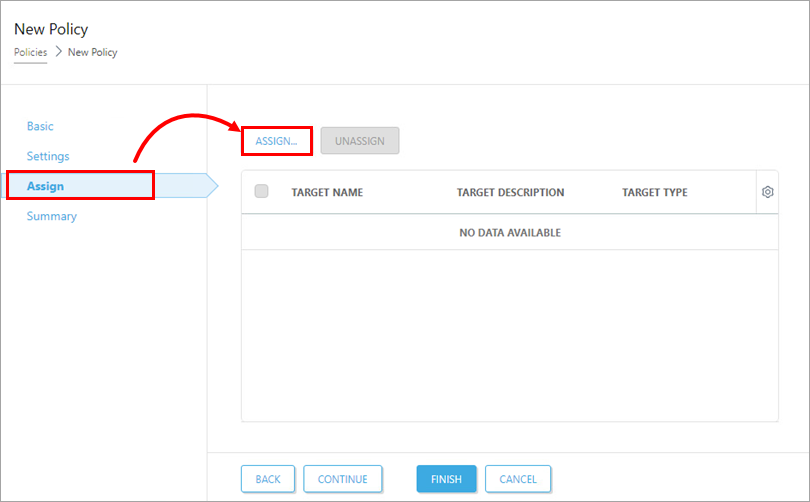
Klicken Sie auf „Zuweisen“ → „Zuweisen“, um ein neues Popup-Fenster mit allen statischen und dynamischen Gruppen anzuzeigen.
-
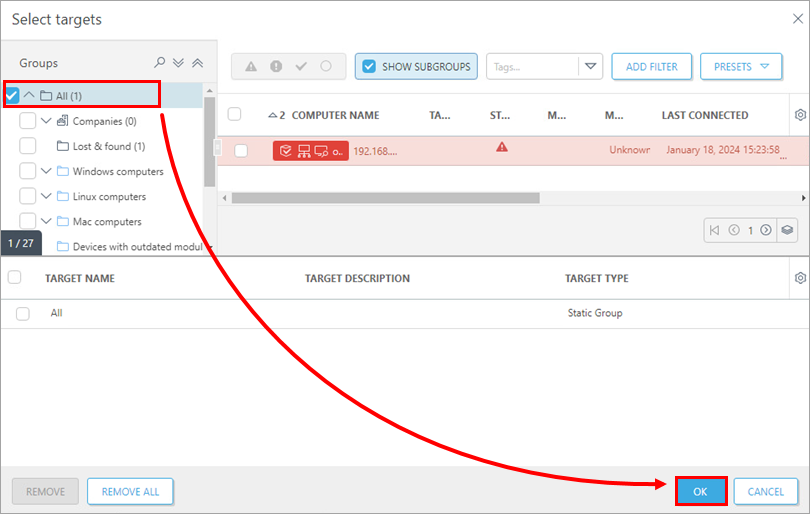
Wählen Sie die statische Gruppe „Alle“ aus, um eine neue Richtlinie zuzuweisen, und klicken Sie auf „OK“.
-
Überprüfen Sie die Einstellungen für diese Richtlinie und klicken Sie auf „Fertigstellen“, um sie anzuwenden. Warten Sie entsprechend Ihren ESET PROTECT Server-Einstellungen, bis die neue Richtlinie auf die Agenten angewendet wurde.
-
Beenden den ESET PROTECT Server-Dienst.
-
Erstellen Sie eine vollständige Datenbanksicherung der Quelldatenbank von ESET PROTECT On-Prem. Die ESET PROTECT On-Prem-Datenbank muss den Namen „era_db“ tragen. Benennen Sie die Sicherungsdatei „era-backup.sql“. Öffnen Sie eine Eingabeaufforderung. Navigieren Sie zum Binärordner des MySQL-Servers (Standardpfad
C:\Program Files\MySQL\MySQL Server OOx.x\bin) und führen Sie den folgenden Befehl aus, um eine Datenbanksicherung zu erstellen:mysqldump --host localhost --disable-keys --extended-insert --routines -u root -p era_db > era-backup.sql
IV. Webmin-Oberfläche aktivieren
-
Kehren Sie zum Hauptbildschirm der ESET PROTECT Virtual Appliance zurück.
-
Um in den Verwaltungsmodus zu gelangen, drücken Sie die Eingabetaste, geben Sie das Standardpasswort
„eraadmin“ein und drücken Sie zur Bestätigung zweimal die Eingabetaste.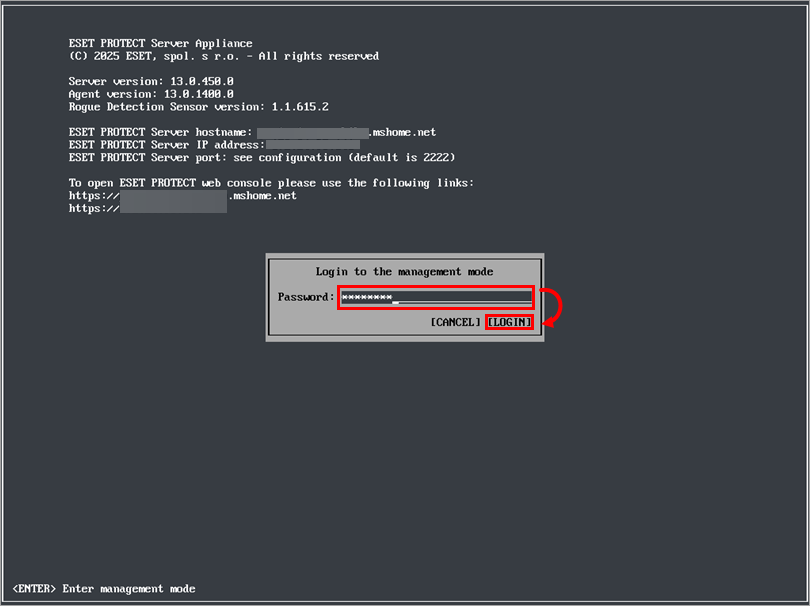
-
Wählen Sie im Menü des Verwaltungsmodus der ESET PROTECT Virtual Appliance die Option „Remote-Zugriff aktivieren/deaktivieren“, um die Webmin-Oberfläche zu aktivieren.
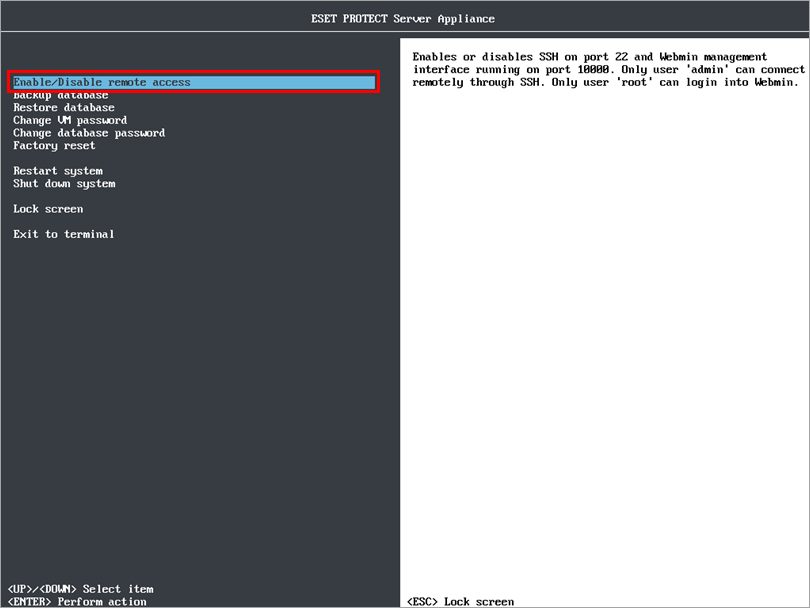
-
Stellen Sie über einen Webbrowser eine Verbindung zur Webmin-Oberfläche her, indem Sie die IP-Adresse der ESET PROTECT Virtual Appliance und den Port 10000 verwenden – zum Beispiel https://xxx.xxx.xxx.xxx:10000.
-
Melden Sie sich bei der Webmin-Oberfläche mit den Standard-Anmeldedaten der ESET PROTECT Virtual Appliance an: Benutzername
„root“, Passwort„eraadmin“.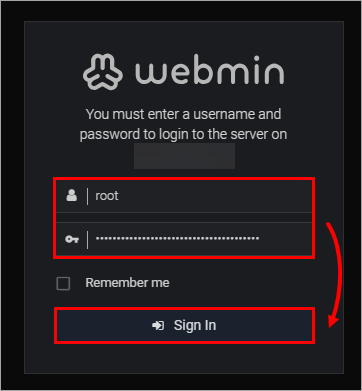
-
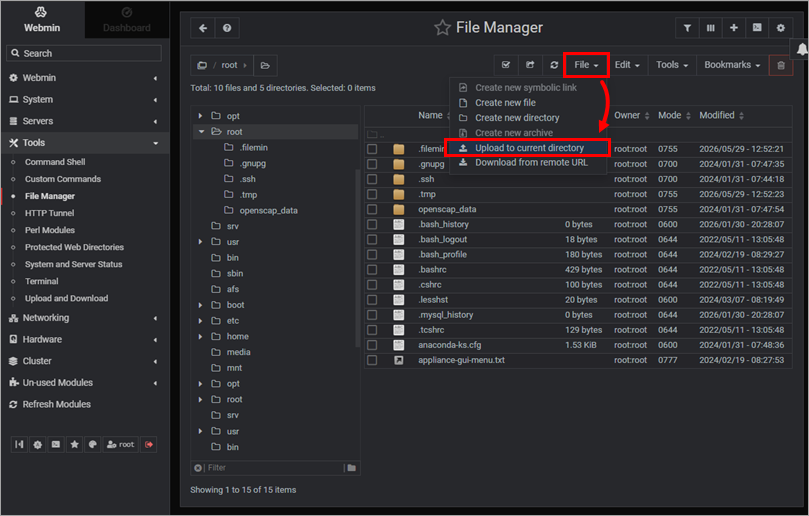
Erweitern Sie im Hauptmenü den Eintrag „Tools“ und klicken Sie auf „Dateimanager“ → „Root“.
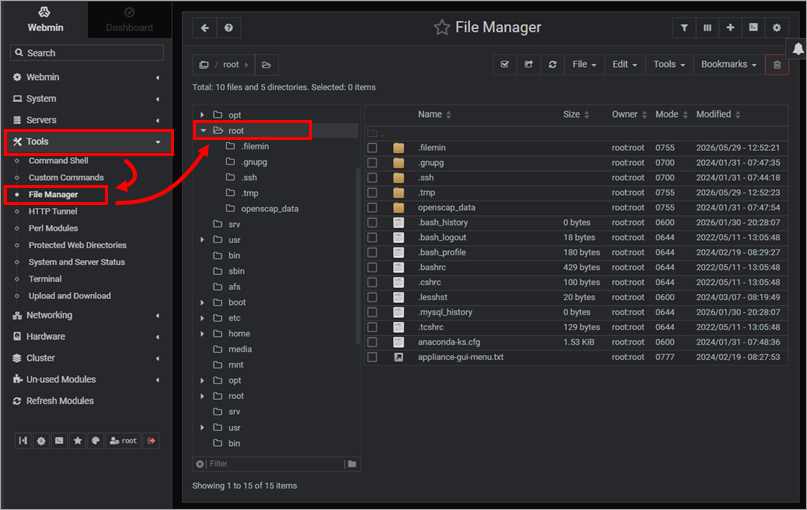
-
Klicken Sie oben rechts im Dateimanager auf „Datei“ und anschließend auf „In aktuelles Verzeichnis hochladen“.
-
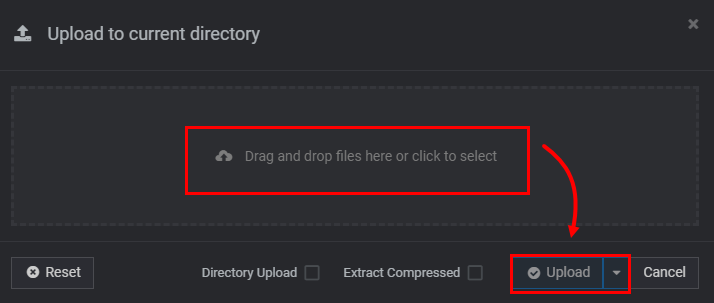
Klicken Sie auf „Dateien hierher ziehen und ablegen“ und wählen Sie die in Schritt 9 erstellte Datei „era-backup.sql“ aus. Klicken Sie zum Hochladen der Datei auf „Hochladen“.
-
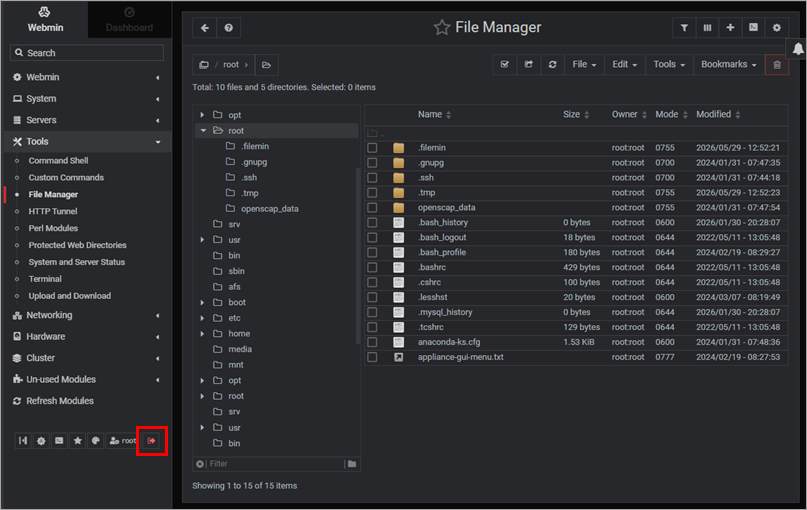
Warten Sie, bis der Upload abgeschlossen ist, und melden Sie sich bei Webmin ab.
-
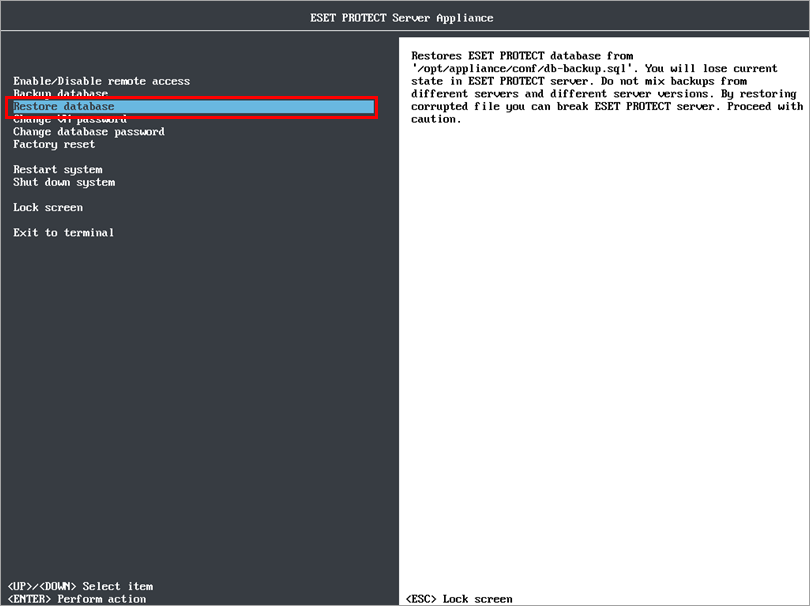
Melden Sie sich auf dem Hauptbildschirm der ESET PROTECT Virtual Appliance im Verwaltungsmodus an. Wählen Sie im Menü „Datenbank wiederherstellen“ aus und drücken Sie die Eingabetaste.
- Drücken Sie nach der Wiederherstellung der Datenbank die Eingabetaste, um zum Hauptbildschirm zurückzukehren.
V. ESET PROTECT Virtual Appliance konfigurieren
-
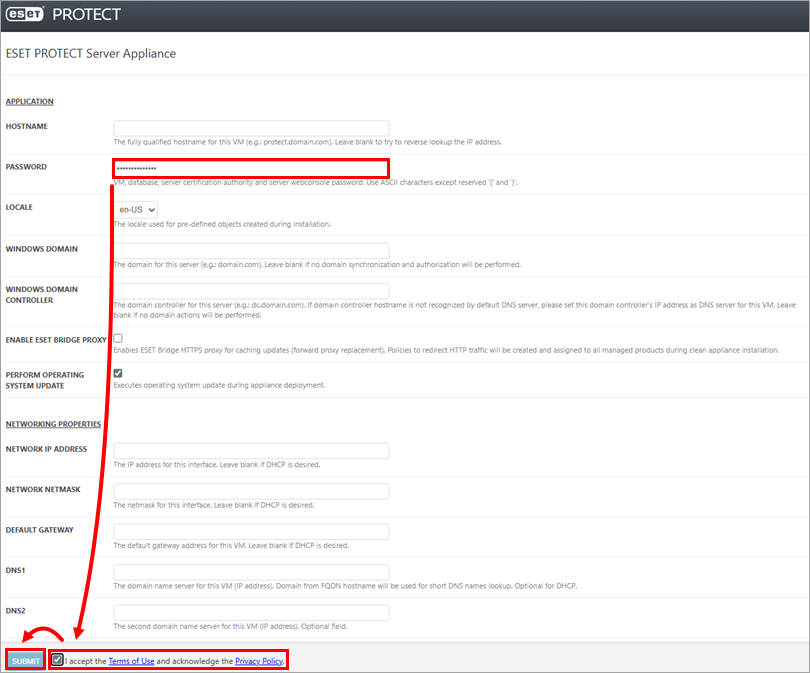
Geben Sie im Passwortfeld das neue Passwort für die ESET PROTECT Virtual Appliance ein.
-
Aktivieren Sie das Kontrollkästchen neben „Ich akzeptiere die Nutzungsbedingungen und nehme die Datenschutzerklärung zur Kenntnis“.
-
Klicken Sie auf „Absenden“, um die Konfiguration der ESET PROTECT Virtual Appliance zu starten. Aktualisieren Sie diese Seite in Ihrem Webbrowser nicht; schließen Sie die Registerkarte und wechseln Sie zum Konsolenfenster Ihrer ESET PROTECT Virtual Appliance.
-
Wenn die Konfiguration abgeschlossen ist, öffnen Sie die ESET PROTECT-Webkonsole, melden Sie sich mit dem neuen Passwort an und überprüfen Sie, ob die Agenten erfolgreich migriert wurden und eine Verbindung zum neuen Server herstellen.
-
Deinstallieren Sie Ihren alten ESET PROTECT Windows Server erst, nachdem Sie sich vergewissert haben, dass die Migration erfolgreich war.


