Проблем
- За да мигрирате ESET PROTECT Server от Windows Server към ESET PROTECT Virtual Appliance, ще трябва да направите резервно копие на базата данни от Windows Server и да я възстановите в ESET PROTECT Virtual Appliance
Решение
- Предварителни условия
- Изтеглете ESET PROTECT Virtual Appliance
- Задайте нов IP адрес на ESET PROTECT Server и задайте политиката
- Активирайте Webmin интерфейса
- Конфигурирайте ESET PROTECT Virtual Appliance
I. Предварителни условия
- ESET PROTECT Server версия 12.0 или по-нова с база данни, работеща на MySQL Server
- Базата данни на ESET PROTECT Server трябва да използва името по подразбиране era_db и потребителското име root
II. Изтегляне на ESET PROTECT Virtual Appliance
Изтеглете ESET PROTECT Virtual Appliance за вашия тип хипервизор. Разположете ESET PROTECT Virtual Appliance във вашата виртуална среда. За допълнителна информация относно този процес прегледайте страницата за поддръжка на разполагането на VA.
III. Задайте нов IP адрес на сървъра на ESET PROTECT и присвойте политиката
-
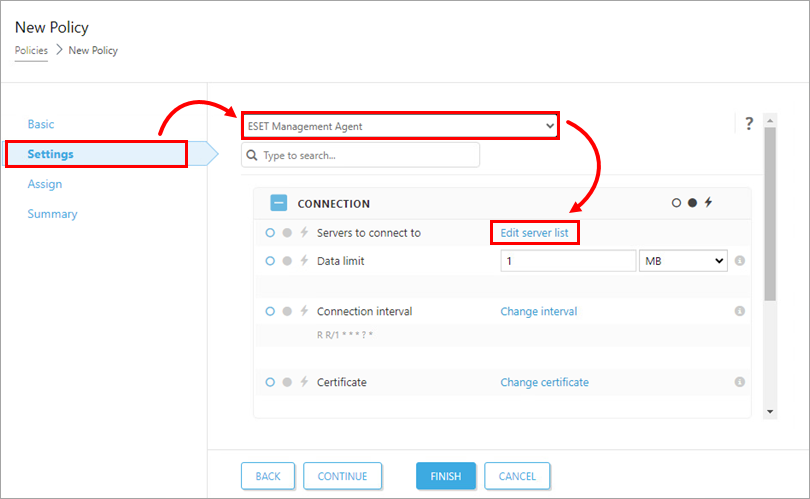
Кликнете върху раздела „Настройки“, в падащото меню изберете „ESET Management Agent “ и кликнете върху „Редактиране на списъка със сървъри“.
-
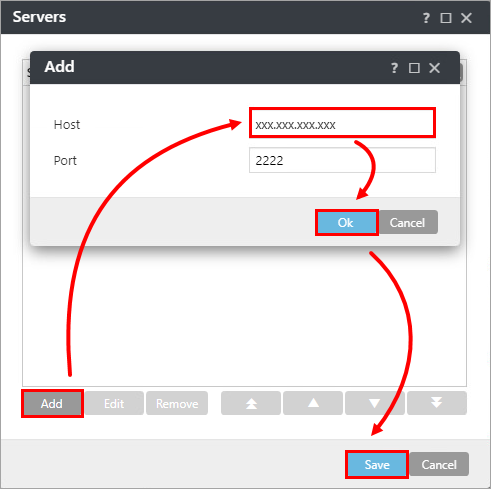
В прозореца „Сървъри“ кликнете върху „Добави“. В полето „Хост “ въведете IP адреса на новото ви виртуално устройство ESET PROTECT. Ако използвате порт, различен от стандартния порт 2222 на сървъра ESET PROTECT, посочете номера на персонализирания си порт. Кликнете върху „OK“. Уверете се, че адресът на новия ви ESET PROTECT сървър е посочен на първо място, и кликнете върху „Запази“.
-
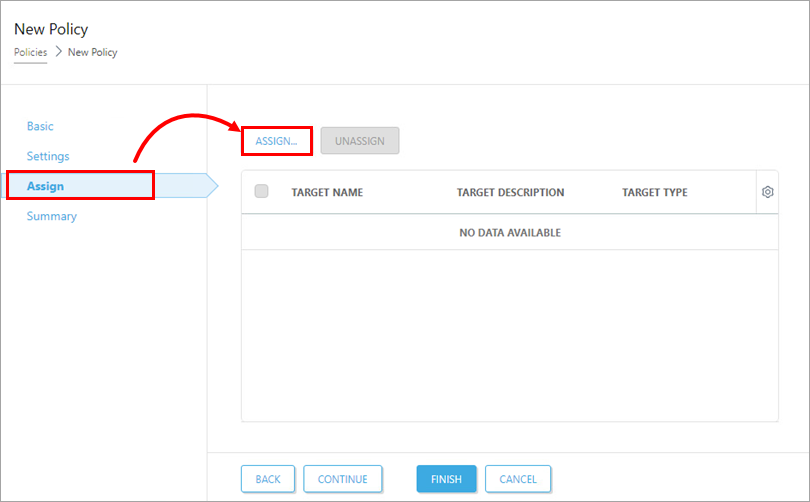
Кликнете върху „Assign“ → „Assign“, за да се отвори нов изскачащ прозорец с всички статични и динамични групи.
-
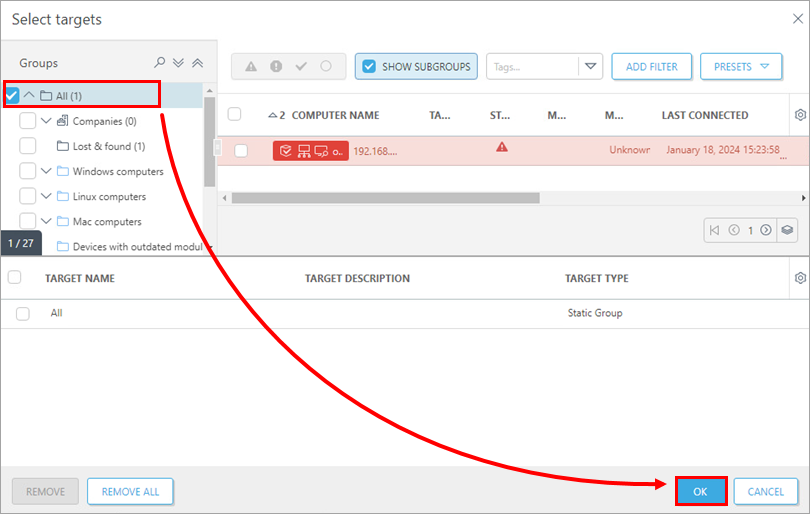
Изберете статичната група „Всички“, за да присвоите нова политика, и кликнете върху „OK“.
-
Прегледайте настройките за тази политика и кликнете „Завърши“, за да я приложите. В зависимост от настройките на вашия ESET PROTECT Server изчакайте, докато новата политика бъде приложена към агентите.
-
Stop услугата ESET PROTECT Server.
-
Направете пълно архивиране на изходната база данни на ESET PROTECT On-Prem. Базата данни на ESET PROTECT On-Prem трябва да се нарича era_db. Именувайте архивирания файл era-backup.sql. Отворете командния ред. Преминете в папката с бинарните файлове на MySQL Server (по подразбиране
C:\Program Files\MySQL\MySQL Server OOx.x\bin) и изпълнете следната команда, за да създадете резервно копие на базата данни:mysqldump --host localhost --disable-keys --extended-insert --routines -u root -p era_db > era-backup.sql
IV. Активиране на интерфейса Webmin
-
Върнете се към главния екран на виртуалното устройство ESET PROTECT.
-
За да влезете в режим на управление, натиснете Enter, въведете паролата по подразбиране:
eraadmin, след което натиснете два пъти Enter за потвърждение.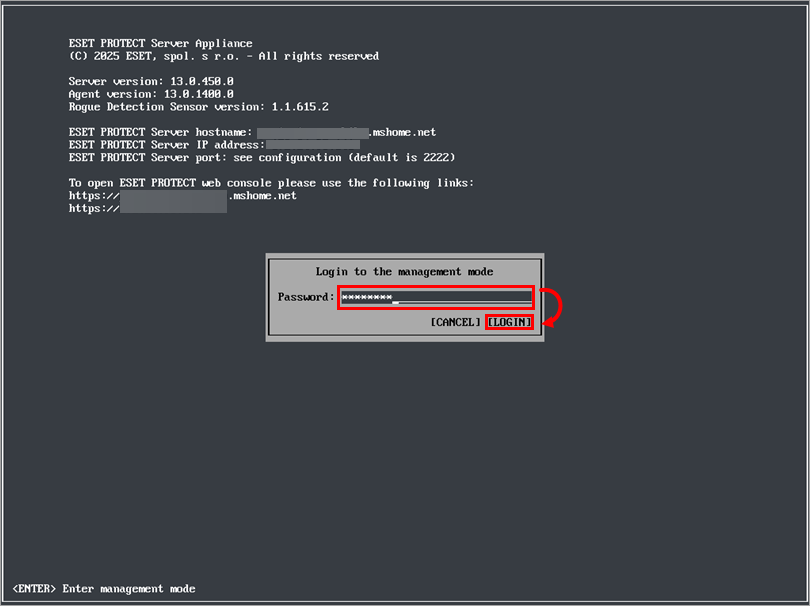
-
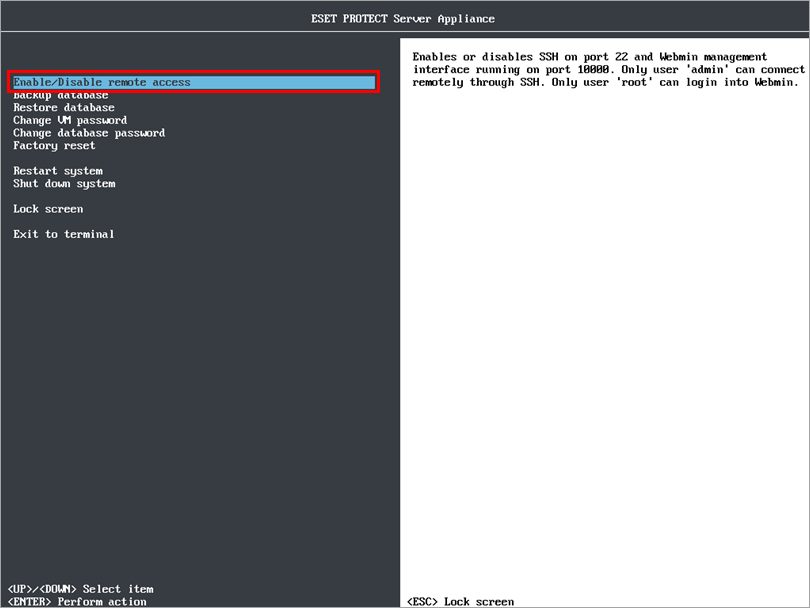
В менюто на режима за управление на ESET PROTECT Virtual Appliance изберете „Enable/Disable remote access“ (Активиране/Деактивиране на отдалечен достъп ), за да активирате интерфейса на Webmin.
-
Свържете се с интерфейса на Webmin чрез уеб браузър, като използвате IP адреса на ESET PROTECT Virtual Appliance и порт 10000 — например https://xxx.xxx.xxx.xxx:10000.
-
Влезте в интерфейса на Webmin, като използвате стандартните данни за достъп на ESET PROTECT Virtual Appliance: потребителско име
root, паролаeraadmin.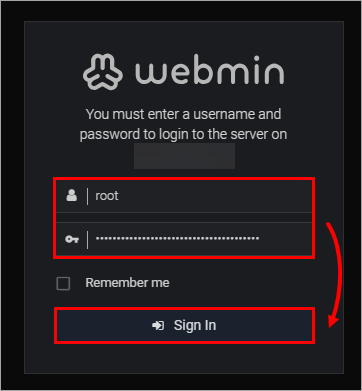
-
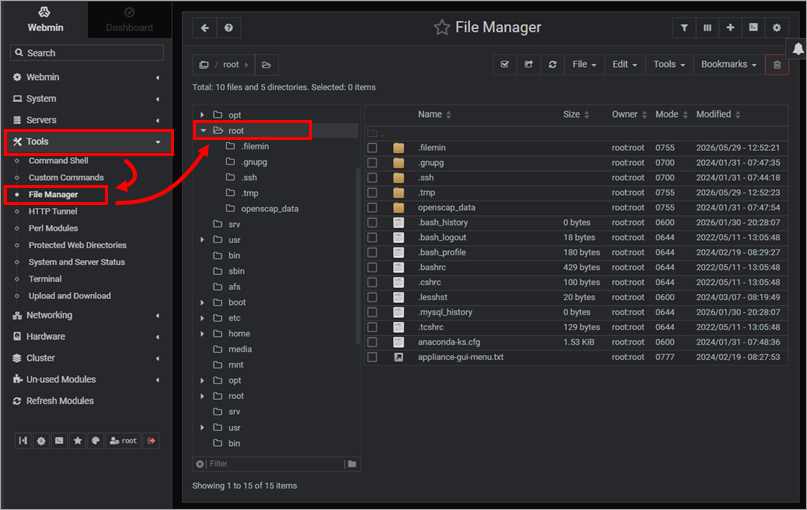
От главното меню разгънете „Инструменти“, кликнете върху „Файлов мениджър“ → „Root“.
-
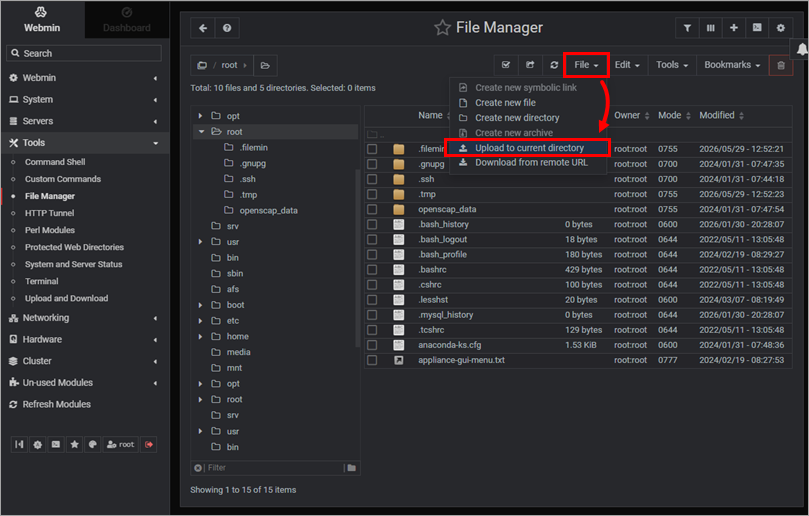
В горния десен ъгъл на „Файлов мениджър“ кликнете върху „Файл“, след което кликнете върху „Качи в текущата директория“.
-
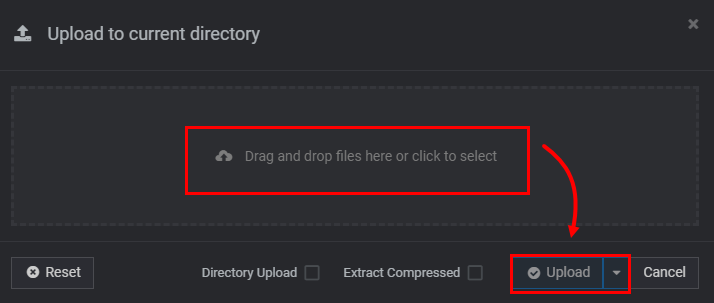
Кликнете върху „Плъзнете и пуснете файловете тук“ и намерете файла era-backup.sql, създаден в стъпка 9. За да качите файла, кликнете върху „Качи“.
-
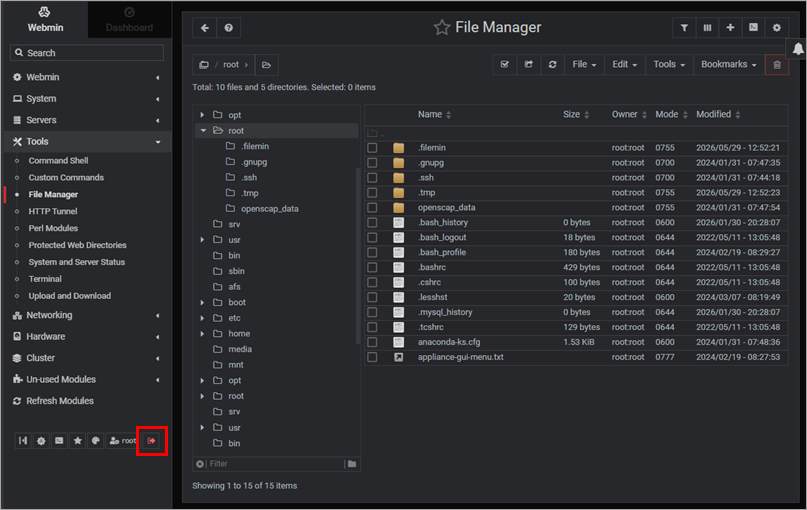
Изчакайте качването да приключи и излезте от Webmin.
-
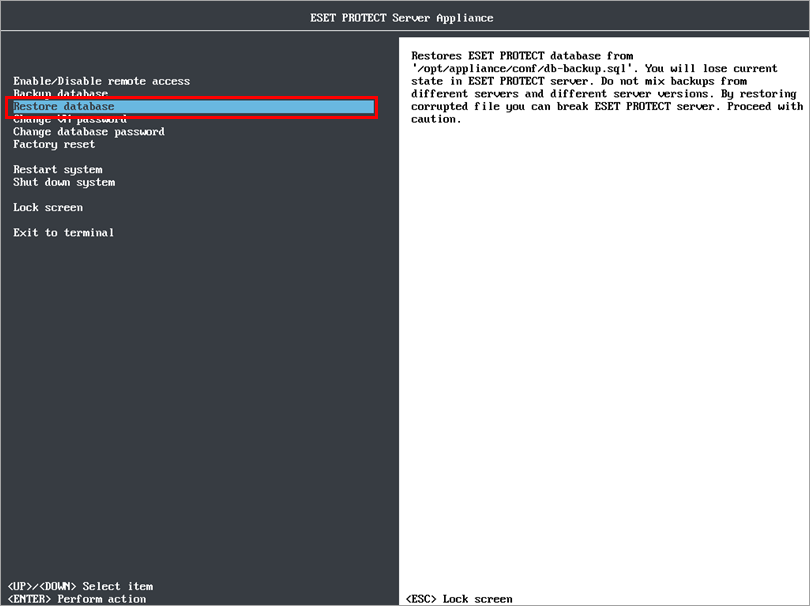
В главния екран на ESET PROTECT Virtual Appliance влезте в режим на управление. Изберете „Възстановяване на базата данни “ от менюто и натиснете Enter.
- След възстановяването на базата данни натиснете Enter, за да се върнете към главния екран.
V. Конфигуриране на ESET PROTECT Virtual Appliance
-
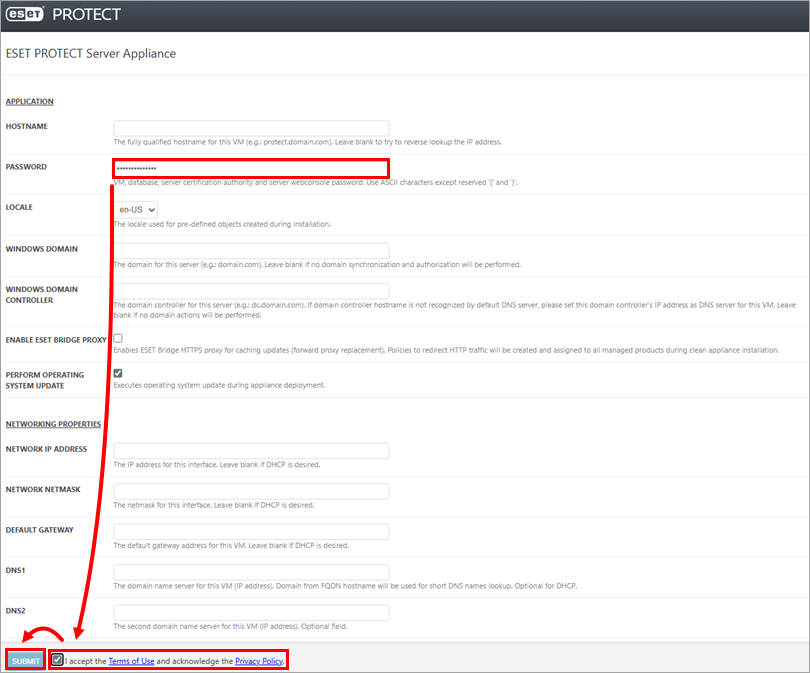
В полето за парола въведете новата парола за ESET PROTECT Virtual Appliance.
-
Поставете отметка в квадратчето до „Приемам Условията за ползване“ и потвърдете, че сте запознати с Политиката за поверителност.
-
Кликнете върху „Изпрати“, за да започнете конфигурирането на ESET PROTECT Virtual Appliance. Не обновявайте тази страница в уеб браузъра си; затворете раздела и преминайте към прозореца на конзолата на ESET PROTECT Virtual Appliance.
-
Когато конфигурацията приключи, отворете уеб конзолата на ESET PROTECT и влезте с новата парола, за да проверите дали агентите са мигрирали успешно и се свързват с новия сървър.
-
Не деинсталирайте стария си ESET PROTECT Windows Server, докато не се уверите, че миграцията е била успешна.


