Problem
- Aby przenieść serwer ESET PROTECT z systemu Windows Server na urządzenie wirtualne ESET PROTECT Virtual Appliance, należy wykonać kopię zapasową bazy danych z systemu Windows Server i przywrócić ją na urządzeniu wirtualnym ESET PROTECT Virtual Appliance
Rozwiązanie
- Wymagania wstępne
- Pobierz ESET PROTECT Virtual Appliance
- Ustaw nowy adres IP serwera ESET PROTECT i przypisz politykę
- Włącz interfejs Webmin
- Skonfiguruj wirtualne urządzenie ESET PROTECT
I. Wymagania wstępne
- Serwer ESET PROTECT w wersji 12.0 lub nowszej z bazą danych działającą na serwerze MySQL
- Baza danych serwera ESET PROTECT musi używać domyślnej nazwy era_db oraz nazwy użytkownika root
II. Pobierz urządzenie wirtualne ESET PROTECT
Pobierz urządzenie wirtualne ESET PROTECT odpowiednie dla danego typu hiperwizora. Wdróż urządzenie wirtualne ESET PROTECT w swoim środowisku wirtualnym. Aby uzyskać więcej informacji na temat tego procesu, zapoznaj się ze stroną pomocy technicznej poświęconą wdrażaniu urządzeń wirtualnych.
III. Ustaw nowy adres IP serwera ESET PROTECT i przypisz politykę
-
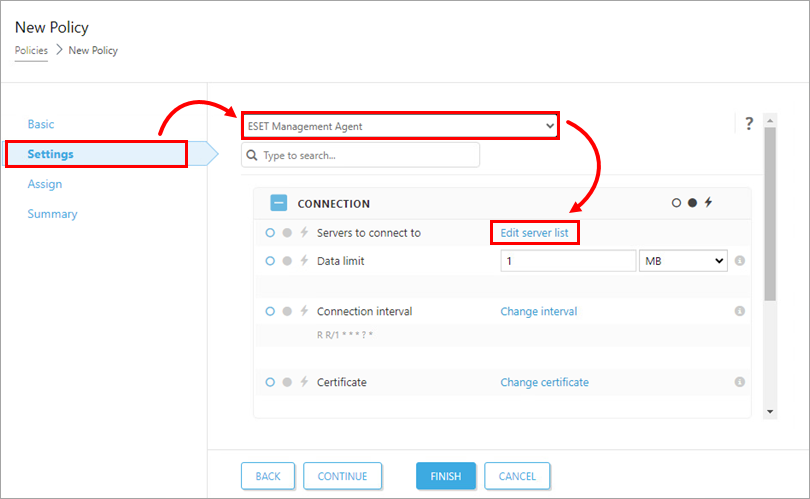
Kliknij kartę Ustawienia, w menu rozwijanym wybierz opcję ESET Management Agent, a następnie kliknij Edytuj listę serwerów.
-
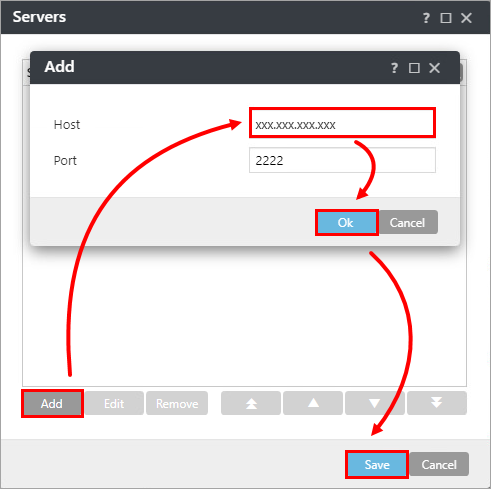
W oknie „Serwery ” kliknij „Dodaj”. W polu „Host ” wpisz adres IP nowego wirtualnego urządzenia ESET PROTECT. Jeśli używasz portu innego niż domyślny port serwera ESET PROTECT (2222), podaj swój niestandardowy numer portu. Kliknij „OK”. Upewnij się, że adres nowego serwera ESET PROTECT znajduje się na pierwszym miejscu listy, a następnie kliknij „Zapisz”.
-
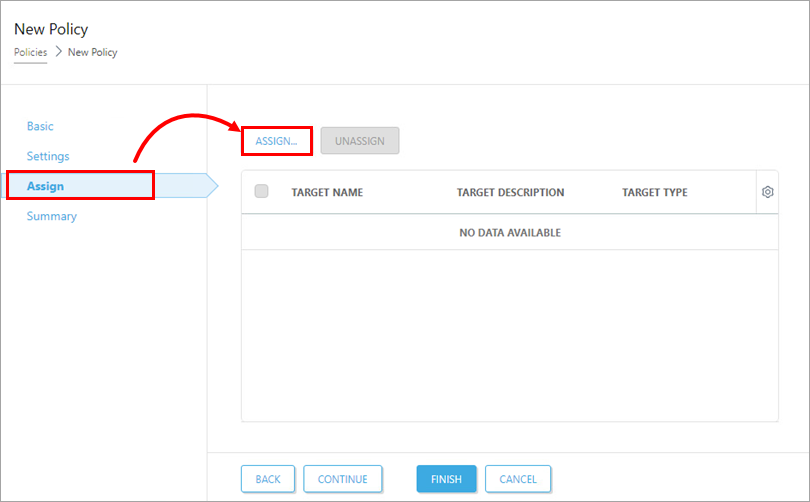
Kliknij opcję „Przypisz” → „Przypisz”, aby wyświetlić nowe okno podręczne zawierające wszystkie grupy statyczne i dynamiczne.
-
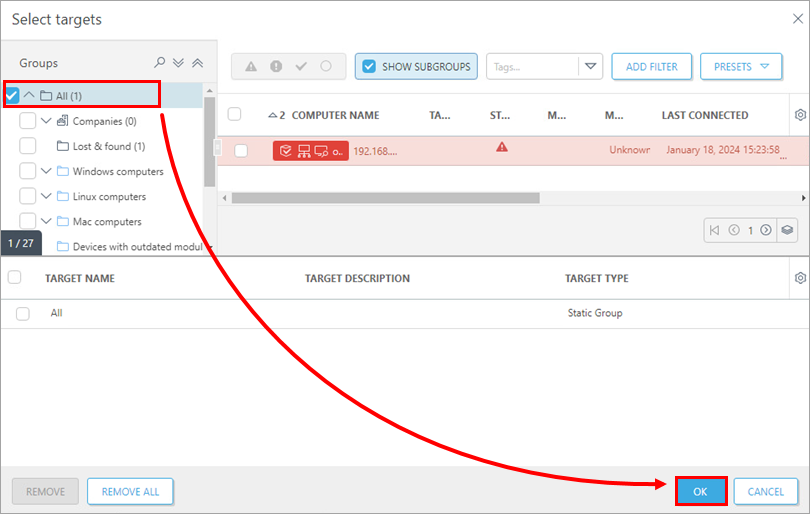
Wybierz grupę statyczną „Wszystkie”, aby przypisać nową politykę, a następnie kliknij OK.
-
Sprawdź ustawienia tej polityki i kliknij „Zakończ”, aby je zastosować. Zgodnie z ustawieniami serwera ESET PROTECT Server poczekaj, aż nowa polityka zostanie zastosowana do agentów.
-
Stop usługę serwera ESET PROTECT.
-
Utwórz pełną kopię zapasową źródłowej bazy danych ESET PROTECT On-Prem. Baza danych ESET PROTECT On-Prem musi nosić nazwę era_db. Nazwij plik kopii zapasowej era-backup.sql. Otwórz wiersz poleceń. Przejdź do folderu plików binarnych serwera MySQL (domyślna lokalizacja
C:\Program Files\MySQL\MySQL Server OOx.x\bin) i uruchom następujące polecenie, aby utworzyć kopię zapasową bazy danych:mysqldump --host localhost --disable-keys --extended-insert --routines -u root -p era_db > era-backup.sql
IV. Włącz interfejs Webmin
-
Wróć do ekranu głównego urządzenia wirtualnego ESET PROTECT.
-
Aby przejść do trybu zarządzania, naciśnij klawisz Enter, wpisz domyślne hasło:
eraadmin, a następnie naciśnij dwukrotnie klawisz Enter, aby potwierdzić.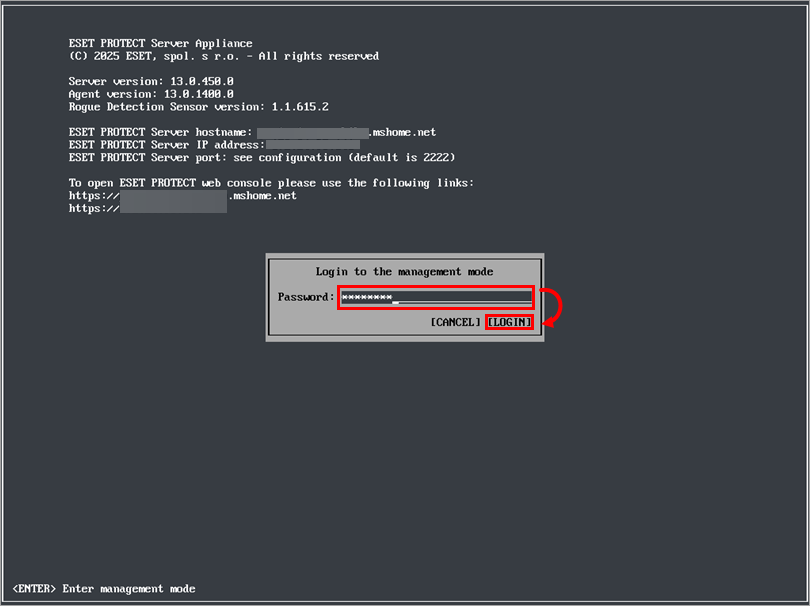
-
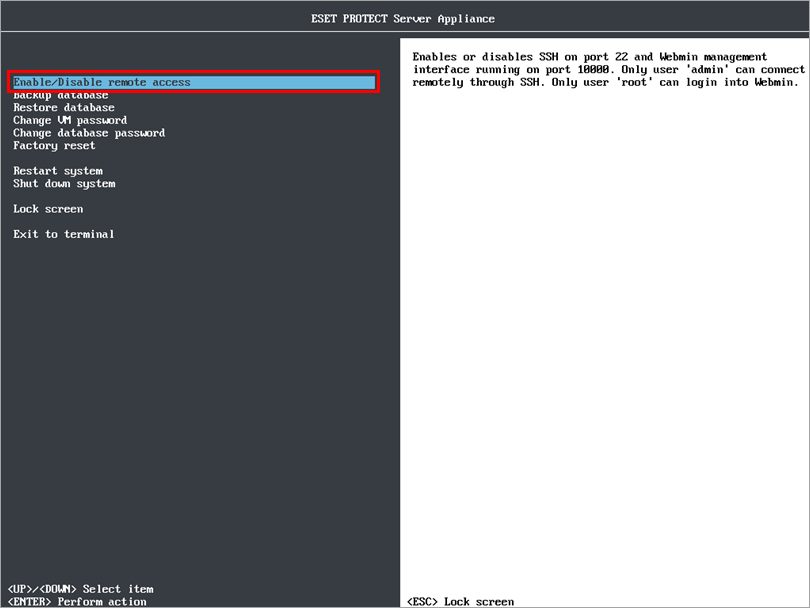
W menu trybu zarządzania ESET PROTECT Virtual Appliance wybierz opcję Włącz/Wyłącz dostęp zdalny, aby włączyć interfejs Webmin.
-
Połącz się z interfejsem Webmin za pomocą przeglądarki internetowej, wpisując adres IP urządzenia ESET PROTECT Virtual Appliance i port 10000 — na przykład https://xxx.xxx.xxx.xxx:10000.
-
Zaloguj się do interfejsu Webmin, używając domyślnych danych logowania urządzenia ESET PROTECT Virtual Appliance: nazwa użytkownika
root, hasłoeraadmin.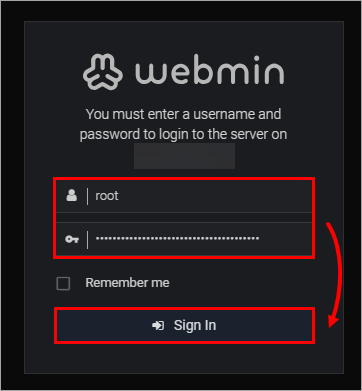
-
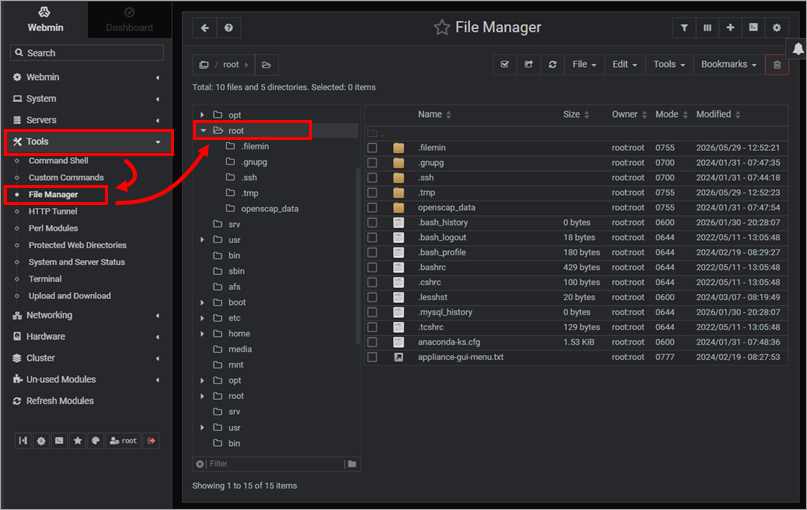
W menu głównym rozwiń opcję „Narzędzia”, a następnie kliknij „Menedżer plików” → „Katalog główny”.
-
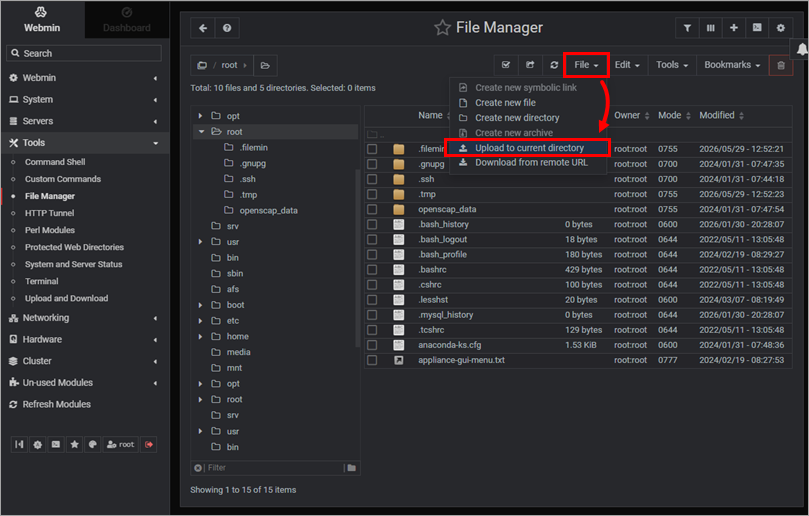
W prawym górnym rogu Menedżera plików kliknij opcję Plik, a następnie kliknij opcję Prześlij do bieżącego katalogu.
-
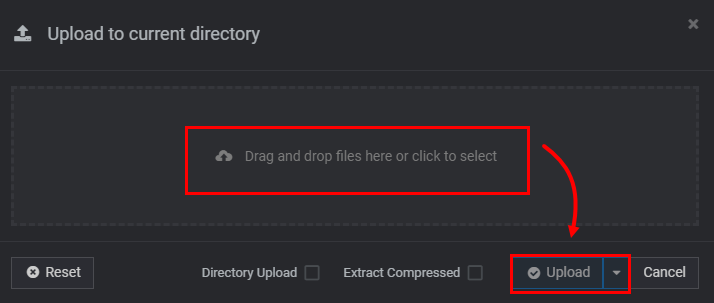
Kliknij opcję „Przeciągnij i upuść pliki tutaj” i znajdź plik era-backup.sql utworzony w kroku 9. Aby przesłać plik, kliknij opcję „Prześlij”.
-
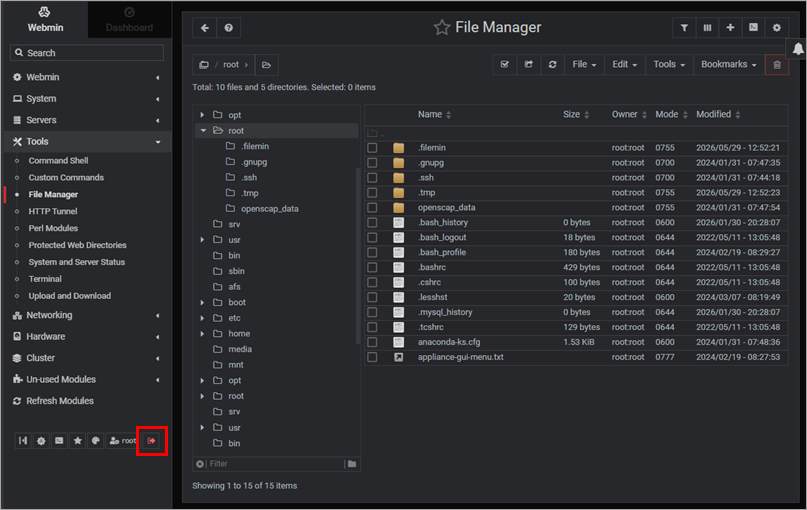
Poczekaj na zakończenie przesyłania i wyloguj się z Webmin.
-
Na ekranie głównym ESET PROTECT Virtual Appliance zaloguj się do trybu zarządzania. Z menu wybierz opcję „Przywróć bazę danych ” i naciśnij klawisz Enter.
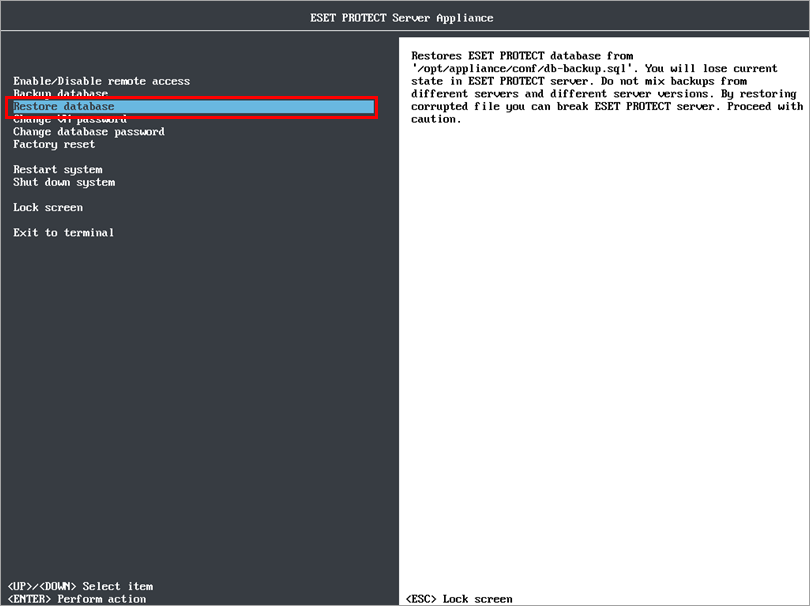
- Po przywróceniu bazy danych naciśnij klawisz Enter, aby powrócić do ekranu głównego.
V. Konfiguracja urządzenia wirtualnego ESET PROTECT
-
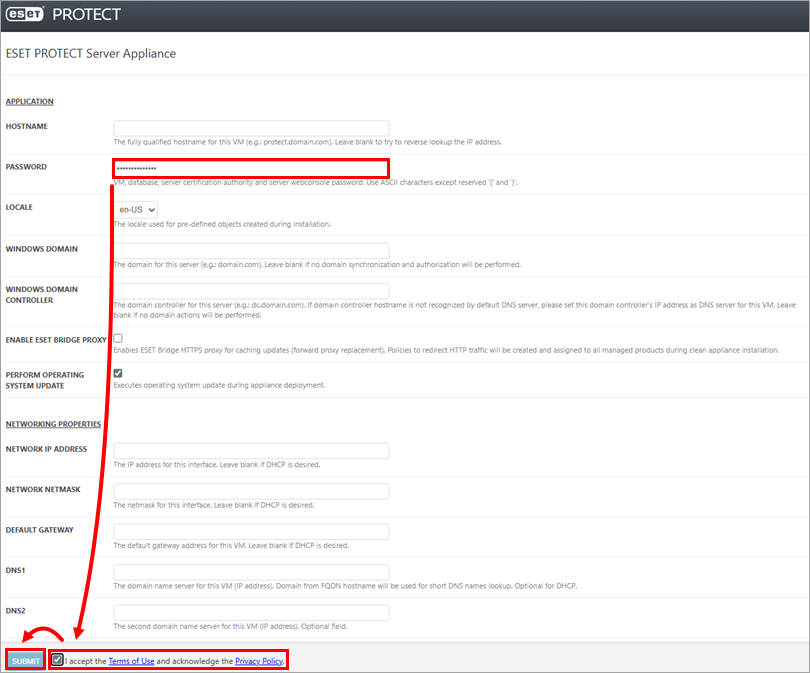
W polu hasła wpisz nowe hasło dla urządzenia wirtualnego ESET PROTECT.
-
Zaznacz pole wyboru obok opcji „Akceptuję Warunki użytkowania” i potwierdź zapoznanie się z Polityką prywatności.
-
Kliknij „Prześlij”, aby rozpocząć konfigurację ESET PROTECT Virtual Appliance. Nie odświeżaj tej strony w przeglądarce internetowej; zamknij kartę i przejdź do okna konsoli ESET PROTECT Virtual Appliance.
-
Po zakończeniu konfiguracji otwórz konsolę internetową ESET PROTECT i zaloguj się przy użyciu nowego hasła, a następnie sprawdź, czy agenci zostali pomyślnie przeniesieni i łączą się z nowym serwerem.
-
Nie odinstalowuj starego oprogramowania ESET PROTECT dla serwera Windows, dopóki nie upewnisz się, że migracja przebiegła pomyślnie.


