문제
- ESET PROTECT Server를 Windows Server에서 ESET PROTECT Virtual Appliance로 마이그레이션하려면, Windows Server에서 데이터베이스를 백업한 후 ESET PROTECT Virtual Appliance로 복원해야 합니다.
해결 방법
- 필수 조건
- ESET PROTECT Virtual Appliance를 다운로드하십시오.
- 새로운 ESET PROTECT Server IP 주소를 설정하고 정책을 할당하십시오.
- Webmin 인터페이스를 활성화합니다.
- ESET PROTECT 가상 어플라이언스 구성
I. 필수 사항
- MySQL 서버에서 데이터베이스가 실행되는 ESET PROTECT 서버 버전 12.0 이상
- ESET PROTECT 서버 데이터베이스는 기본 이름인 era_db와 사용자 이름 root를 사용해야 합니다
II. ESET PROTECT 가상 어플라이언스 다운로드
사용 중인 하이퍼바이저 유형에 맞는ESET PROTECT 가상 어플라이언스를 다운로드하십시오. ESET PROTECT 가상 어플라이언스를 가상 환경에 배포하십시오. 이 과정에 대한 자세한 내용은 VA 배포 지원 페이지를 참조하십시오.
III. 새로운 ESET PROTECT 서버 IP 주소 설정 및 정책 할당
-
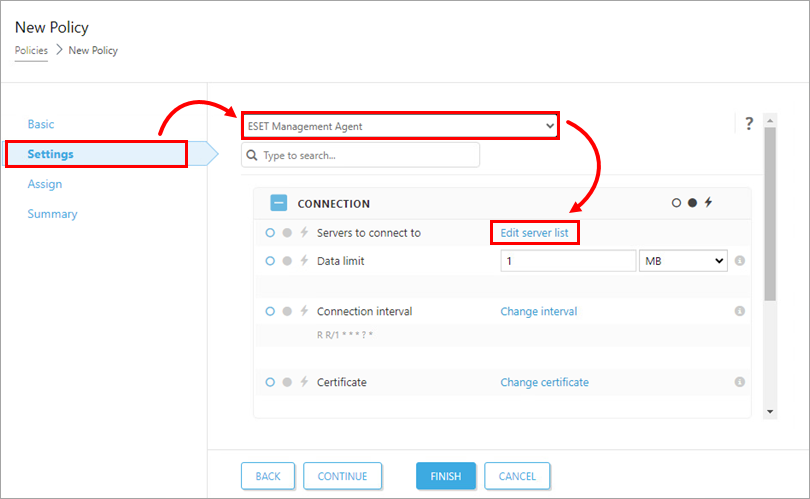
'설정' 탭을 클릭하고, 드롭다운 메뉴에서 'ESET Management Agent'를 선택한 다음 '서버 목록 편집'을 클릭합니다.
-
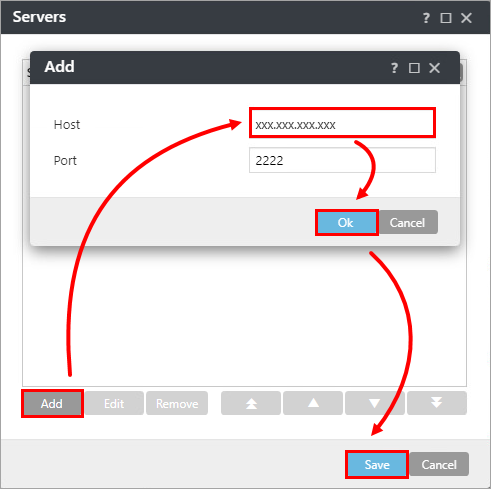
'서버' 창에서 '추가'를 클릭합니다. '호스트' 필드에 새 ESET PROTECT 가상 어플라이언스의 IP 주소를 입력합니다. 기본 ESET PROTECT 서버 포트인 2222 이외의 포트를 사용하는 경우 사용자 지정 포트 번호를 지정하십시오. '확인'을 클릭합니다. 새 ESET PROTECT 서버 주소가 목록의 맨 위에 표시되어 있는지 확인한 후 ‘저장’을 클릭하십시오.
-
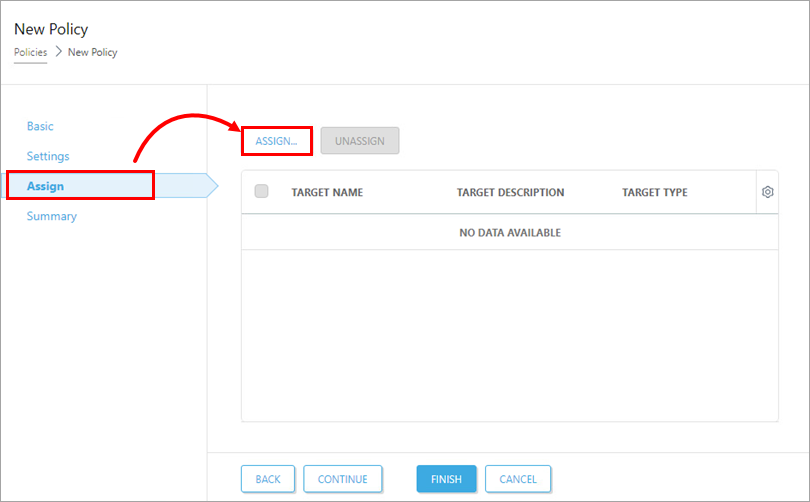
'할당(Assign)' → '할당(Assign) '을 클릭하여 모든 정적 및 동적 그룹이 포함된 새 팝업 창을 표시합니다.
-
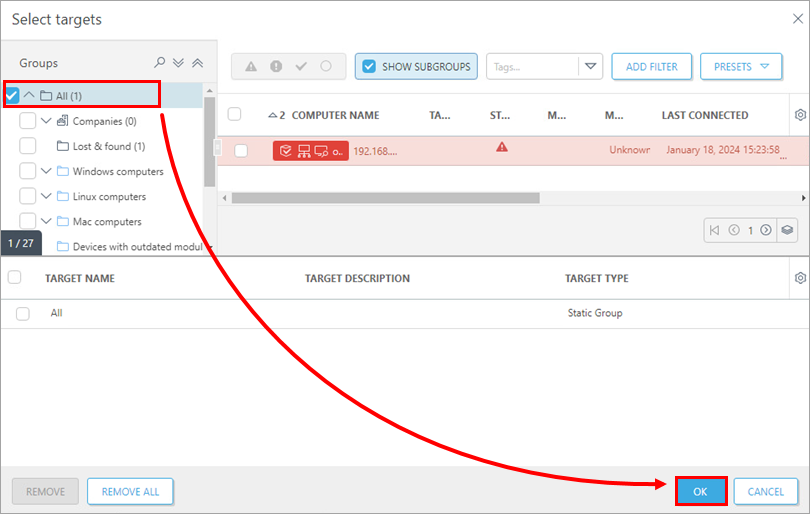
새 정책을 할당할 정적 그룹 'All'을 선택하고 '확인'을 클릭합니다.
-
이 정책의 설정을 검토한 후 ‘마침’을 클릭하여 적용하십시오. ESET PROTECT 서버 설정에 따라 새 정책이 에이전트에 적용될 때까지 기다리십시오.
-
중지 ESET PROTECT 서버 서비스를 중지합니다.
-
소스 ESET PROTECT On-Prem 데이터베이스의 전체 백업을 생성합니다. ESET PROTECT On-Prem 데이터베이스의 이름은 era_db여야 합니다. 백업 파일의 이름을 era-backup.sql로 지정합니다. 명령 프롬프트를 엽니다. MySQL Server 바이너리 폴더(기본 위치
: C:\Program Files\MySQL\MySQL Server OOx.x\bin)로 이동한 후, 다음 명령을 실행하여 데이터베이스 백업을 생성하십시오:mysqldump --host localhost --disable-keys --extended-insert --routines -u root -p era_db > era-backup.sql
IV. Webmin 인터페이스 활성화
-
ESET PROTECT 가상 어플라이언스 메인 화면으로 돌아갑니다.
-
관리 모드로 들어가려면 Enter 키를 누르고, 기본 비밀번호인
eraadmin을입력한 다음, 확인을 위해 Enter 키를 두 번 누르십시오.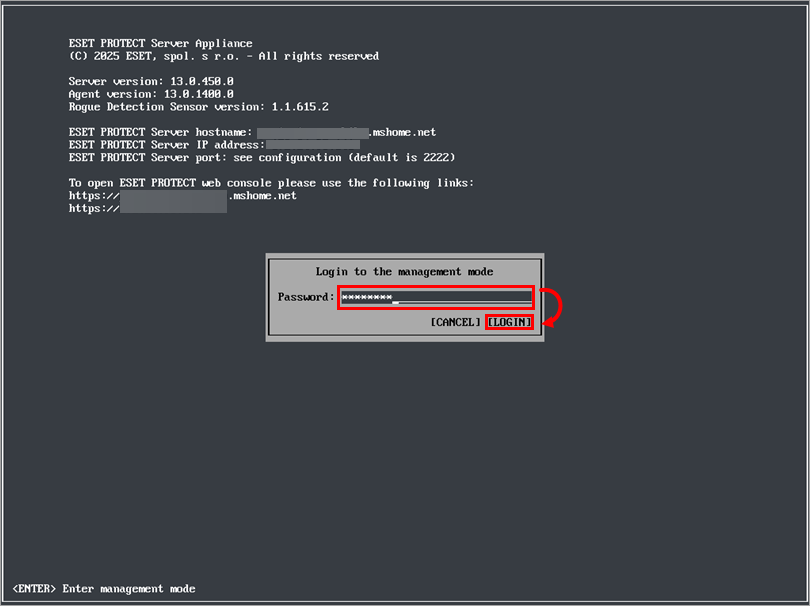
-
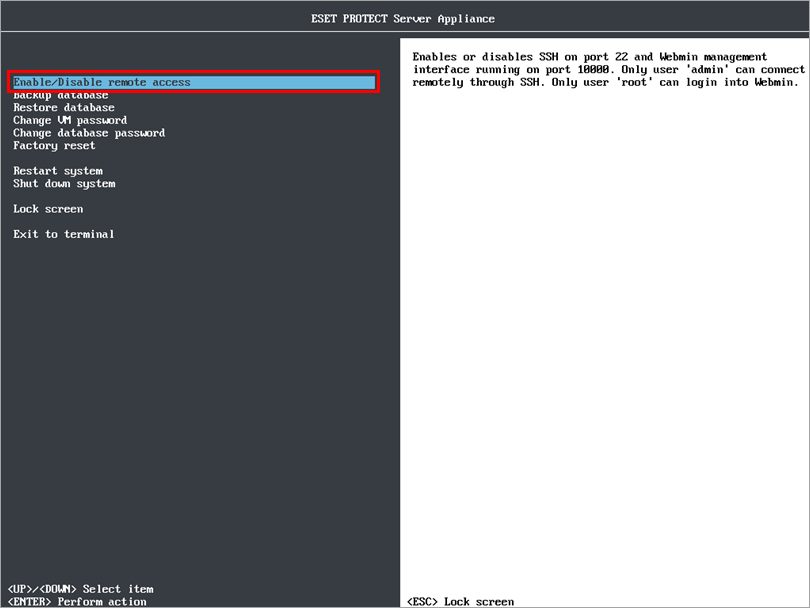
ESET PROTECT 가상 어플라이언스 관리 모드 메뉴에서 ‘원격 액세스 활성화/비활성화’를 선택하여 Webmin 인터페이스를 활성화합니다.
-
웹 브라우저를 사용하여 ESET PROTECT Virtual Appliance의 IP 주소와 포트 10000을 통해 Webmin 인터페이스에 연결합니다. —예: https://xxx.xxx.xxx.xxx:10000.
-
ESET PROTECT Virtual Appliance의 기본 인증 정보(사용자 이름:
root, 비밀번호:eraadmin)를 사용하여 Webmin 인터페이스에 로그인합니다.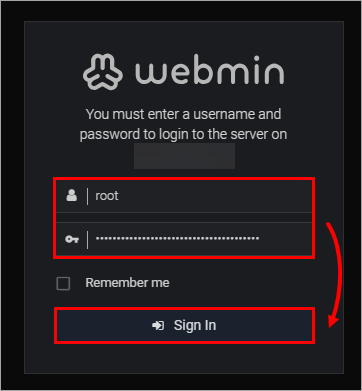
-
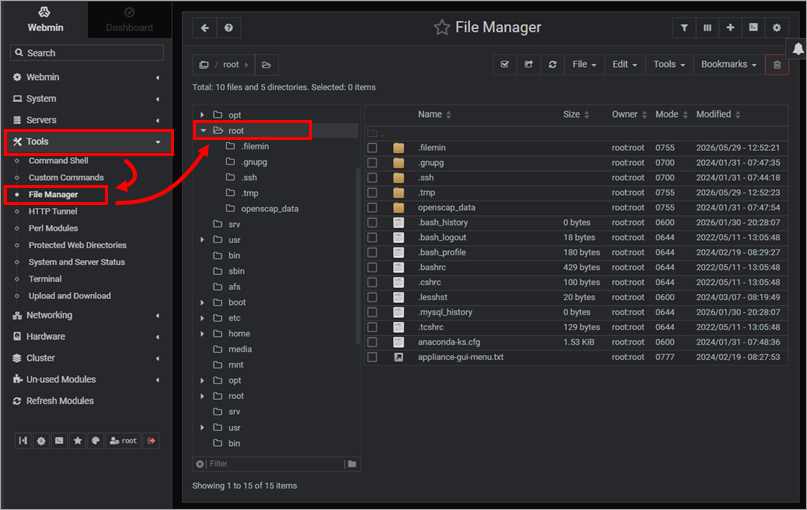
메인 메뉴에서 ‘도구(Tools)’를 펼친 다음, ‘파일 관리자(File Manager)’ → ‘루트(Root)’를 클릭합니다.
-
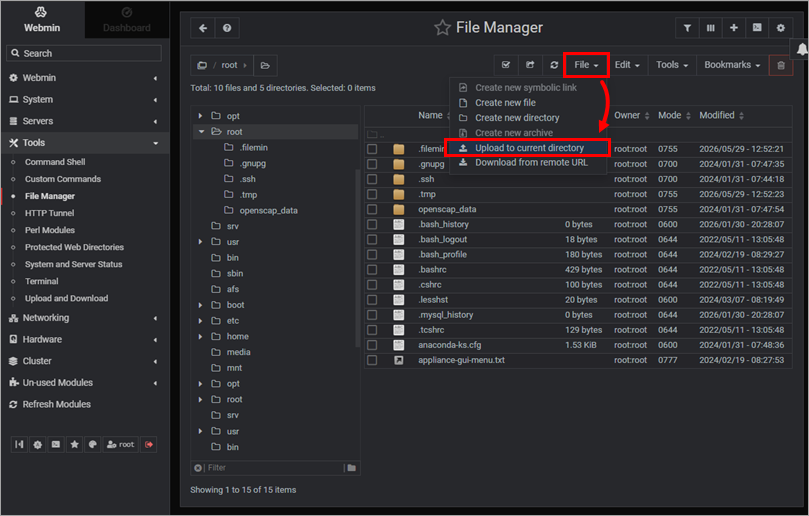
파일 관리자의 오른쪽 상단 모서리에서 ‘파일’을 클릭한 다음 ‘현재 디렉터리에 업로드’를 클릭합니다.
-
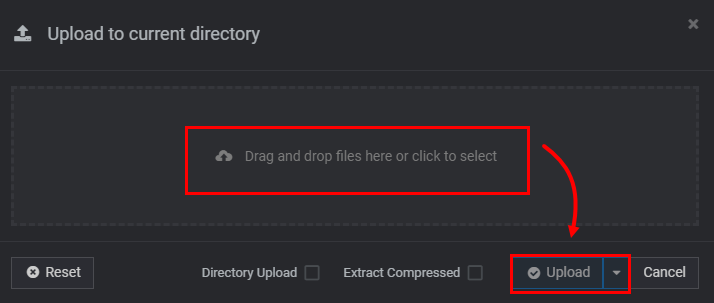
'Drag and drop files here'를 클릭하고 9단계에서 생성한 era-backup.sql 파일을 찾습니다. 파일을 업로드하려면 'Upload'를 클릭합니다.
-
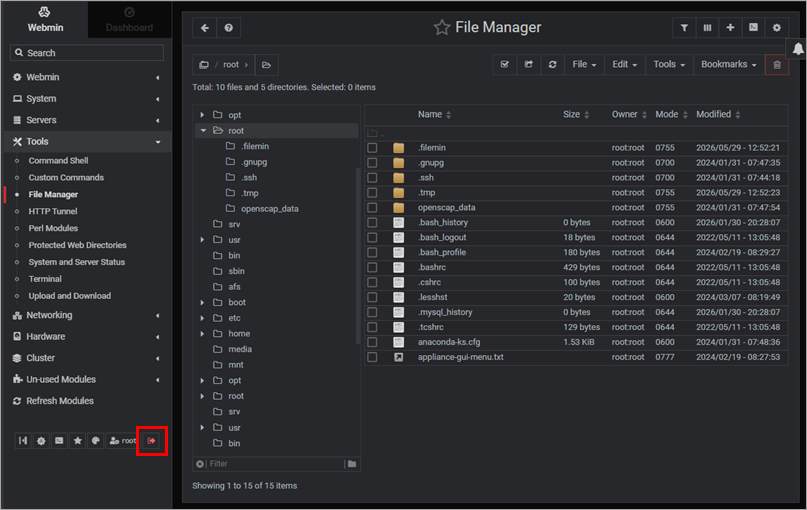
업로드가 완료될 때까지 기다린 후 Webmin에서 로그아웃하십시오.
-
ESET PROTECT Virtual Appliance 메인 화면에서 관리 모드로 로그인합니다. 메뉴에서 '데이터베이스 복원'을 선택하고 Enter 키를 누릅니다.
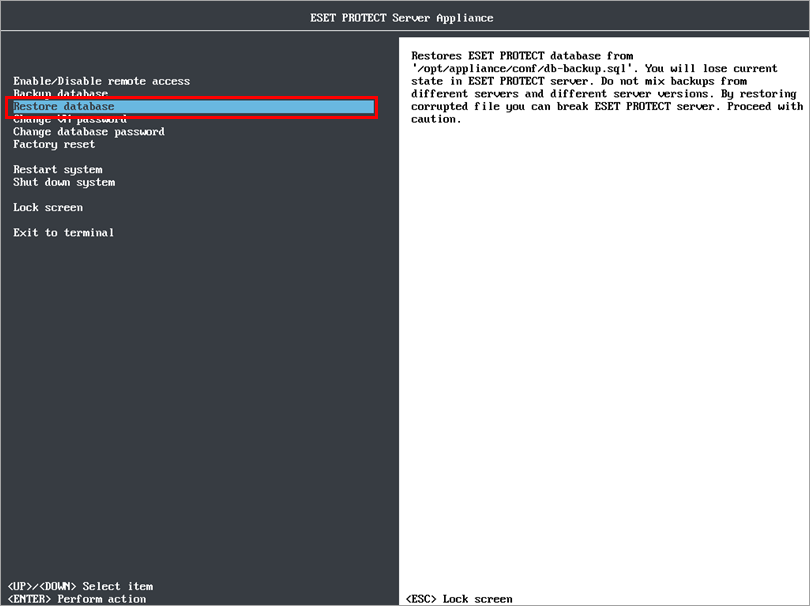
- 데이터베이스 복원이 완료되면 Enter 키를 눌러 메인 화면으로 돌아갑니다.
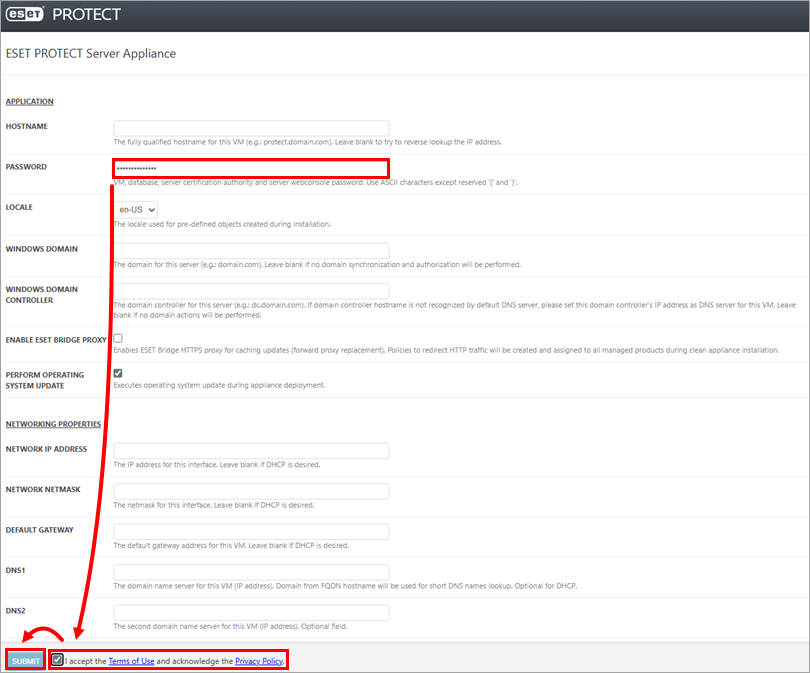
V. ESET PROTECT Virtual Appliance 구성
-
비밀번호 필드에 ESET PROTECT Virtual Appliance의 새 비밀번호를 입력합니다.
-
'이용 약관에 동의하며 개인정보 처리방침을 확인합니다' 옆의 확인란을 클릭하십시오.
-
'제출'을 클릭하여 ESET PROTECT Virtual Appliance 구성을 시작하십시오. 웹 브라우저에서 이 페이지를 새로 고치지 말고, 탭을 닫은 후 ESET PROTECT Virtual Appliance 콘솔 창으로 이동하십시오.
-
구성이 완료되면 ESET PROTECT 웹 콘솔을 엽니다를 열고 새 비밀번호를 사용하여 로그인한 다음, 에이전트가 성공적으로 마이그레이션되어 새 서버에 연결되고 있는지 확인하십시오.
-
마이그레이션이 성공적으로 완료되었음을 확인하기 전까지는 기존 ESET PROTECT Windows Server를 제거하지 마십시오.


