Problema
- Arresto o riavvio del servizio ESET PROTECT Server
- Il codice di errore SC: 11 viene restituito quando si tenta di spingere un'installazione
- È in corso la risoluzione dei problemi della Console Web di ESET PROTECT
- Riavviare il servizio ESET PROTECT Server sui sistemi Windows
- Riavviare il servizio ESET PROTECT Server sui sistemi Linux
Soluzione
Riavviare il servizio ESET PROTECT Server sui sistemi Windows
-
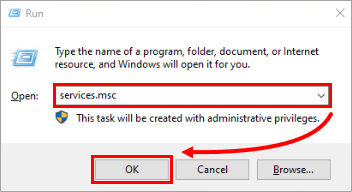
Fare clic su Start → Esegui, digitare services.msc e fare clic su OK.
-
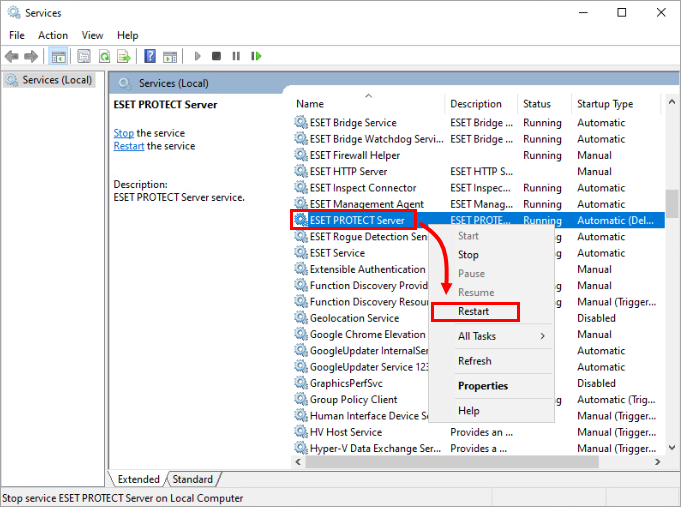
Fare clic con il tasto destro del mouse sul servizio ESET PROTECT Server nella finestra Servizi e fare clic su Riavvia nel menu contestuale. Per arrestare il servizio, fare clic su Stop.
Riavvio del servizio ESET PROTECT Server su sistemi Linux
Le diverse distribuzioni Linux utilizzano vari comandi per avviare e riavviare i servizi. Alcune distribuzioni forniscono strumenti GUI per questo scopo (ad esempio, bum).
I comandi più comuni per la gestione dei servizi tra le distribuzioni Linux sono:
- systemctl
- servizio
Per riavviare ESET PROTECT Server su un sistema Linux, aprire il terminale, arrestare il servizio ESET PROTECT Server e quindi avviarlo utilizzando i comandi seguenti:
systemctl stop eraserver systemctl start eraserveroppure
service eraserver stop service eraserver start


