[KB7729] Stoppen oder starten Sie den ESET PROTECT Server-Dienst neu

HINWEIS:

Diese Seite wurde von einem Computer übersetzt. Klicken Sie auf Englisch unter Sprachen auf dieser Seite, um den Originaltext anzuzeigen. Sollten Sie etwas unklar finden, wenden Sie sich bitte an Ihren lokalen Support.

Problem

Lösung

Seien Sie vorsichtig beim Neustart der ESET PROTECT On-Prem Dienste

Seien Sie immer vorsichtig, wenn Sie den ESET PROTECT Server-Dienst oder andere ESET PROTECT On-Prem-Dienste neu starten. Diese Aktion kann:

  • andere Benutzer beeinträchtigen, die den ESET PROTECT Server verwenden
  • laufende Server-Tasks unterbrechen oder deren Ausführung verschieben (insbesondere bei Verwendung von Throttling)
  • zum Verlust von nicht gespeicherten Einstellungen oder anderen nicht gespeicherten Informationen führen
  • zusätzliche CPU- und Netzwerklast verursachen

Starten Sie die ESET PROTECT On-Prem-Dienste nur bei Bedarf neu.

Neustart des ESET PROTECT Server-Dienstes auf Windows-Systemen

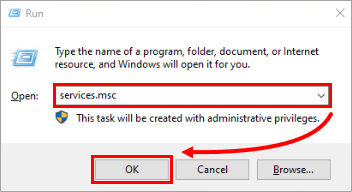
  1. Klicken Sie auf Start → Ausführen, geben Sie services.msc ein und klicken Sie auf OK.
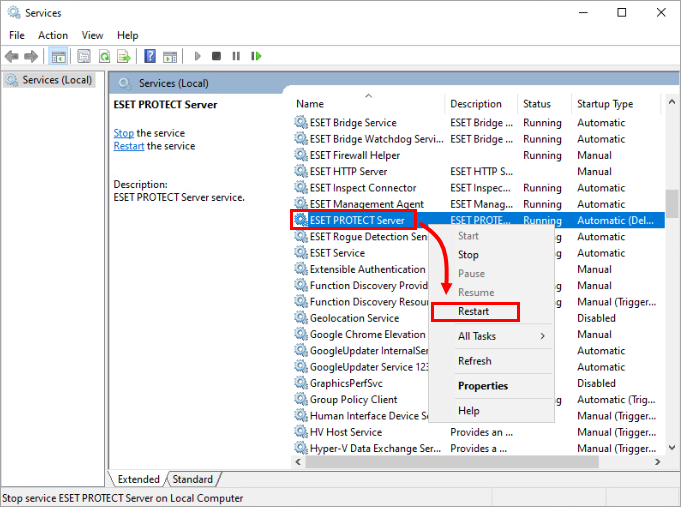
  2. Klicken Sie mit der rechten Maustaste auf den ESET PROTECT Server-Dienst im Fenster Dienste und klicken Sie im Kontextmenü auf Neustart. Um den Dienst zu beenden, klicken Sie auf Anhalten.
Neustart anderer ESET PROTECT On-Prem-Dienste

Sie können auch andere ESET PROTECT On-Prem-Dienste ändern (neu starten, anhalten, starten).


Neustart des ESET PROTECT Server-Dienstes auf Linux-Systemen

Root-Rechte sind erforderlich

Um den Befehl erfolgreich auszuführen, sind Root-Rechte erforderlich. Verwenden Sie sudo oder melden Sie sich als root an.

Verschiedene Linux-Distributionen verwenden verschiedene Befehle zum Starten und Neustarten von Diensten. Einige Distributionen stellen zu diesem Zweck GUI-Tools zur Verfügung (z. B. bum).

Die gebräuchlichsten Befehle zur Verwaltung von Diensten unter Linux-Distributionen sind:

  • systemctl
  • service

Um den ESET PROTECT Server auf einem Linux-System neu zu starten, öffnen Sie das Terminal, stoppen Sie den ESET PROTECT Server-Dienst und starten Sie ihn dann mit den folgenden Befehlen:

systemctl stop eraserver systemctl start eraserver

oder

service eraserver stop service eraserver start
Neustart anderer ESET PROTECT On-Prem Dienste

Diese Beispiele können modifiziert werden, um andere ESET PROTECT On-Prem-Dienste (z. B. eraagent) neu zu starten oder zu stoppen. Um eine Liste der laufenden Programme anzuzeigen, führen Sie top oder htop aus (beenden Sie das Programm durch Eingabe von q). Wenn Sie herausfinden möchten, welche ESET PROTECT On-Prem-Komponenten ausgeführt werden, führen Sie htop aus und drücken Sie die F3-Taste, um nach dem Schlüsselwort era zu suchen.