[KB7729] Arrêter ou redémarrer le service ESET PROTECT Server

NOTE:

Cette page a été traduite par un ordinateur. Cliquez sur English sous Languages sur cette page pour afficher le texte original. Si vous estimez que quelque chose n'est pas clair, veuillez contacter votre support local.

Problème

Solution

Soyez prudent lors du redémarrage des services ESET PROTECT On-Prem

Soyez toujours prudent lorsque vous redémarrez le service ESET PROTECT Server ou d'autres services ESET PROTECT On-Prem. Cette action peut :

  • affecter les autres utilisateurs du serveur ESET PROTECT
  • interrompre les tâches du serveur en cours d'exécution ou retarder leur exécution (notamment en cas d'utilisation d'un système d'étranglement)
  • entraîner la perte de paramètres non sauvegardés ou d'autres informations non sauvegardées
  • entraîne une charge supplémentaire de l'unité centrale et du réseau

Redémarrez les services ESET PROTECT On-Prem uniquement si nécessaire.

Redémarrez le service ESET PROTECT Server sur les systèmes Windows

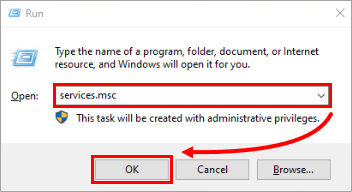
  1. Cliquez sur Démarrer → Exécuter, tapez services.msc et cliquez sur OK.
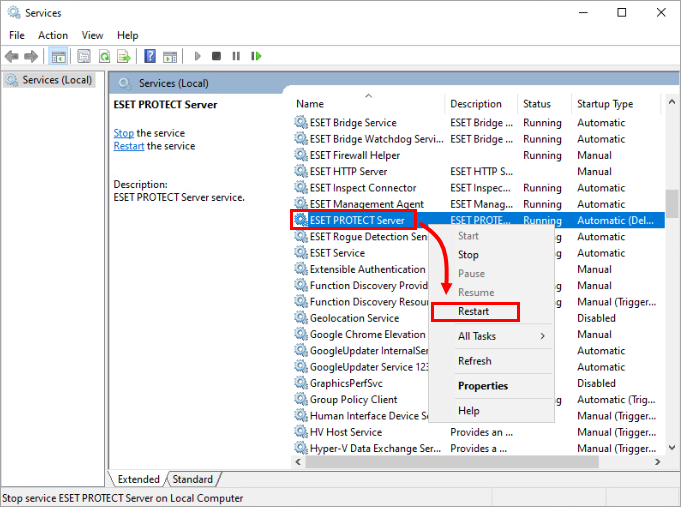
  2. Cliquez avec le bouton droit de la souris sur le service ESET PROTECT Server dans la fenêtre Services et cliquez sur Redémarrer dans le menu contextuel. Pour arrêter le service, cliquez sur Stop.
Redémarrer d'autres services ESET PROTECT On-Prem

Vous pouvez également modifier (redémarrer, arrêter, démarrer) d'autres services ESET PROTECT On-Prem.


Redémarrer le service ESET PROTECT Server sur les systèmes Linux

Des privilèges root sont requis

Des privilèges de racine sont requis pour exécuter la commande avec succès. Utilisez sudo ou connectez-vous en tant que root.

Les différentes distributions Linux utilisent diverses commandes pour démarrer et redémarrer les services. Certaines distributions fournissent des outils d'interface graphique à cet effet (par exemple, bum).

Les commandes les plus courantes pour la gestion des services dans les distributions Linux sont les suivantes :

  • systemctl
  • service

Pour redémarrer le serveur ESET PROTECT sur un système Linux, ouvrez le terminal, arrêtez le service ESET PROTECT Server, puis démarrez-le à l'aide des commandes ci-dessous :

systemctl stop eraserver systemctl start eraserver

ou

service eraserver stop service eraserver start
Redémarrer d'autres services ESET PROTECT On-Prem

Ces exemples peuvent être modifiés pour redémarrer/démarrer/arrêter d'autres services ESET PROTECT On-Prem (par exemple, eraagent). Pour afficher la liste des programmes en cours d'exécution, exécutez top ou htop (quittez le programme en tapant q). Si vous souhaitez savoir quels composants ESET PROTECT On-Prem sont en cours d'exécution, exécutez htop et appuyez sur la touche F3 pour rechercher le mot-clé era.