문제
- ESET PROTECT Server 서비스 중지 또는 다시 시작
- 설치를 푸시하려고 할 때 SC 오류 코드 11이 반환됩니다
- ESET PROTECT 웹 콘솔 문제 해결 중입니다
- Windows 시스템에서 ESET PROTECT Server 서비스를 다시 시작하십시오
- Linux 시스템에서 ESET PROTECT Server 서비스를 다시 시작합니다.
해결 방법
Windows 시스템에서 ESET PROTECT 서버 서비스를 다시 시작하려면
-
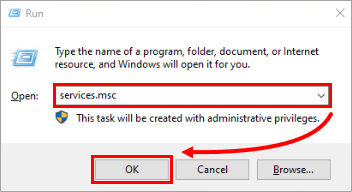
시작 → 실행을 클릭하고 services.msc를 입력한 다음 확인을 클릭하십시오.
-
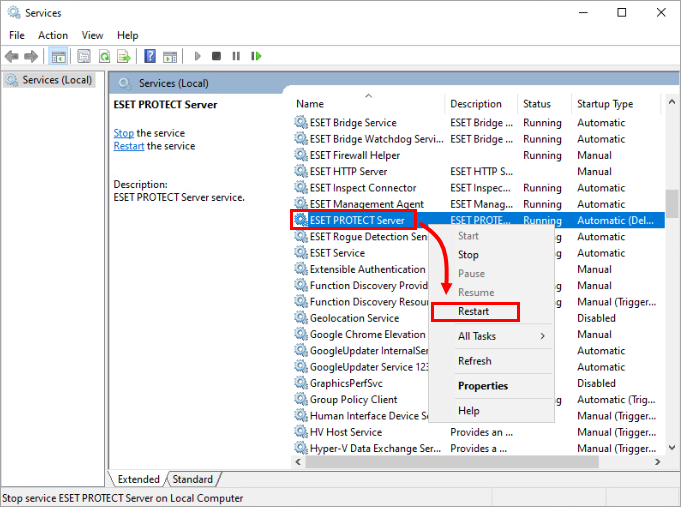
서비스 창에서 ESET PROTECT Server 서비스를 마우스 오른쪽 버튼으로 클릭하고 컨텍스트 메뉴에서 다시 시작을 클릭합니다. 서비스를 중지하려면 중지를 클릭합니다.
Linux 시스템에서 ESET PROTECT Server 서비스 다시 시작
리눅스 배포판에 따라 서비스를 시작하거나 다시 시작하는 데 사용되는 명령어가 다릅니다. 일부 배포판에서는 이를 위한 GUI 도구(예: bum)를 제공합니다.
리눅스 배포판에서 서비스 관리에 가장 일반적으로 사용되는 명령어는 다음과 같습니다.
- systemctl
- service
리눅스 시스템에서 ESET PROTECT 서버를 다시 시작하려면 터미널을 열고, ESET PROTECT 서버 서비스를 중지한 다음 아래 명령어를 사용하여 시작하십시오:
systemctl stop eraserver
systemctl start eraserver
또는
service eraserver stop
service eraserver start


