问题
- 停止或重新启动 ESET PROTECT 服务器服务
- SC 错误代码:尝试推送安装时返回 11
- 您正在对 ESET PROTECT Web 控制台进行故障排除
- 在 Windows 系统上重新启动 ESET PROTECT 服务器服务
- 在 Linux 系统上重新启动 ESET PROTECT 服务器服务
解决方案
在 Windows 系统上重启 ESET PROTECT 服务器服务
-
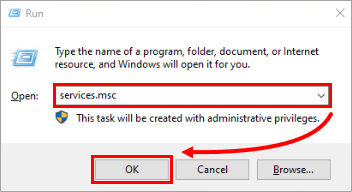
单击"开始"→"运行",键入services.msc,然后单击 "确定"。
-
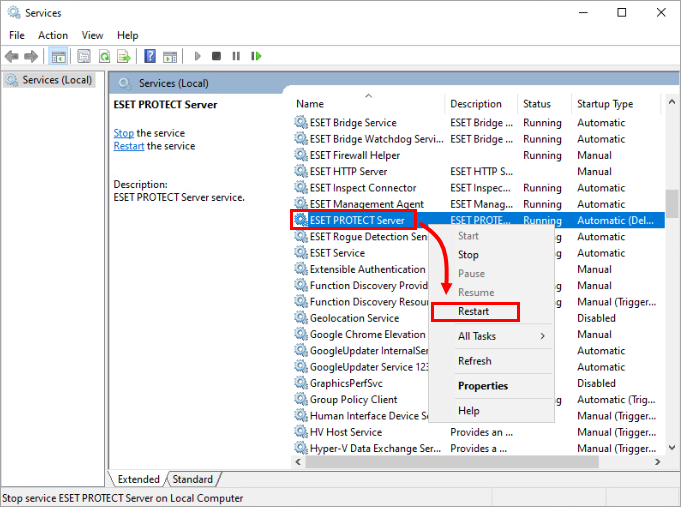
右键单击 "服务 " 窗口中的ESET PROTECT Server服务,然后单击上下文菜单中的重新启动。要停止服务,请单击停止。
在 Linux 系统上重启 ESET PROTECT 服务器服务
不同的 Linux 发行版使用不同的命令来启动和重启服务。有些发行版还为此提供图形用户界面工具(如bum)。
Linux 发行版中最常见的服务管理命令有
- systemctl
- 服务
要在 Linux 系统上重启 ESET PROTECT 服务器,请打开终端,停止 ESET PROTECT 服务器服务,然后使用以下命令启动它:
systemctl stop eraserver systemctl start eraserver或
service eraserver stop service eraserver start


