[KB6958] Installare ESET Endpoint Security per macOS utilizzando ESET PROTECT Live Installer

NOTA:

Questa pagina è stata tradotta da un computer. Fai clic su English sotto Languages in questa pagina per visualizzare il testo originale. Se trovi qualcosa di poco chiaro, contatta il tuo supporto locale.

Problema

Soluzione

Prerequisiti


Installare ESET Endpoint Security per macOS

Il programma di installazione richiede una connessione diretta a Internet

ESET Live Installer richiede una connessione diretta a Internet per connettersi ai server ESET e non funziona sui computer connessi a Internet tramite un Proxy senza connessione diretta a Internet.

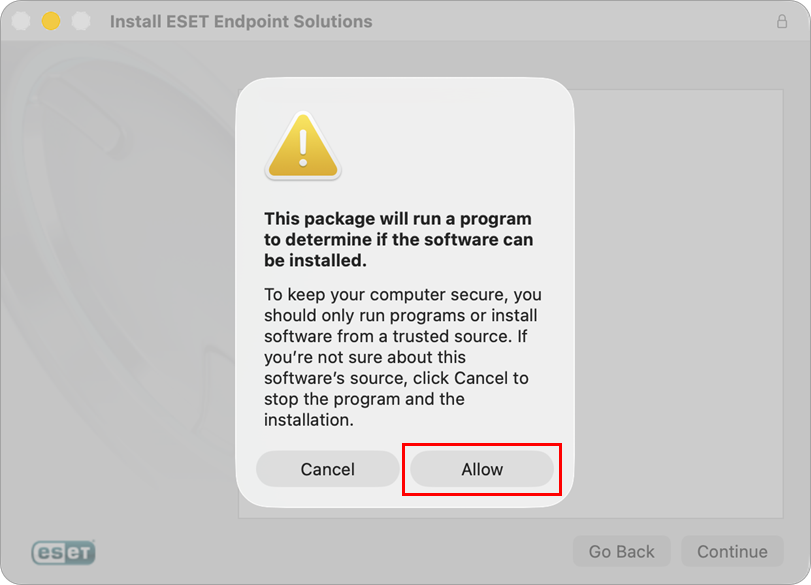
  1. Aprire il file ESET Live Installer (.pkg) e fare clic su Consenti per avviare l'installazione guidata.
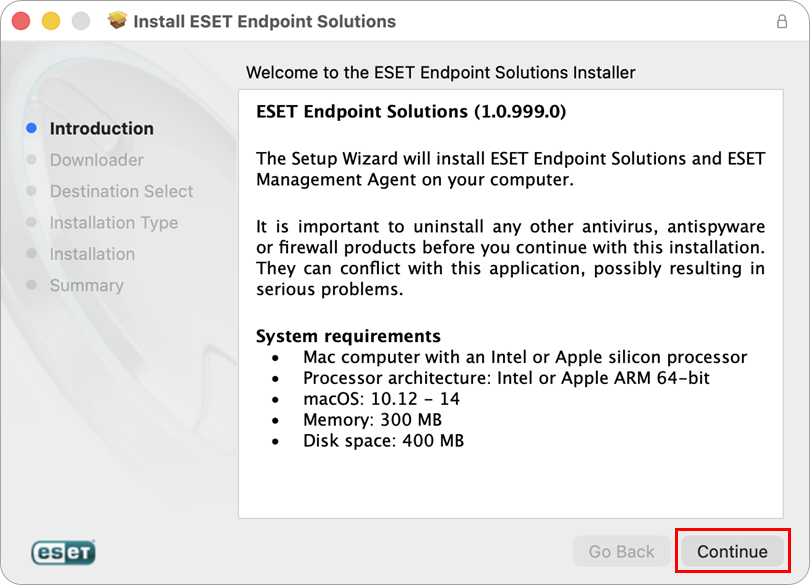
  2. Leggere i requisiti di sistema e assicurarsi che il computer li soddisfi. Fare clic su Continua.
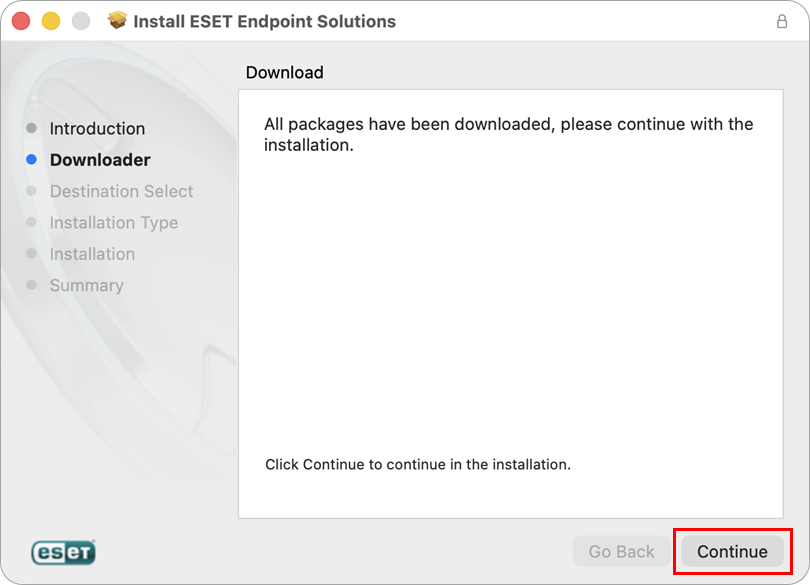
  3. ESET Live Installer scaricherà i file di installazione di ESET Management Agent e ESET Endpoint Security per macOS. Attendere il completamento del download e fare clic su Continua.
  4. Per salvare i file di installazione per un uso futuro, fare clic sull'icona ZIP e poi su Continua per procedere con l'installazione.
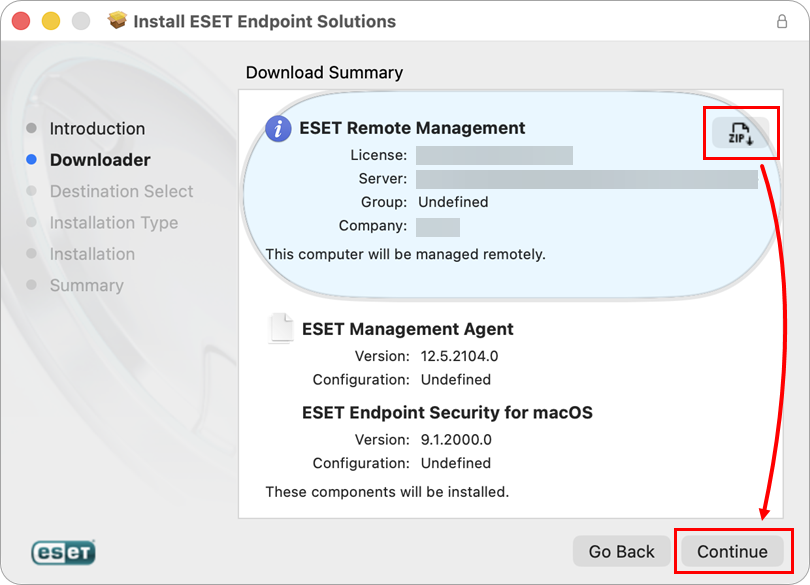
    Installazione di ESET Live Installer con i file di installazione precaricati

    Facendo clic sull'icona ZIP, i file di installazione di ESET verranno scaricati sul desktop (protect_data.zip). È possibile riutilizzare il file Live Installer per la successiva installazione di questa applicazione, in modo da non dover scaricare nuovamente i file di installazione dai server ESET.

    Quando si utilizzano questi file di installazione pre-scaricati, assicurarsi che il file protect_data.zip si trovi nella stessa cartella del file ESET Live Installer (.pkg).

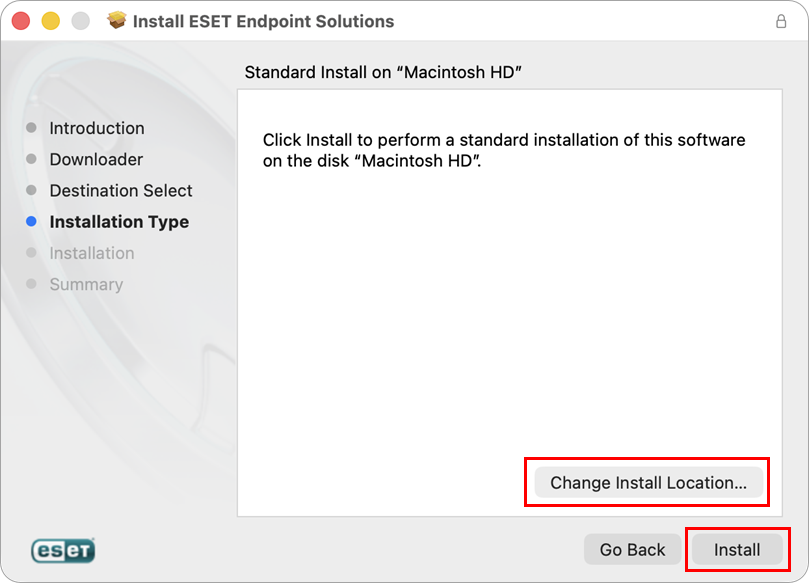
  5. Prima di fare clic su Installa, è possibile modificare la posizione di installazione. Quando viene richiesto, digitare la password del computer o utilizzare Touch ID per avviare l'installazione.
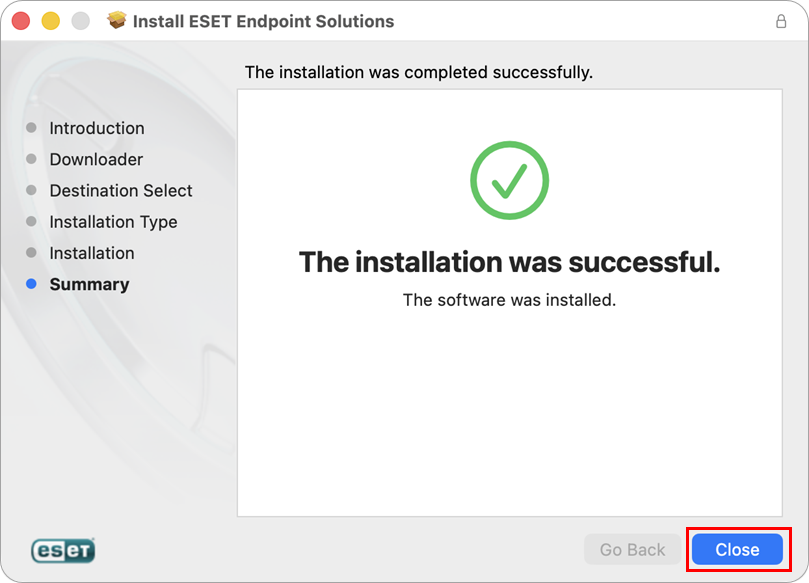
  6. Entrambe le applicazioni sono ora installate sul computer. Fare clic su Chiudi.
  7. Nell'ultimo passaggio, fare clic su Conserva se si desidera conservare il file di installazione sul computer per un uso successivo, oppure fare clic su Sposta nel cestino.

  8. Per completare l'installazione, eseguire le due azioni seguenti: