[KB6958] Zainstaluj ESET Endpoint Security dla macOS za pomocą ESET PROTECT Live Installer

NOTATKA:

Ta strona została przetłumaczona przez komputer. Kliknij przycisk Angielski w sekcji Języki na tej stronie, aby wyświetlić oryginalny tekst. Jeśli coś jest niejasne, skontaktuj się z lokalnym działem pomocy technicznej.

Zagadnienie

Rozwiązanie

Wymagania wstępne


Zainstaluj ESET Endpoint Security dla macOS

Instalator wymaga bezpośredniego połączenia z Internetem

ESET Live Installer wymaga bezpośredniego połączenia internetowego, aby połączyć się z serwerami ESET i nie działa na komputerach podłączonych do Internetu za pośrednictwem serwera proxy bez bezpośredniego połączenia internetowego.

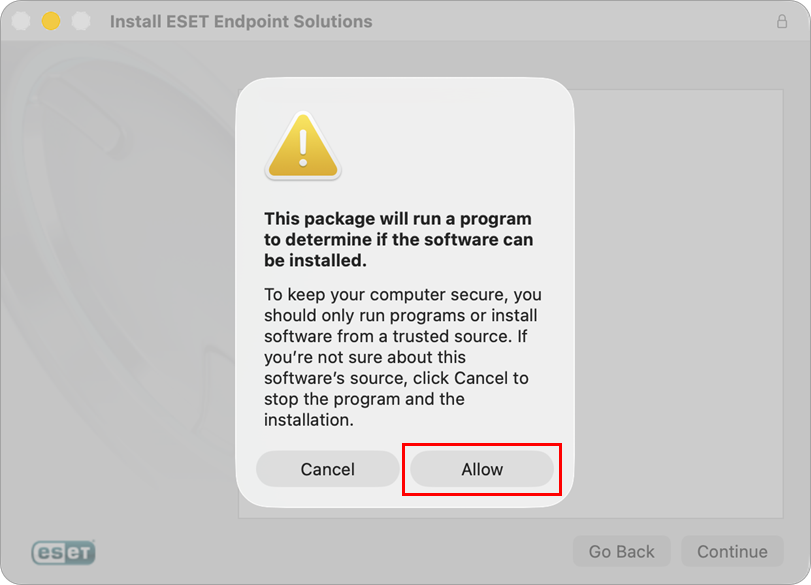
  1. Otwórz plik ESET Live Installer (.pkg) i kliknij przycisk Zezwalaj, aby uruchomić Kreatora instalacji.
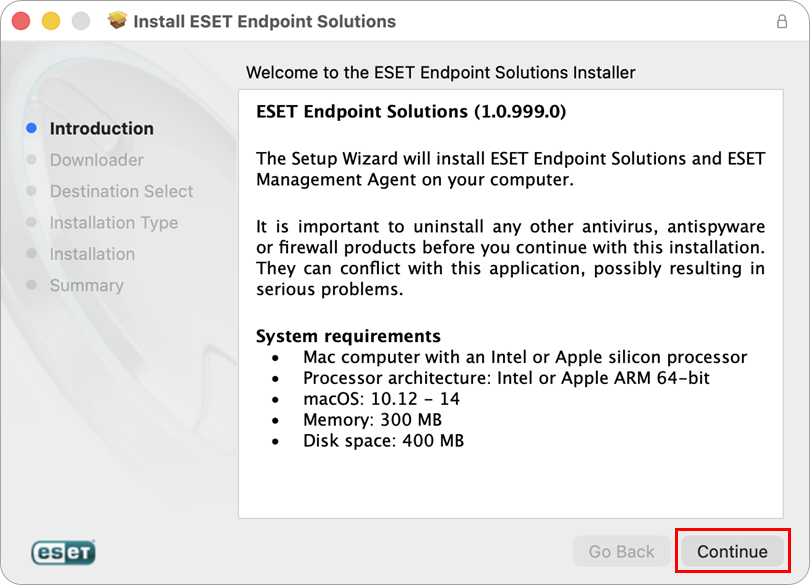
  2. Przeczytaj wymagania systemowe i upewnij się, że komputer je spełnia. Kliknij Kontynuuj.
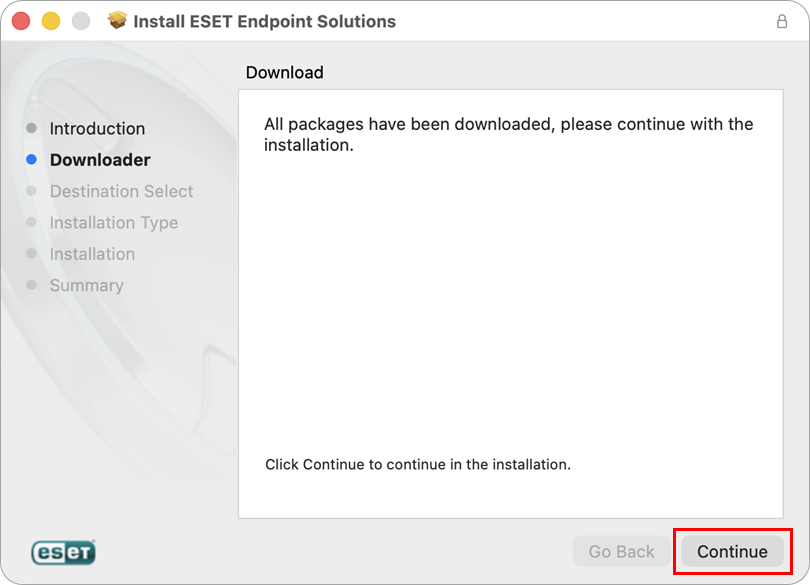
  3. ESET Live Installer pobierze pliki instalacyjne dla ESET Management Agent i ESET Endpoint Security dla macOS. Poczekaj na zakończenie pobierania i kliknij Kontynuuj.
  4. Aby zapisać pliki instalacyjne do wykorzystania w przyszłości, kliknij ikonę ZIP, a następnie kliknij Kontynuuj, aby kontynuować instalację.
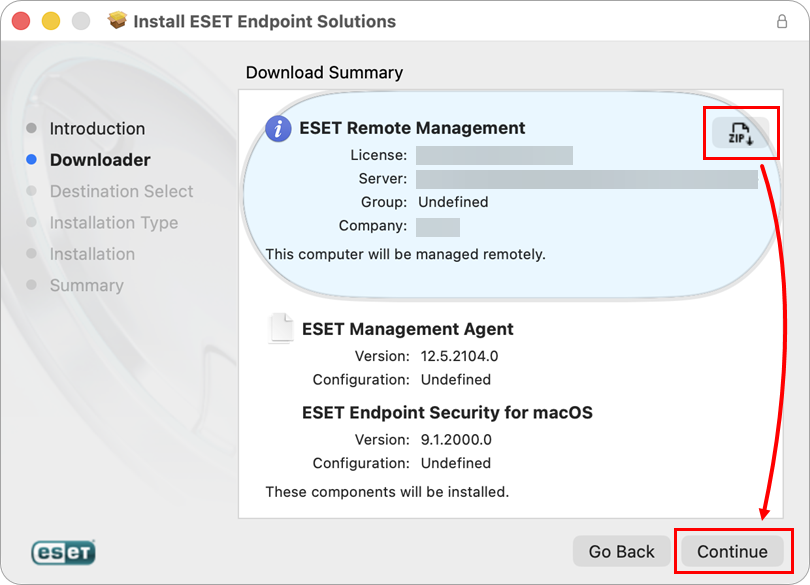
    Instalacja ESET Live Installer z pobranymi wcześniej plikami instalacyjnymi

    Po kliknięciu ikony ZIP pliki instalacyjne ESET zostaną pobrane na pulpit (protect_data.zip). Pliku Live Installer można użyć ponownie podczas kolejnej instalacji tej aplikacji, dzięki czemu nie trzeba ponownie pobierać plików instalacyjnych z serwerów firmy ESET.

    W przypadku korzystania z tych wstępnie pobranych plików instalacyjnych należy upewnić się, że plik protect_data. zip znajduje się w tym samym folderze co plik ESET Live Installer (.pkg).

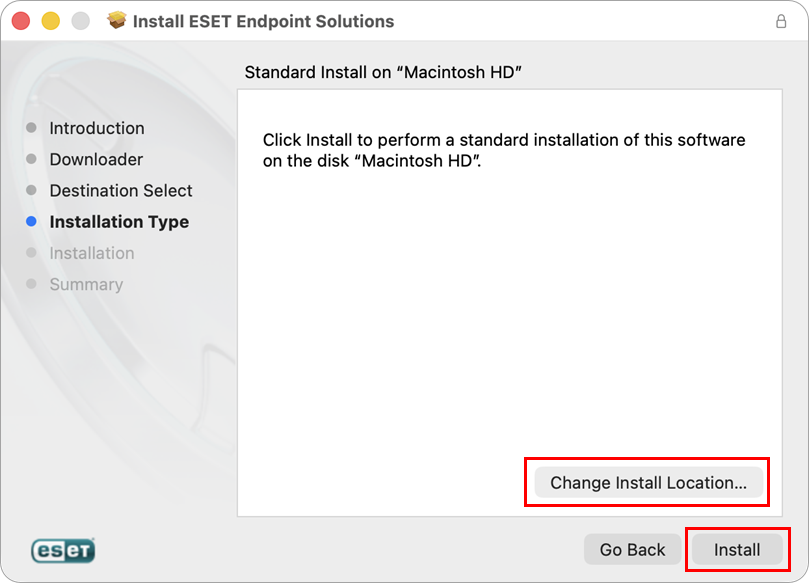
  5. Przed kliknięciem przycisku Zainstaluj dostępna jest opcja Zmień lokalizację instalacji. Po wyświetleniu monitu wpisz hasło komputera lub użyj Touch ID, aby rozpocząć instalację.
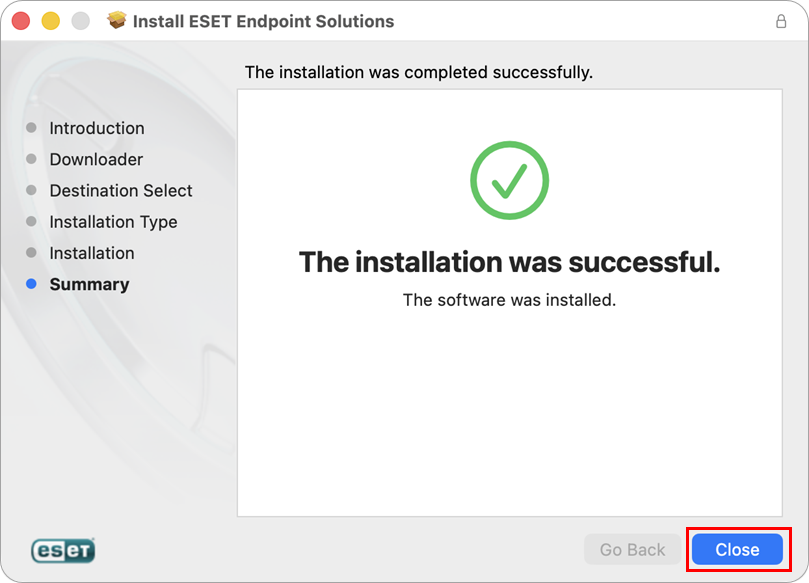
  6. Obie aplikacje są teraz zainstalowane na komputerze. Kliknij przycisk Zamknij.
  7. W ostatnim kroku kliknij Zachowaj, jeśli chcesz zachować plik instalatora na komputerze do późniejszego wykorzystania, lub kliknij Przenieś do kosza.

  8. Aby zakończyć instalację, wykonaj następujące dwie czynności: