Problème
- Vous voulez créer le paquet ESET Live Installer dans ESET PROTECT et installer ESET Endpoint Security pour macOS à partir de ce paquet
Conditions préalables
Solution
-
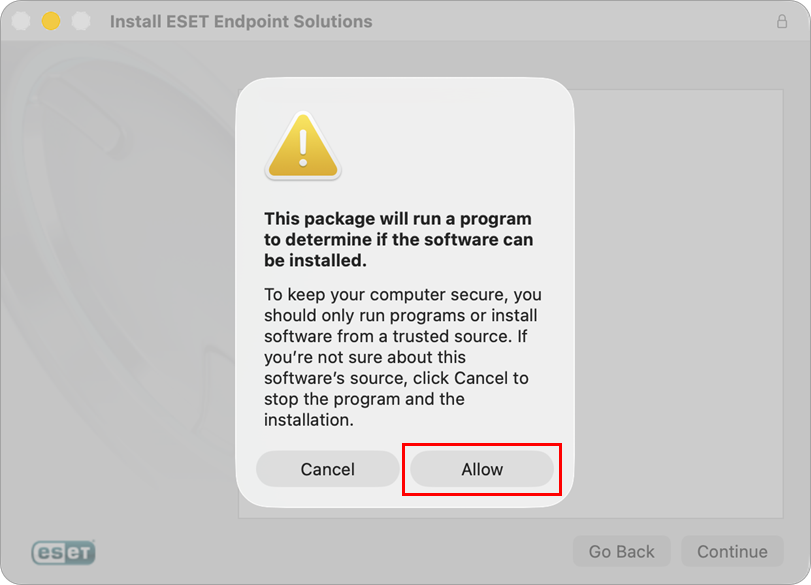
Ouvrez le fichier ESET Live Installer (.pkg) et cliquez sur Autoriser pour lancer l'assistant d'installation.
-
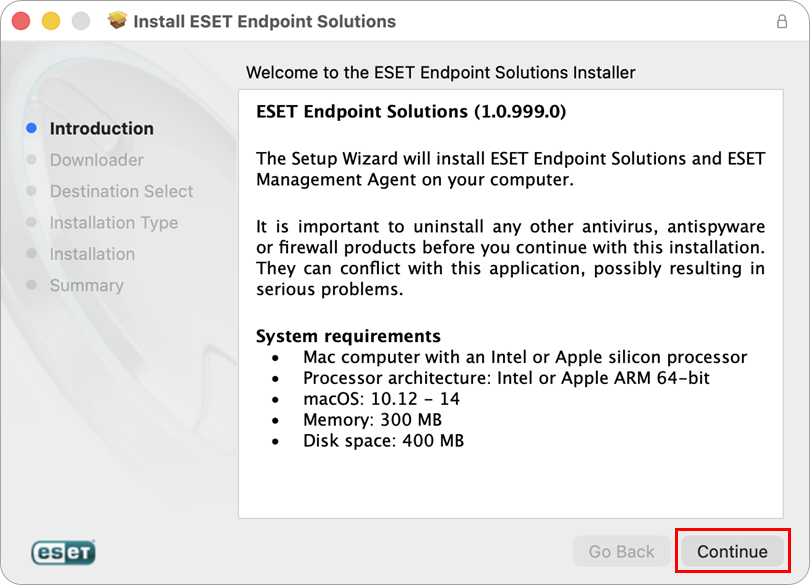
Lisez la configuration requise et assurez-vous que votre ordinateur y répond. Cliquez sur Continuer.
-
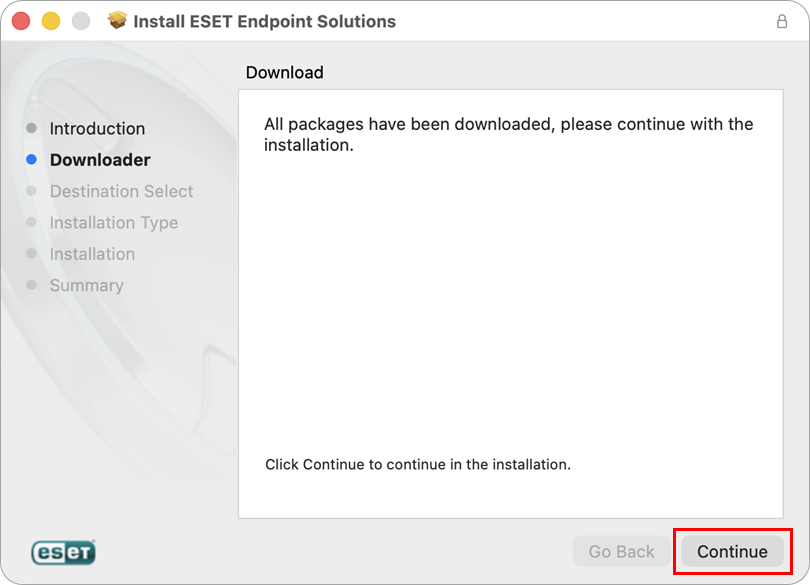
ESET Live Installer télécharge les fichiers d'installation d'ESET Management Agent et d'ESET Endpoint Security pour macOS. Attendez la fin du téléchargement et cliquez sur Continuer.
-
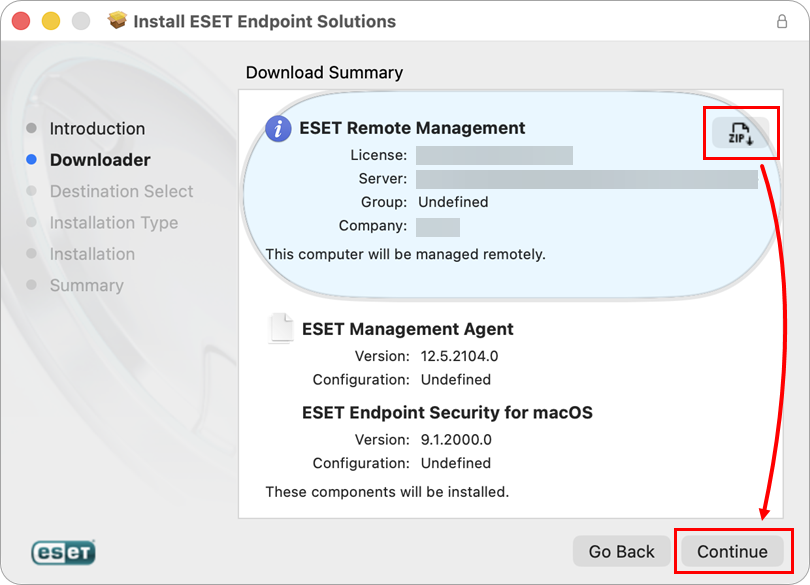
Pour enregistrer les fichiers d'installation en vue d'une utilisation ultérieure, cliquez sur l'icône ZIP, puis sur Continuer pour poursuivre l'installation.
-
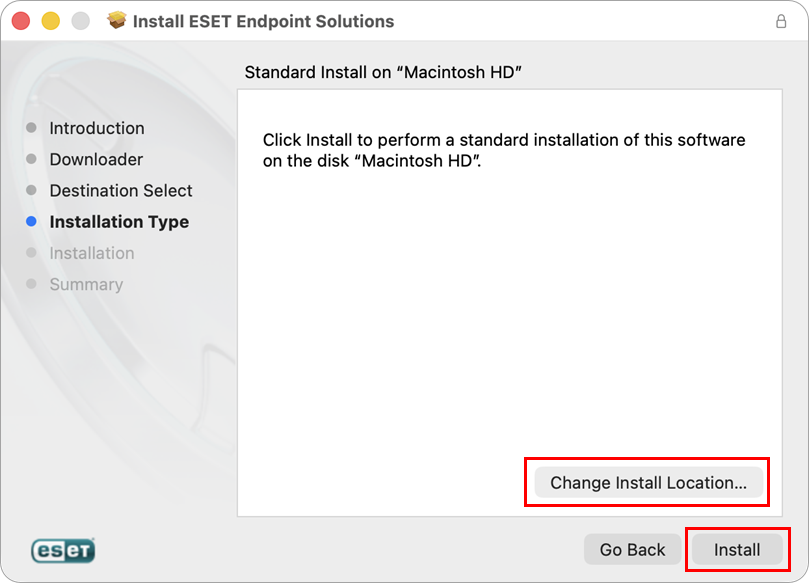
Avant de cliquer sur Installer, vous avez la possibilité de modifier l'emplacement d'installation. Lorsque vous y êtes invité, saisissez le mot de passe de votre ordinateur ou utilisez Touch ID pour commencer l'installation.
-
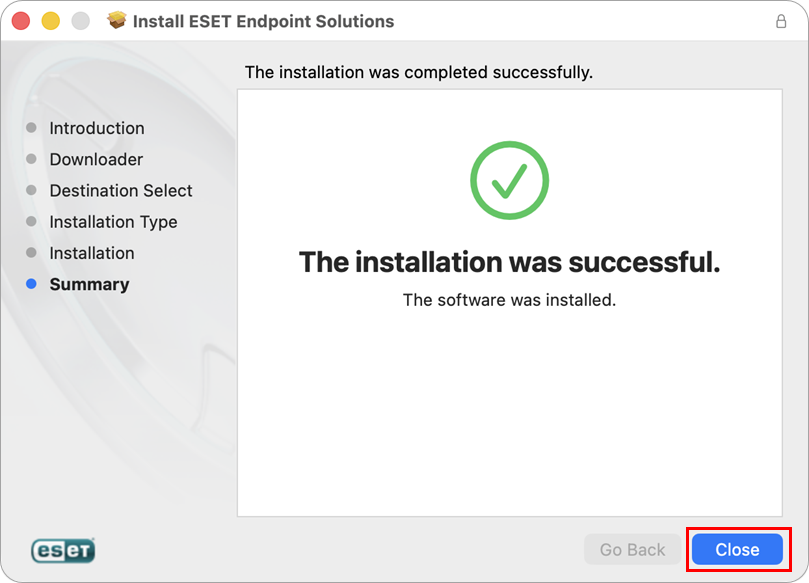
Les deux applications sont maintenant installées sur votre ordinateur. Cliquez sur Fermer.
-
Lors de la dernière étape, cliquez sur Conserver si vous souhaitez conserver le fichier d'installation sur votre ordinateur pour une utilisation ultérieure, ou cliquez sur Déplacer vers la corbeille.
-
Pour terminer l'installation, effectuez les deux actions suivantes :


