Aihe
Ratkaisu
Edellytykset
Asenna ESET Endpoint Security for macOS
-
Avaa ESET Live Installer (
.pkg) -tiedosto ja napsauta Salli käynnistääksesi asennusohjeen.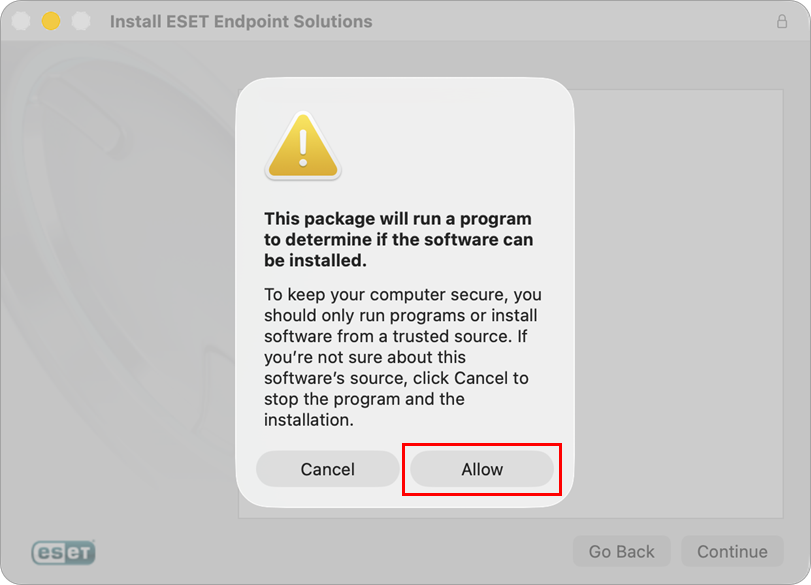
-
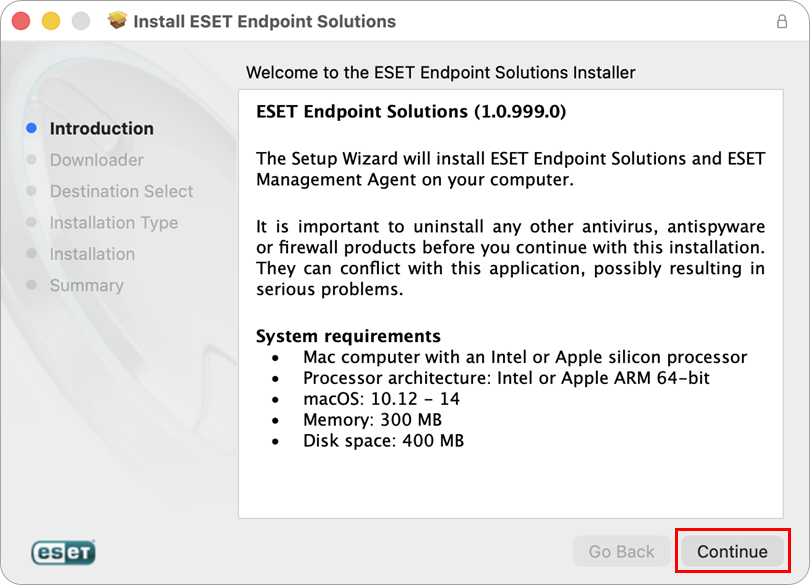
Lue järjestelmävaatimukset ja varmista, että tietokoneesi täyttää ne. Napsauta Jatka.
-
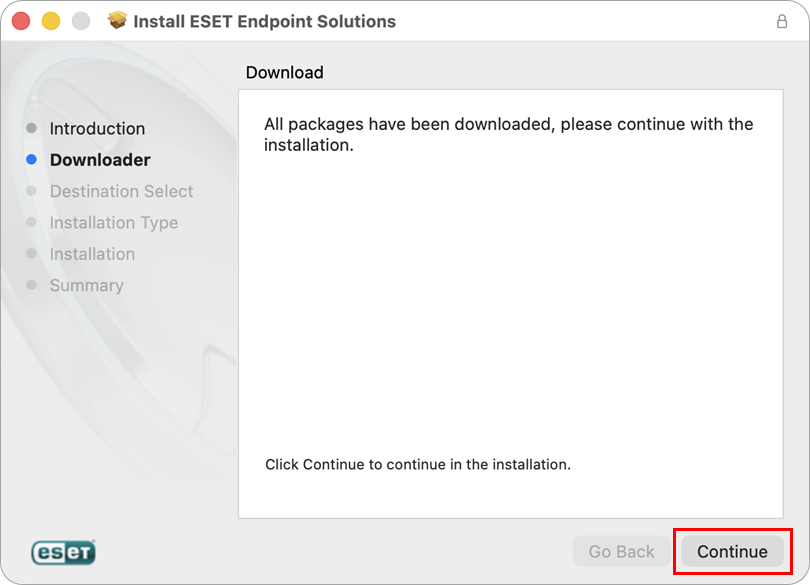
ESET Live Installer lataa ESET Management Agentin ja ESET Endpoint Security for macOS:n asennustiedostot. Odota, kunnes lataus on valmis, ja napsauta Jatka.
-
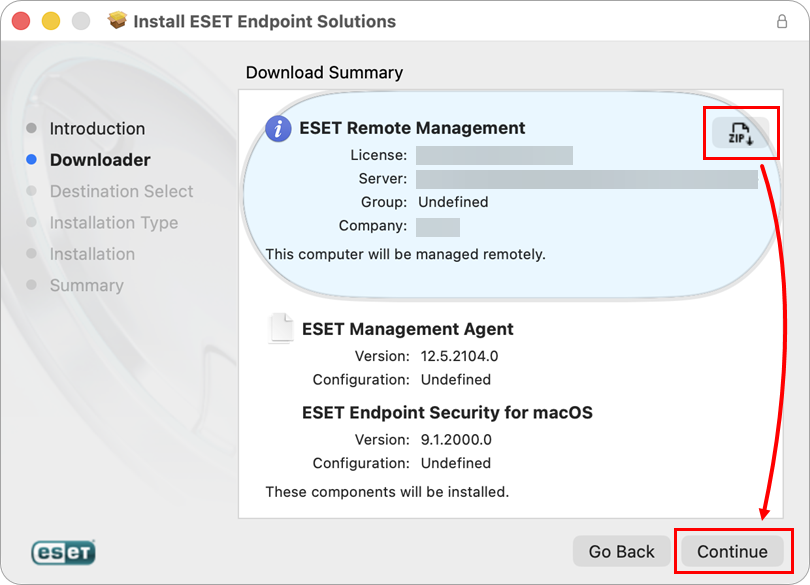
Voit tallentaa asennustiedostot myöhempää käyttöä varten napsauttamalla ZIP-kuvaketta ja sitten Jatka-painiketta jatkaaksesi asennusta.
-
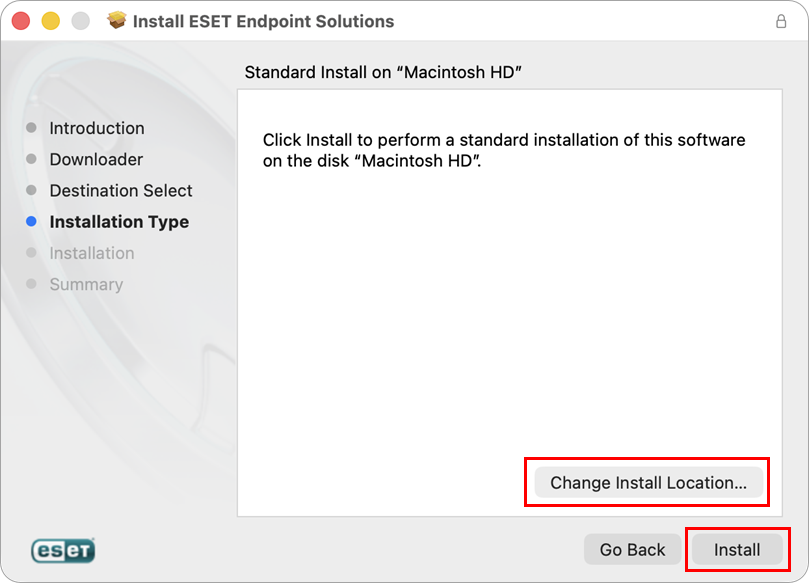
Laitteistokokoonpanostasi riippuen sinulla saattaa olla mahdollisuus muuttaa asennuskohdetta. Jatka napsauttamalla Asenna.
-
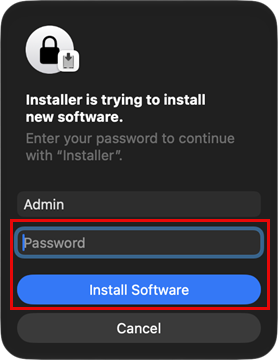
Jos sinua pyydetään, kirjoita järjestelmänvalvojan tunnukset ja napsauta Asenna ohjelmisto.
-
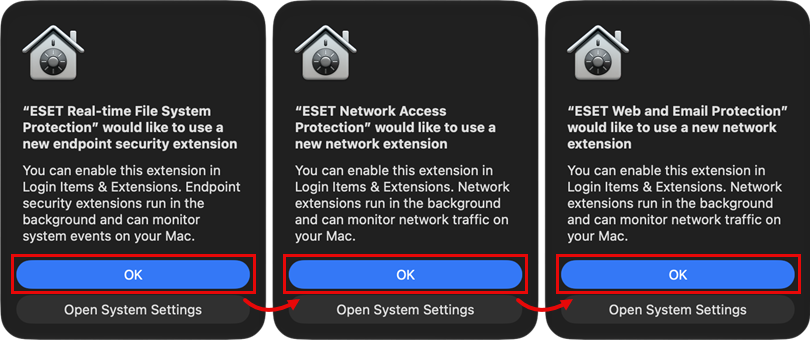
Hyväksy kaikki näkyviin tulevat ilmoitukset ja ota päätelaitteiden tietoturvalaajennukset käyttöön napsauttamalla OK. Varmista, että laajennusten asennus saatetaan loppuun noudattamalla vaiheen 10 ohjeita.
-
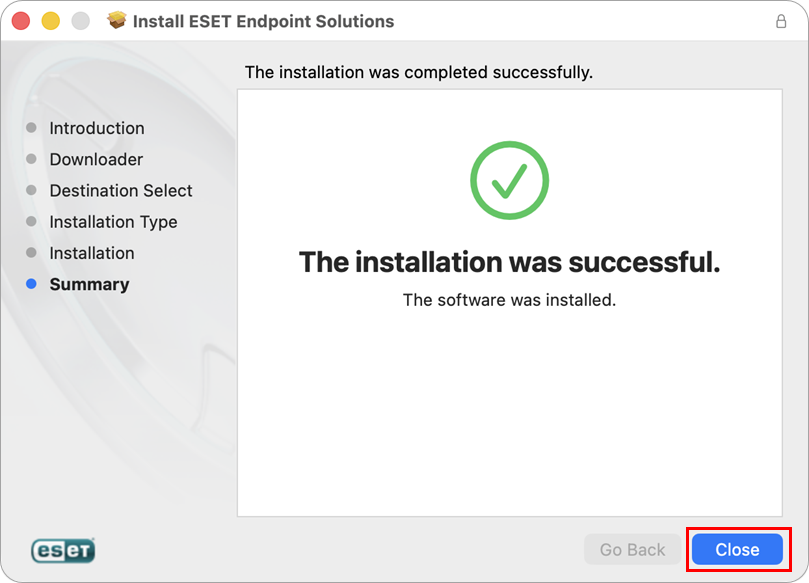
Molemmat sovellukset on nyt asennettu tietokoneellesi. Napsauta Sulje.
-
Viimeisessä vaiheessa napsauta Säilytä, jos haluat säilyttää asennustiedoston tietokoneellasi myöhempää käyttöä varten, tai napsauta Siirrä roskakoriin.
-
Viimeistele asennus suorittamalla seuraavat kaksi toimintoa:


