Проблема
Решение
Необходимые условия
Установите ESET Endpoint Security для macOS
-
Откройте файл ESET Live Installer (
.pkg) и нажмите «Разрешить», чтобы запустить мастер установки.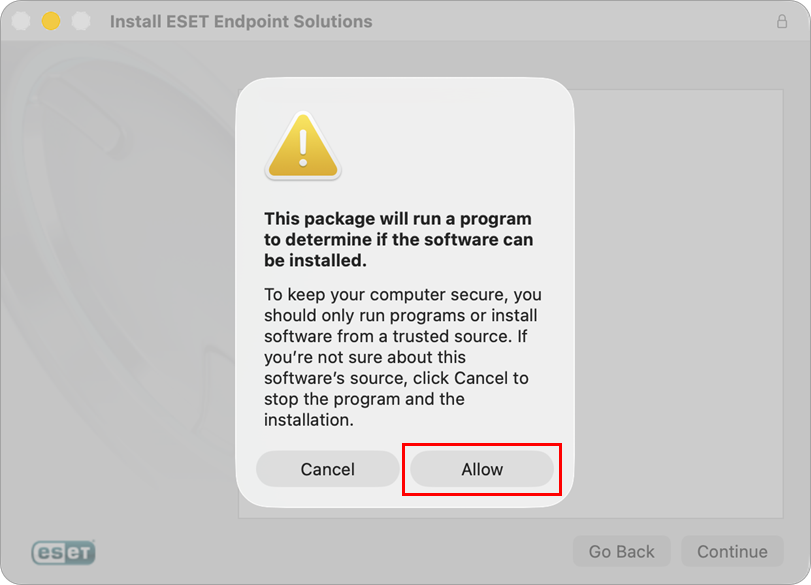
-
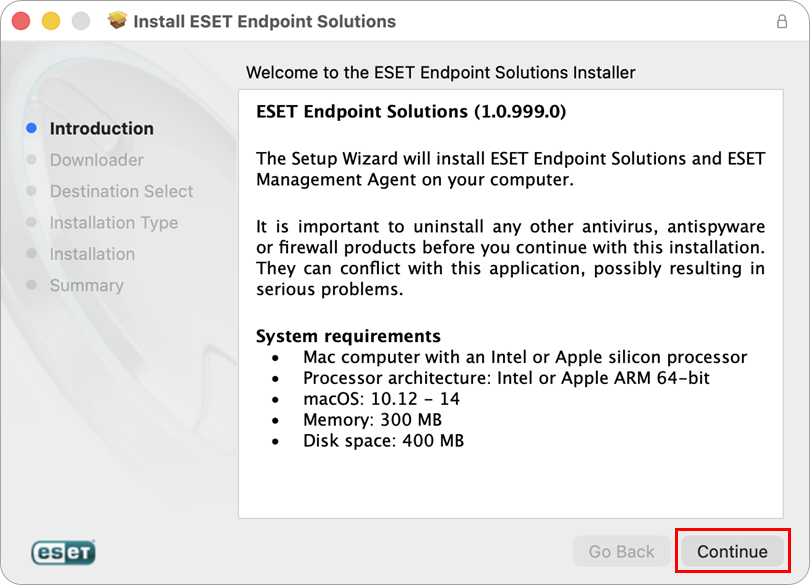
Ознакомьтесь с системными требованиями и убедитесь, что ваш компьютер им соответствует. Нажмите «Продолжить».
-
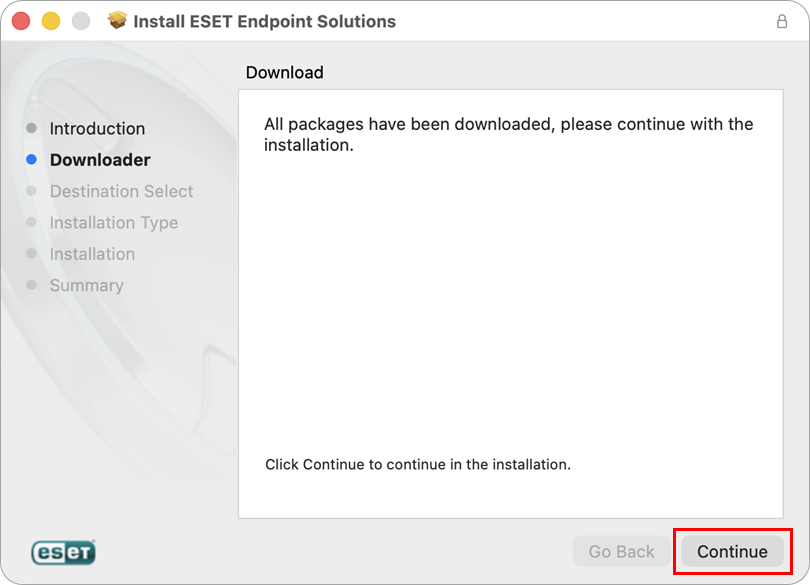
ESET Live Installer загрузит установочные файлы для ESET Management Agent и ESET Endpoint Security для macOS. Дождитесь завершения загрузки и нажмите «Продолжить».
-
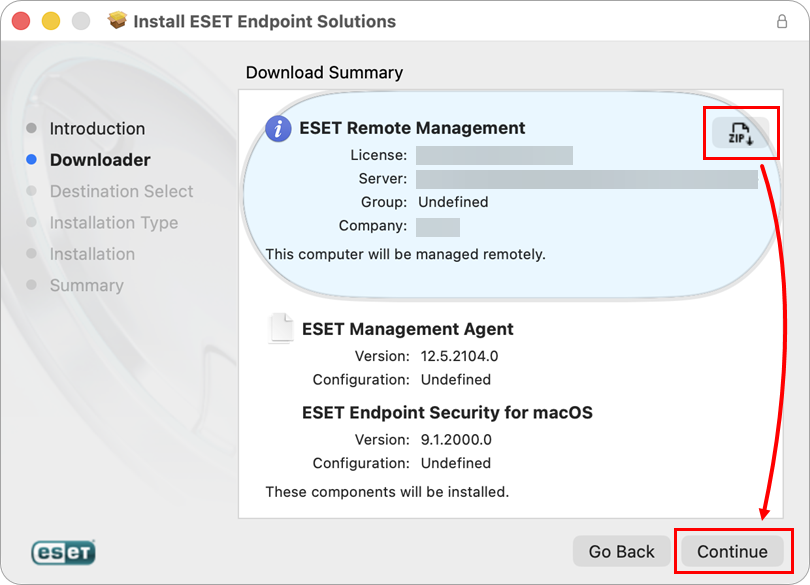
Чтобы сохранить установочные файлы для использования в будущем, нажмите значок ZIP, а затем нажмите «Продолжить», чтобы продолжить установку.
-
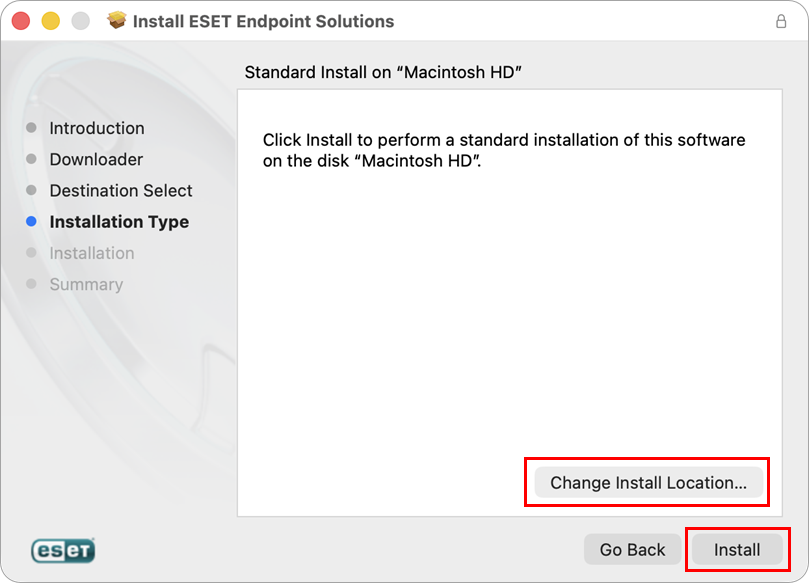
В зависимости от конфигурации вашего оборудования у вас может появиться возможность изменить место установки. Продолжите, нажав «Установить».
-
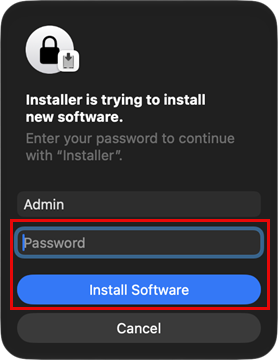
Если появится запрос, введите учетные данные администратора и нажмите «Установить программное обеспечение».
-
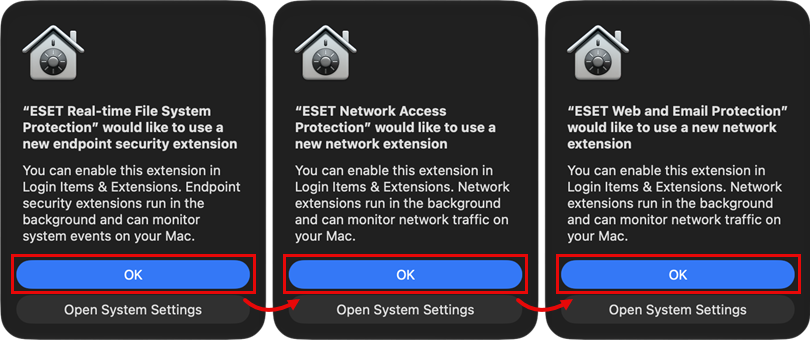
Подтвердите все отображаемые предупреждения, чтобы включить расширения Endpoint Security, нажав «ОК». Обязательно завершите настройку расширений, следуя инструкциям в шаге 10.
-
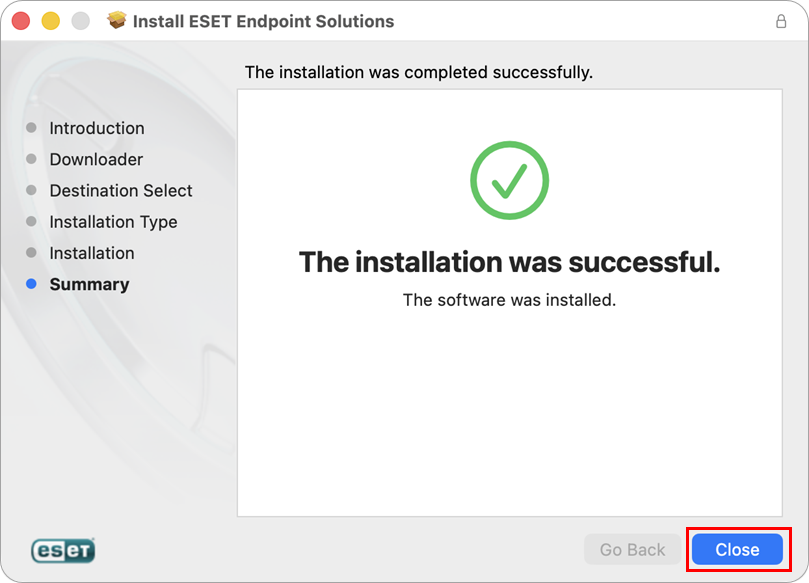
Теперь оба приложения установлены на вашем компьютере. Нажмите «Закрыть».
-
На последнем шаге нажмите «Сохранить», если хотите оставить файл установщика на компьютере для дальнейшего использования, или нажмите «Переместить в корзину».
-
Чтобы завершить установку, выполните следующие два действия:


