Издание
Решение
Предварителни условия
Инсталирайте ESET Endpoint Security за macOS
-
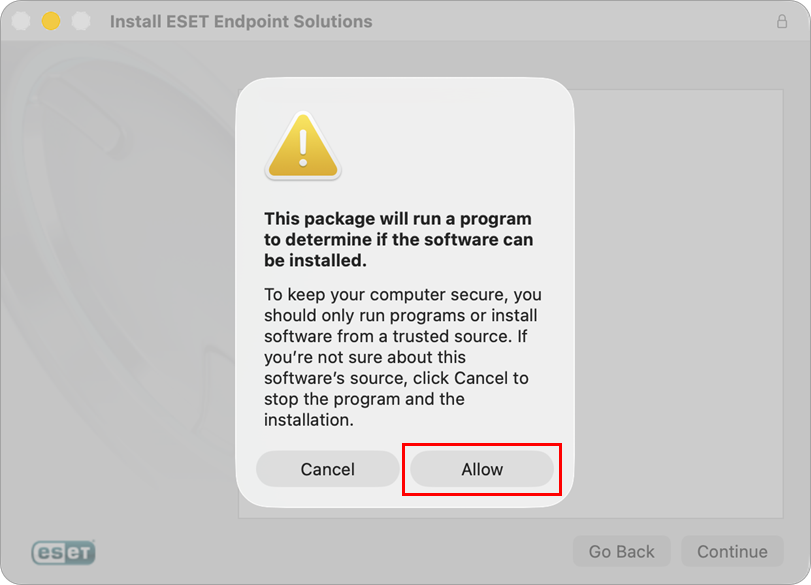
Отворете файла ESET Live Installer (.pkg) и щракнете върху Allow (Разреши), за да стартирате съветника за инсталиране.
-
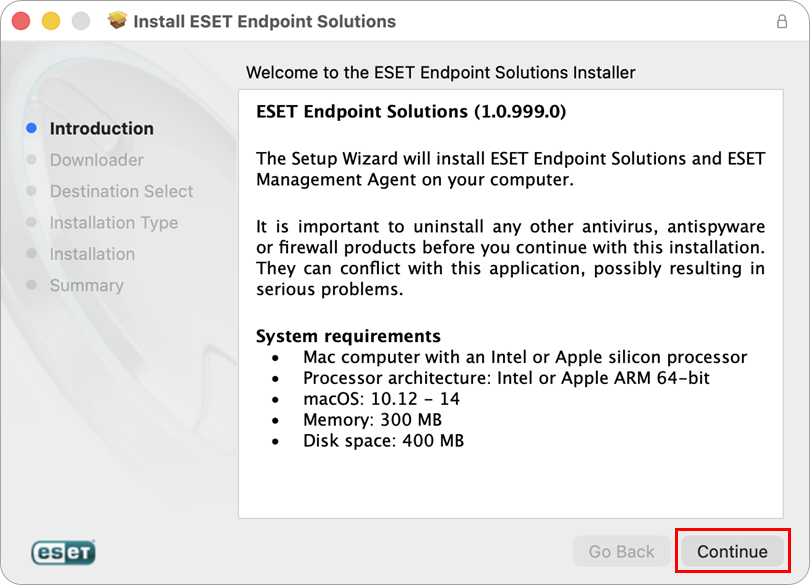
Прочетете Системните изисквания и се уверете, че компютърът Ви отговаря на тях. Щракнете върху Продължи.
-
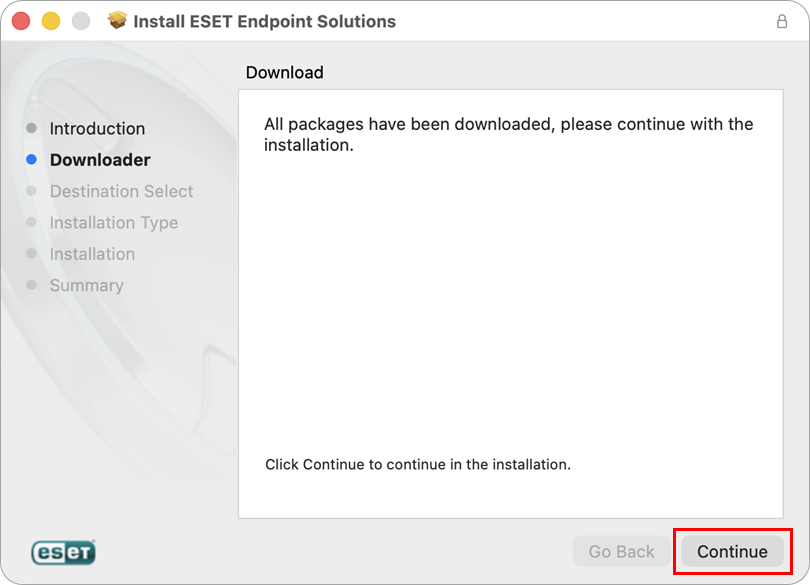
ESET Live Installer ще изтегли инсталационните файлове за ESET Management Agent и ESET Endpoint Security за macOS. Изчакайте изтеглянето да приключи и щракнете върху Продължи.
-
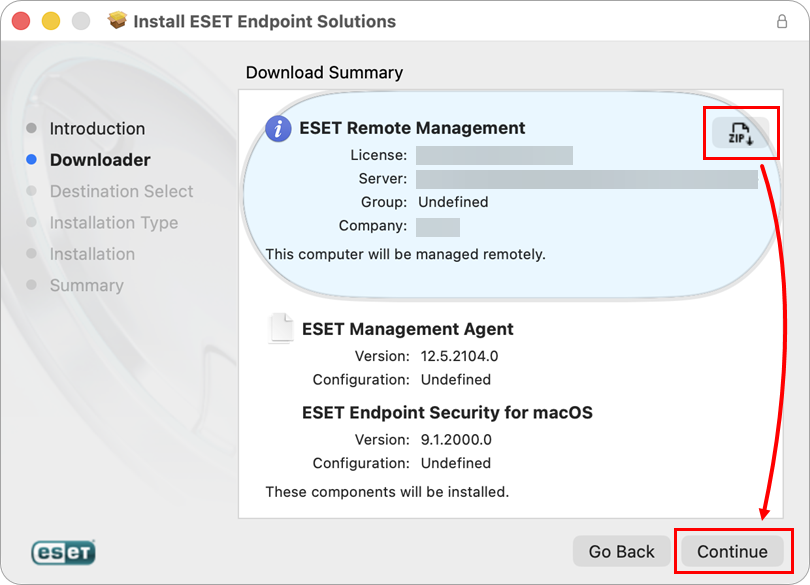
За да запазите инсталационните файлове за бъдеща употреба, кликнете върху иконата ZIP и след това кликнете върху Продължи, за да продължите с инсталацията.
-
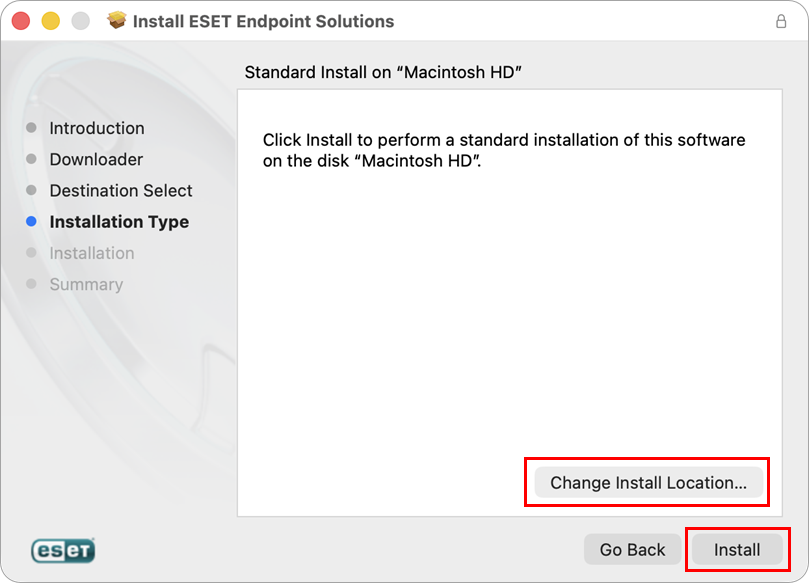
Преди да щракнете върху Инсталиране, имате възможност да промените местоположението на инсталацията. Когато бъдете подканени, въведете паролата на компютъра си или използвайте Touch ID, за да започнете инсталацията.
-
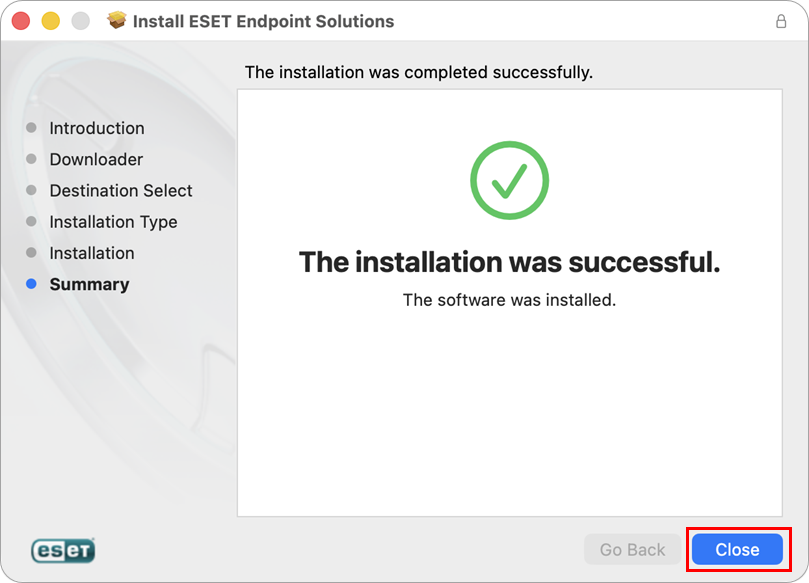
И двете приложения вече са инсталирани на Вашия компютър. Щракнете върху Затвори.
-
В последната стъпка щракнете върху Keep (Запази), ако искате да запазите инсталационния файл на компютъра си за по-късна употреба, или щракнете върху Move to Bin (Премести в кошчето).
-
За да завършите инсталацията, извършете следните две действия:


