Probleem
- U hebt een ESET Live Installer gemaakt met ESET PROTECT
Oplossing
-
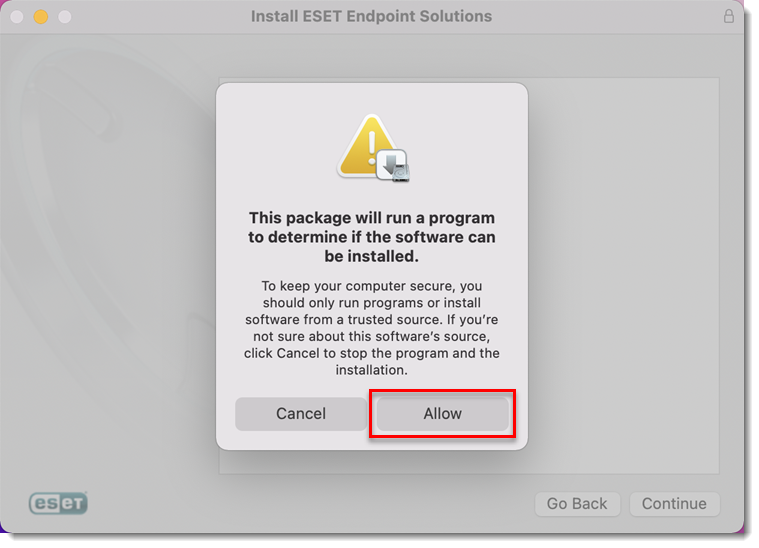
Open het ESET Live Installer .pkg-bestand en klik op Toestaan om de installatiewizard te starten.
Afbeelding 1-1
Klik op de afbeelding om het groter te bekijken in een nieuw venster -
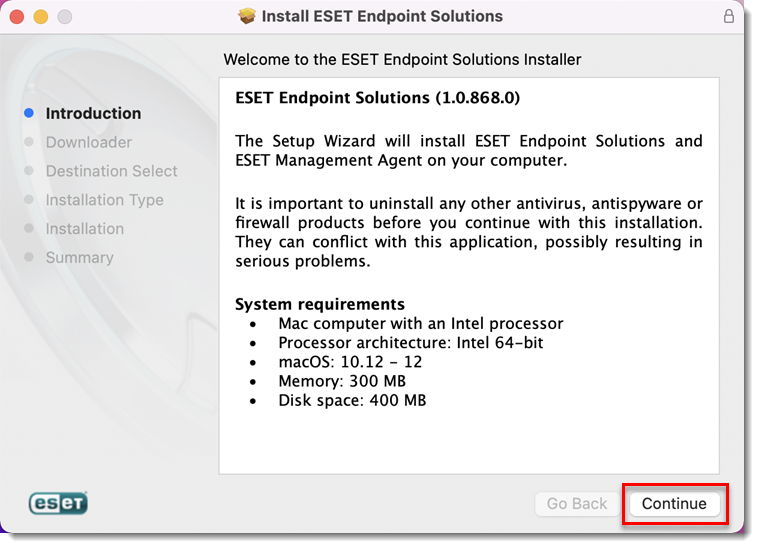
Lees de ESET systeemvereisten en zorg ervoor dat uw systeem hieraan voldoet. Klik op Doorgaan.
Afbeelding 1-2
Klik op de afbeelding om het groter te zien in een nieuw venster -
ESET Live Installer zal de installatiebestanden voor de ESET Management Agent en uw ESET beveiligingsproduct downloaden. Wacht tot het downloaden is voltooid en klik op Doorgaan.

Afbeelding 1-3
Klik op de afbeelding om het groter te zien in een nieuw venster -
Om de installatiebestanden op te slaan en opnieuw te gebruiken, klikt u op het zip-pictogram
 en vervolgens op Doorgaan om door te gaan met de installatie.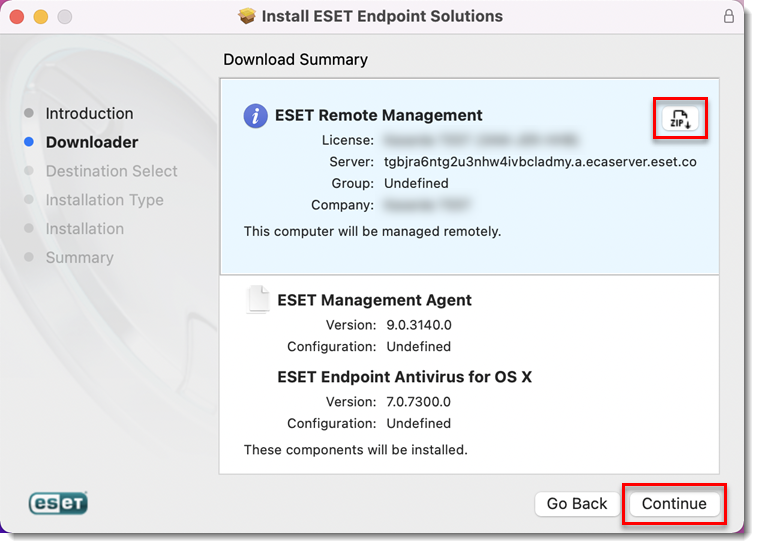
Afbeelding 1-4
Klik op de afbeelding om het groter te bekijken in een nieuw venster -
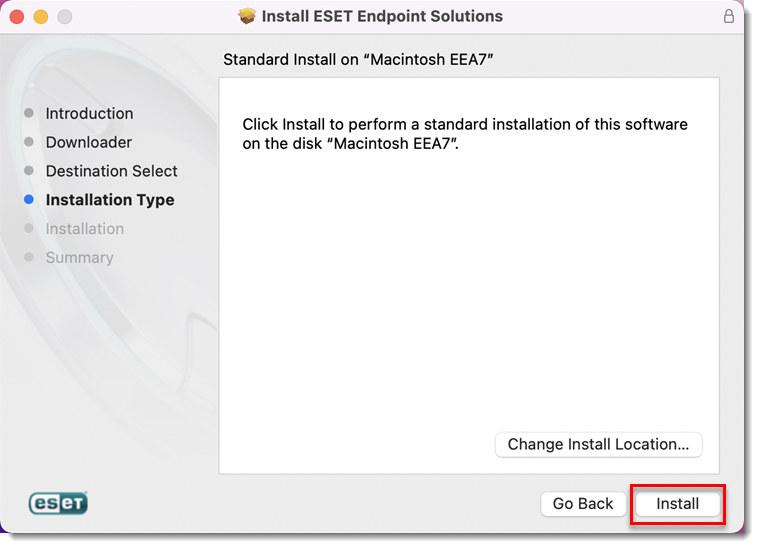
Je hebt de optie Installatielocatie wijzigen voordat je op Installeren klikt om het ESET-beveiligingsproduct voor macOS te installeren. Mogelijk moet u het wachtwoord van uw computer typen of Touch ID gebruiken om de installatie te starten.
Afbeelding 1-5
Klik op de afbeelding om deze groter weer te geven in een nieuw venster -
De ESET Management Agent en het ESET-beveiligingsproduct zijn nu op je computer geïnstalleerd. Klik op Sluiten.
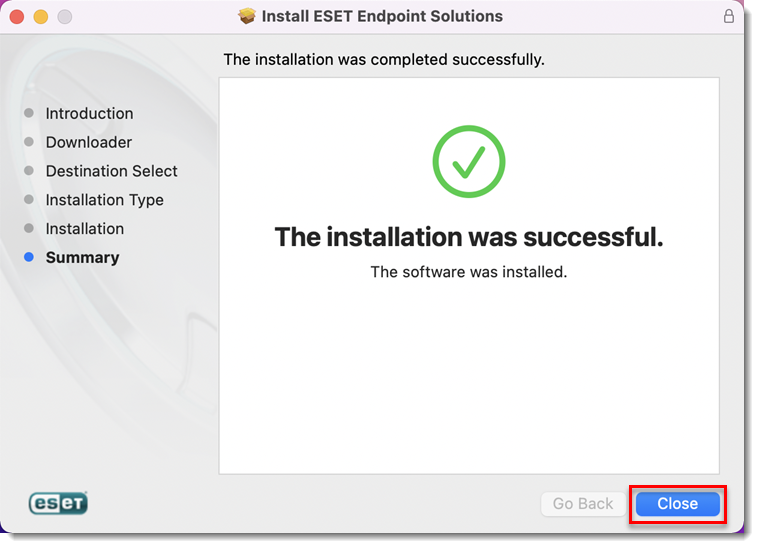
Afbeelding 1-6
Klik op de afbeelding om deze groter weer te geven in een nieuw venster -
Klik op Bewaren als u het installatiebestand wilt bewaren voor later gebruik of klik op Naar prullenbak verplaatsen.
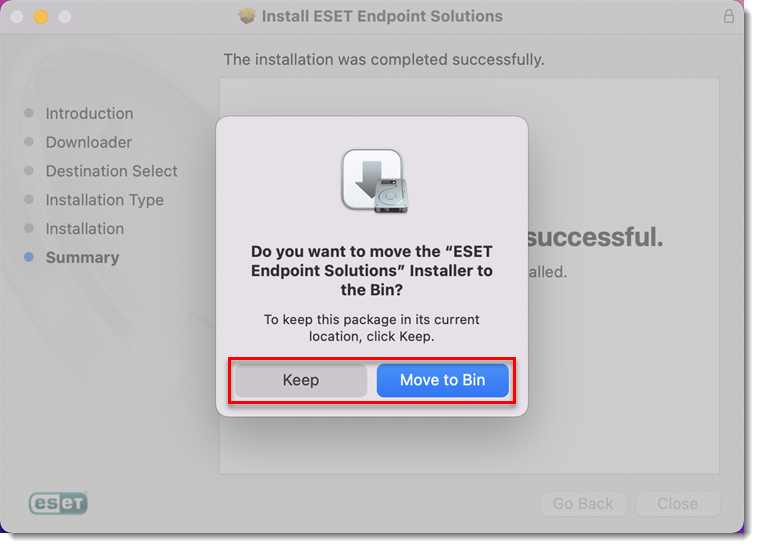
Afbeelding 1-7
Klik op de afbeelding om het groter weer te geven in een nieuw venster -
Voer de volgende twee handelingen uit om de installatie te voltooien:


