Utgåva
Lösning
Förutsättningar
Installera ESET Endpoint Security för macOS
-
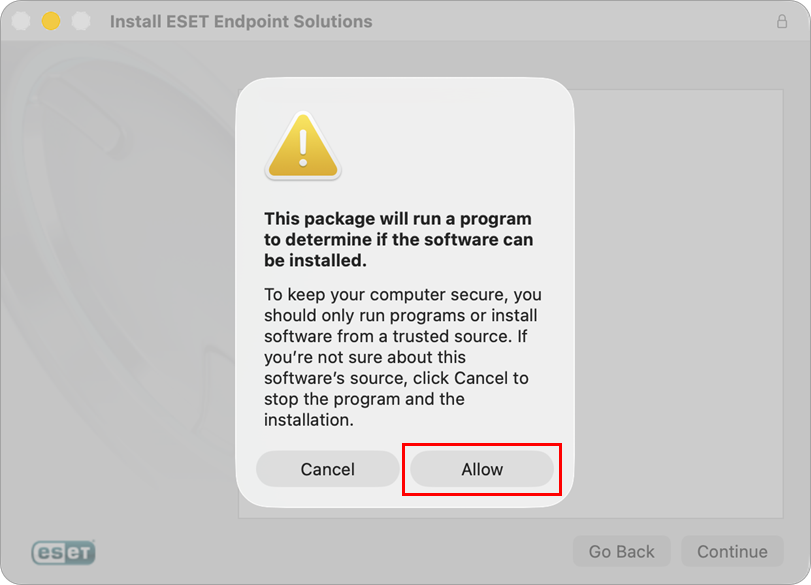
Öppna filen ESET Live Installer (.pkg) och klicka på Tillåt för att starta installationsguiden.
-
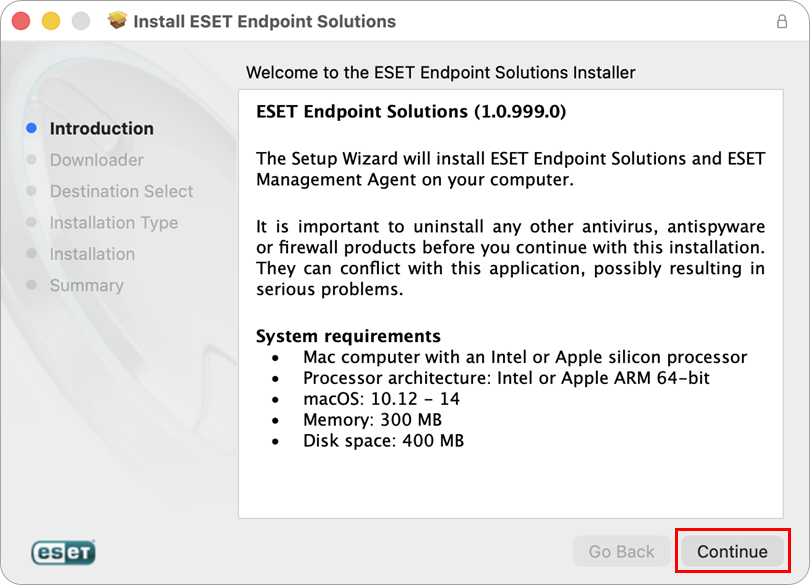
Läs igenom systemkraven och kontrollera att din dator uppfyller dem. Klicka på Fortsätt.
-
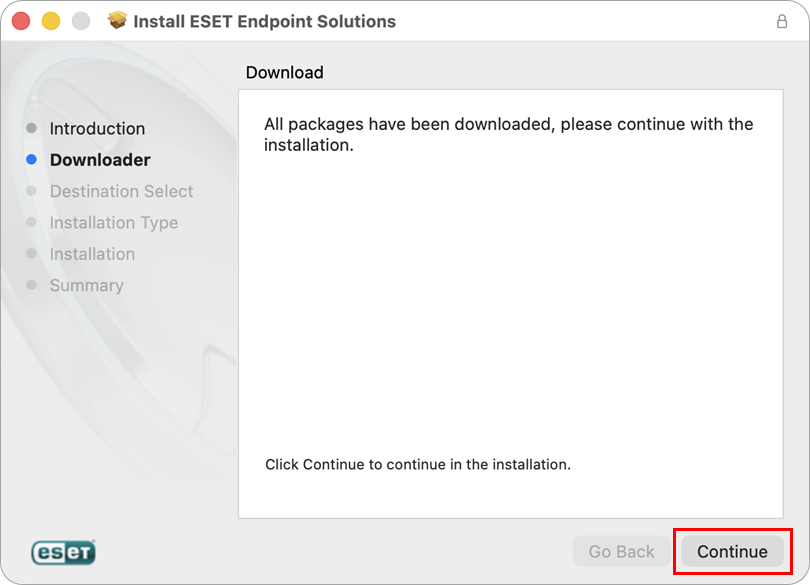
ESET Live Installer kommer att ladda ner installationsfilerna för ESET Management Agent och ESET Endpoint Security för macOS. Vänta tills nedladdningen är klar och klicka på Fortsätt.
-
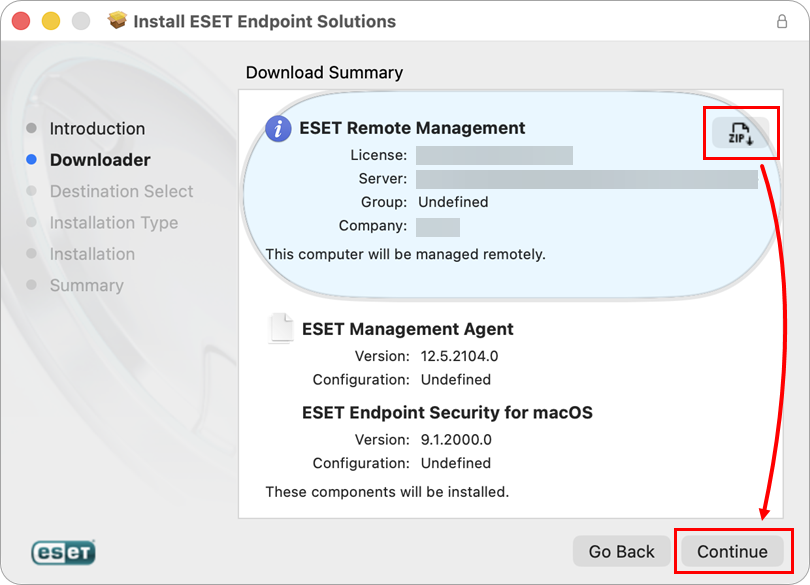
Om du vill spara installationsfilerna för framtida användning klickar du på ZIP-ikonen och sedan på Fortsätt för att fortsätta med installationen.
-
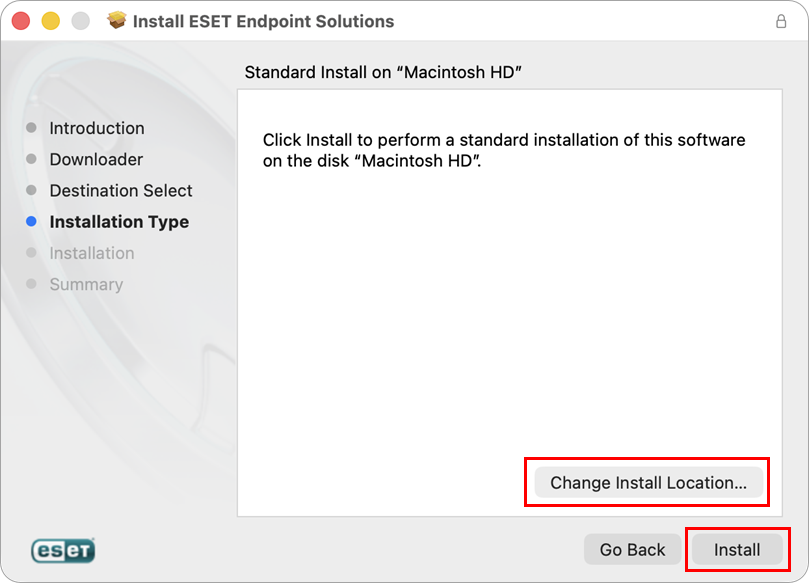
Innan du klickar på Installera har du möjlighet att ändra installationsplatsen. När du uppmanas att göra det skriver du in datorns lösenord eller använder Touch ID för att påbörja installationen.
-
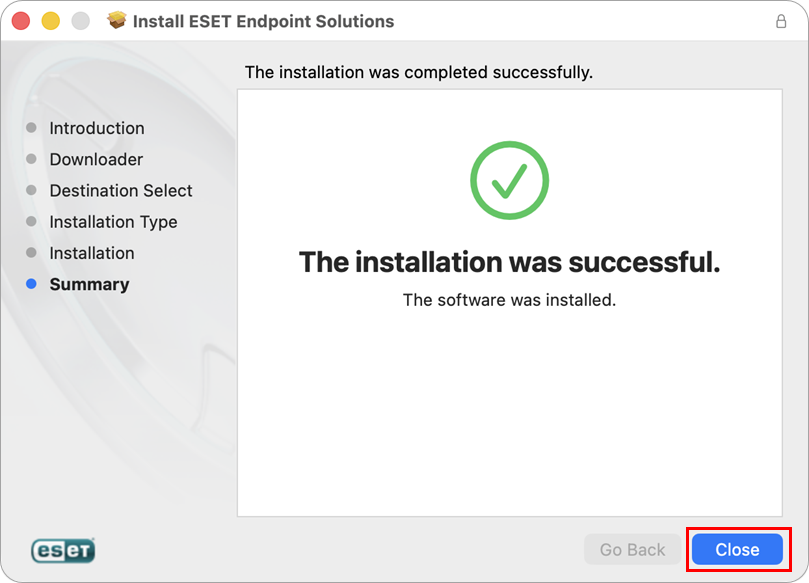
Båda programmen är nu installerade på din dator. Klicka på Stäng.
-
I det sista steget klickar du på Behåll om du vill behålla installationsfilen på datorn för senare användning, eller klicka på Flytta till papperskorgen.
-
För att slutföra installationen utför du följande två åtgärder:


