Problema
Soluție
Condiții prealabile
Instalați ESET Endpoint Security pentru macOS
-
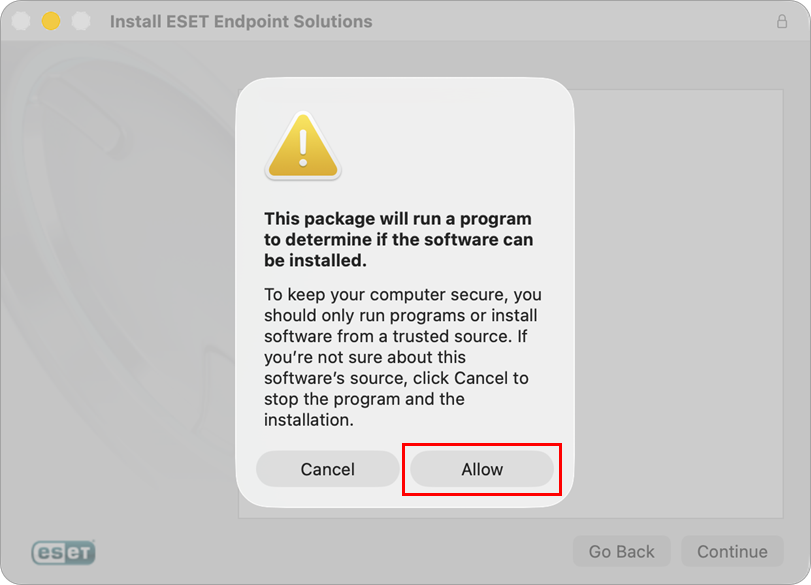
Deschideți fișierul ESET Live Installer (.pkg) și faceți clic pe Allow (Permite ) pentru a porni Expertul de instalare.
-
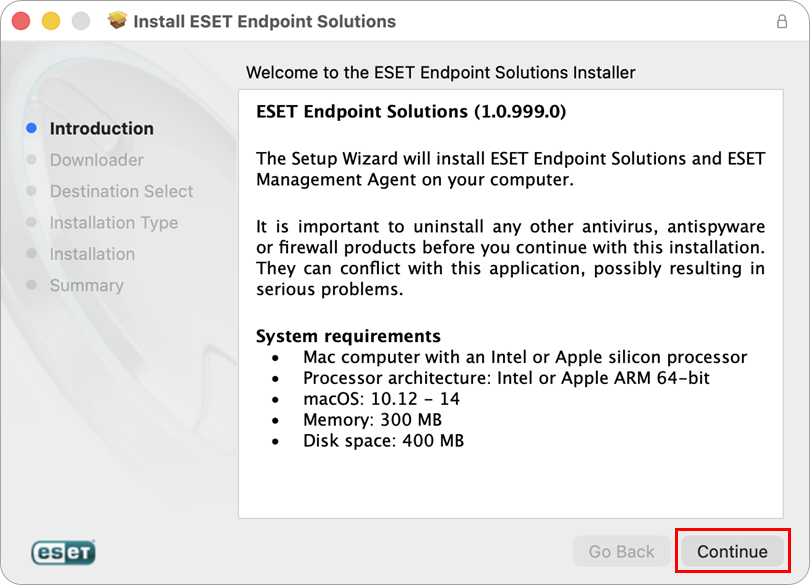
Citiți cerințele de sistem și asigurați-vă că computerul dvs. le îndeplinește. Faceți clic pe Continuare.
-
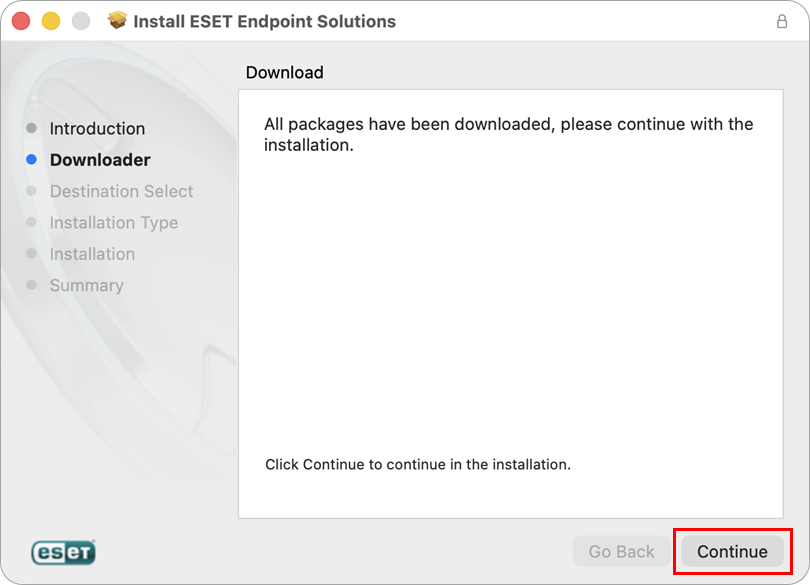
ESET Live Installer va descărca fișierele de instalare pentru ESET Management Agent și ESET Endpoint Security pentru macOS. Așteptați finalizarea descărcării și faceți clic pe Continuare.
-
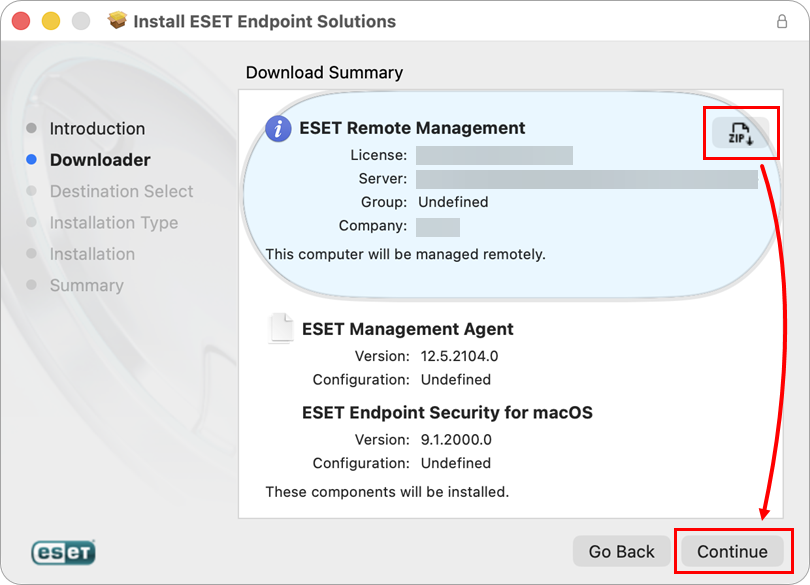
Pentru a salva fișierele de instalare pentru utilizare ulterioară, faceți clic pe pictograma ZIP și apoi faceți clic pe Continuare pentru a continua instalarea.
-
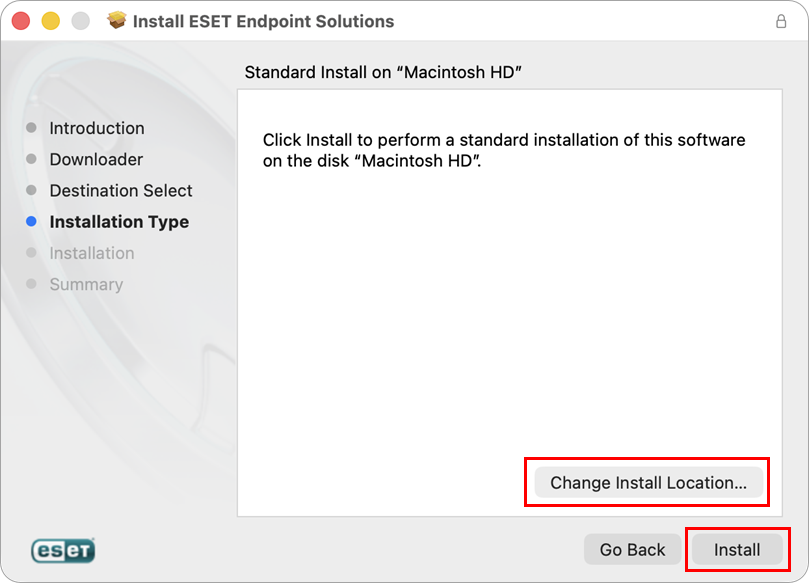
Înainte de a face clic pe Instalare, aveți opțiunea de a schimba locația de instalare. Când vi se solicită, introduceți parola computerului sau utilizați Touch ID pentru a începe instalarea.
-
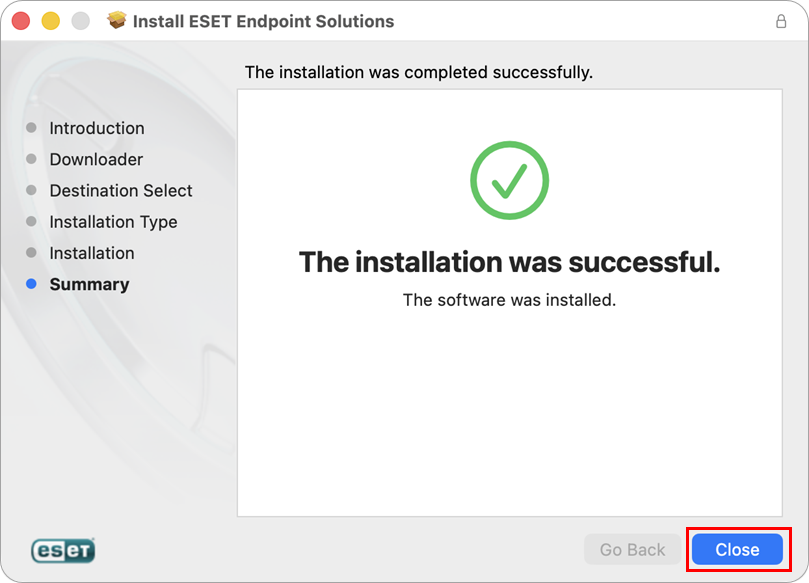
Ambele aplicații sunt acum instalate pe computerul dvs. Faceți clic pe Închidere.
-
În ultimul pas, faceți clic pe Păstrați dacă doriți să păstrați fișierul de instalare pe computer pentru utilizare ulterioară sau faceți clic pe Mutare la coșul de gunoi.
-
Pentru a finaliza instalarea, efectuați următoarele două acțiuni:


