Ausgabe
Lösung
Voraussetzungen
Installieren Sie ESET Endpoint Security für macOS
-
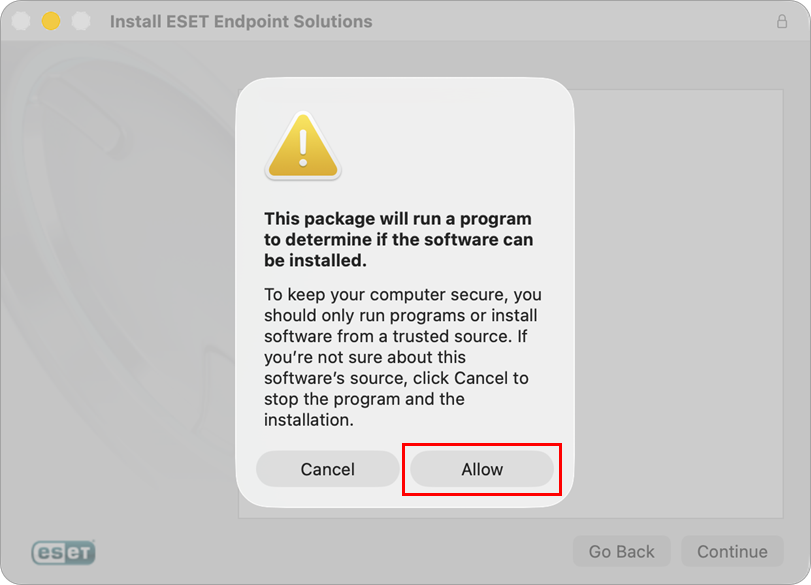
Öffnen Sie die Datei ESET Live Installer (.pkg) und klicken Sie auf Zulassen, um den Installationsassistenten zu starten.
-
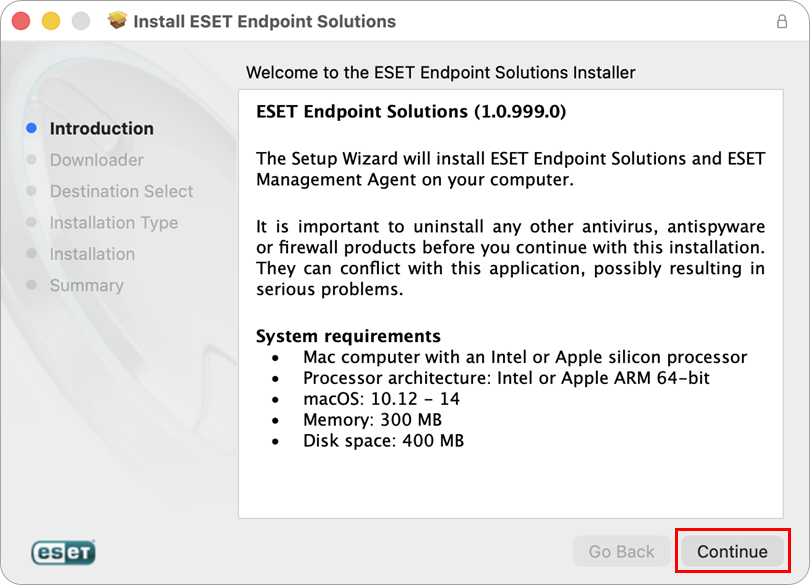
Lesen Sie die Systemanforderungen und stellen Sie sicher, dass Ihr Computer diese erfüllt. Klicken Sie auf Fortfahren.
-
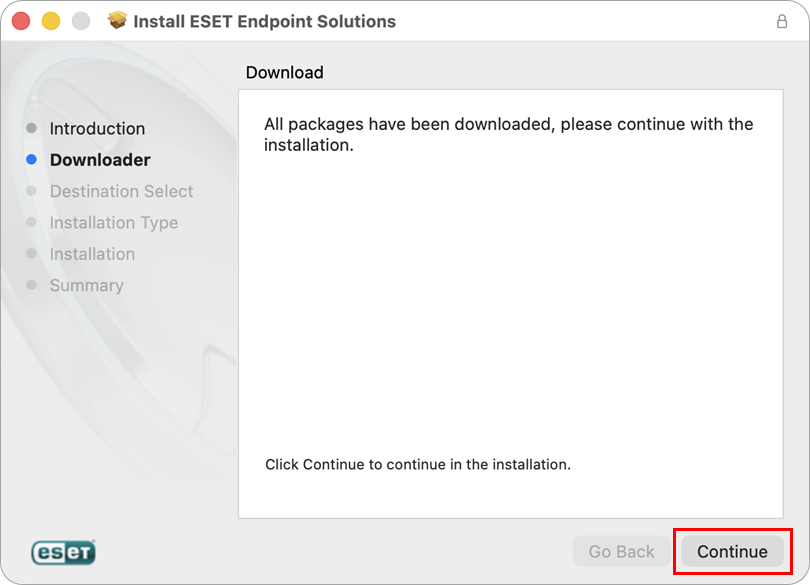
ESET Live Installer wird die Installationsdateien für ESET Management Agent und ESET Endpoint Security für macOS herunterladen. Warten Sie, bis der Download abgeschlossen ist, und klicken Sie auf Fortfahren.
-
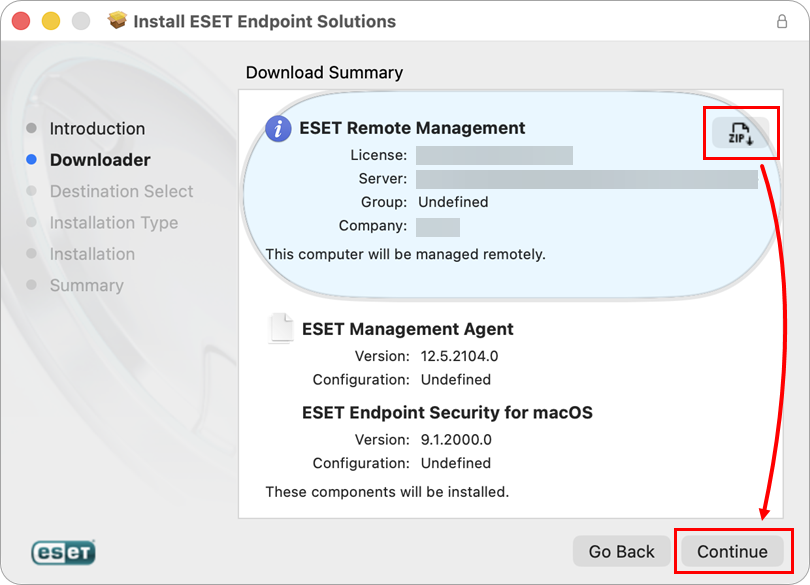
Um die Installationsdateien zur späteren Verwendung zu speichern, klicken Sie auf das ZIP-Symbol und dann auf Weiter, um mit der Installation fortzufahren.
-
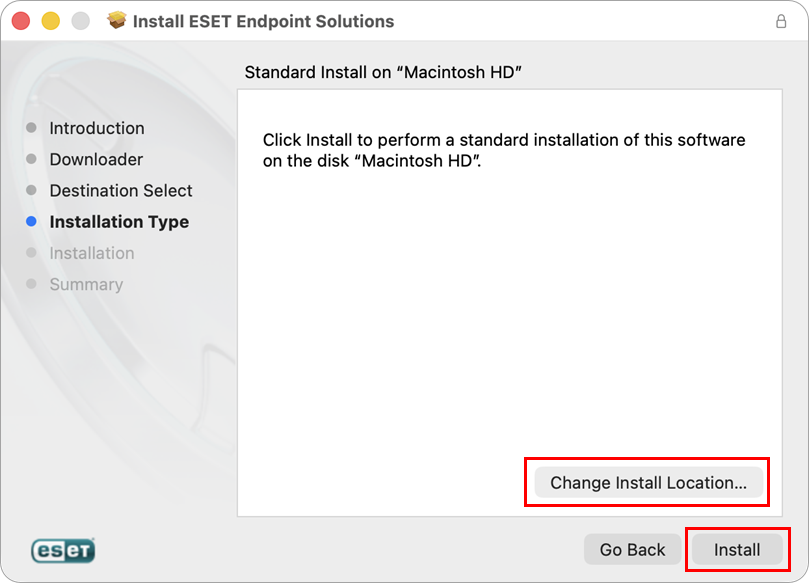
Bevor Sie auf Installieren klicken, haben Sie die Möglichkeit, den Installationsort zu ändern. Wenn Sie dazu aufgefordert werden, geben Sie Ihr Computerkennwort ein oder verwenden Sie Touch ID, um die Installation zu starten.
-
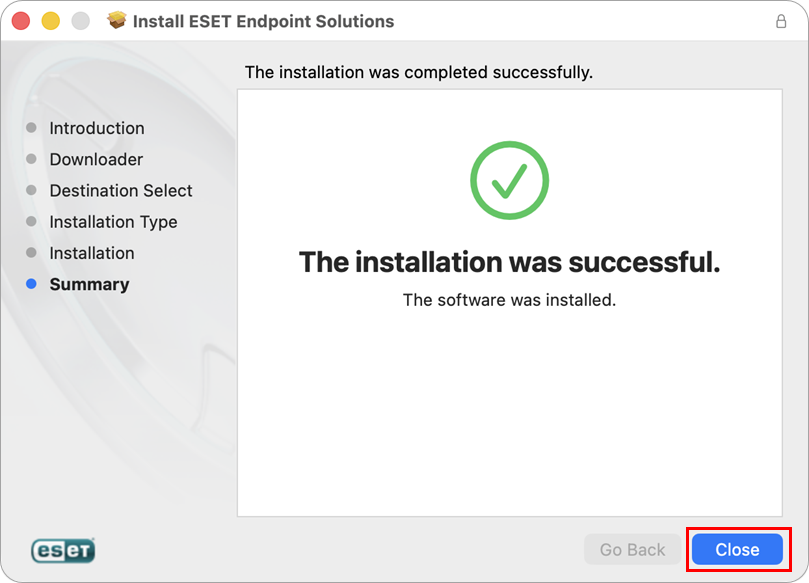
Beide Anwendungen sind nun auf Ihrem Computer installiert. Klicken Sie auf Schließen.
-
Klicken Sie im letzten Schritt auf Behalten, wenn Sie die Installationsdatei zur späteren Verwendung auf Ihrem Computer behalten möchten, oder klicken Sie auf In den Papierkorb verschieben.
-
Um die Installation abzuschließen, führen Sie die folgenden zwei Aktionen aus:


