Problēma
Risinājums
Prasības
Instalējiet ESET Endpoint Security macOS
-
Atveriet ESET Live Installer (
.pkg) failu un noklikšķiniet uz „Atļaut”, lai sāktu instalācijas vedni.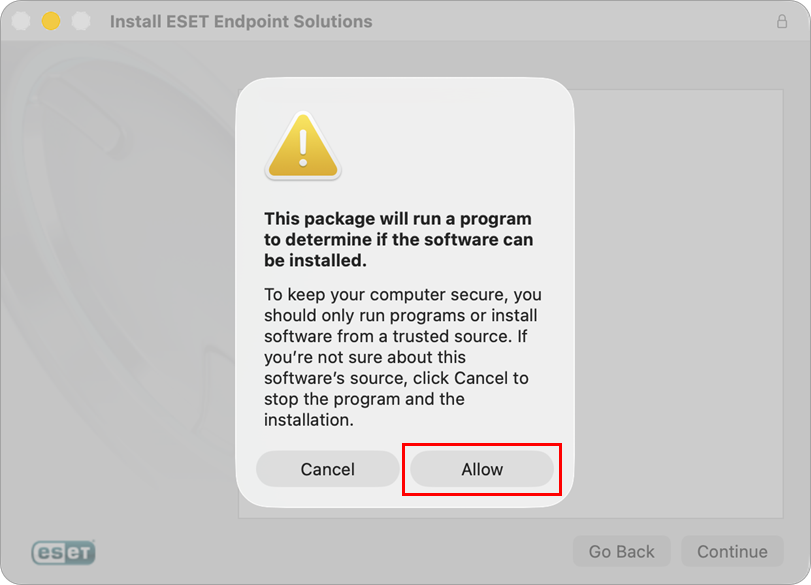
-
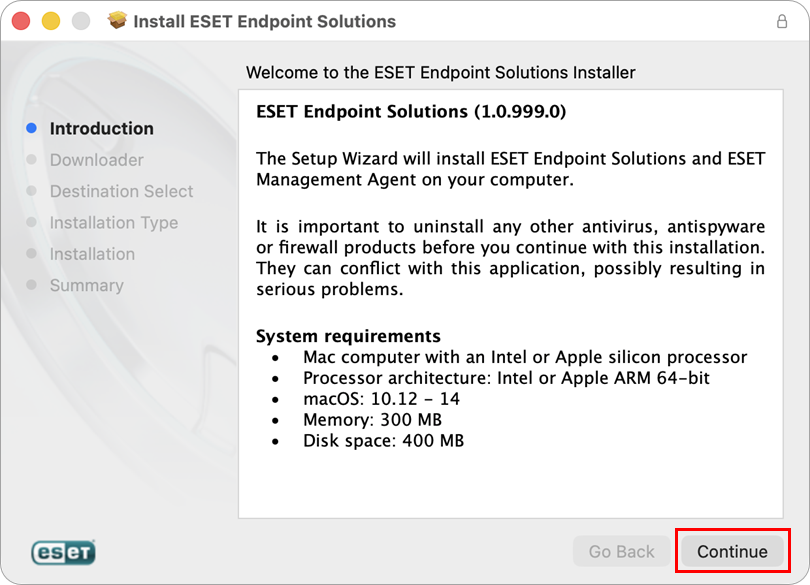
Izlasiet sistēmas prasības un pārliecinieties, ka jūsu dators tām atbilst. Noklikšķiniet uz „Turpināt”.
-
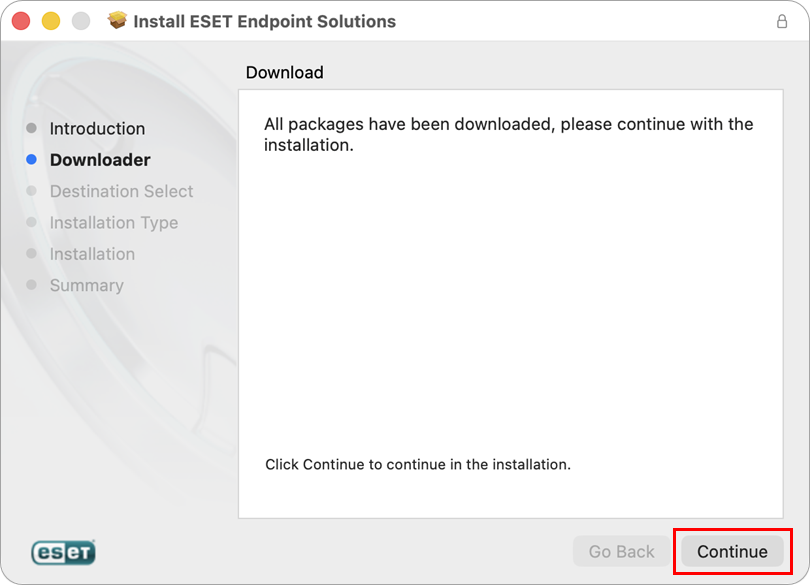
ESET Live Installer lejupielādīs instalācijas failus programmatūrai ESET Management Agent un ESET Endpoint Security macOS. Pagaidiet, līdz lejupielāde būs pabeigta, un noklikšķiniet uz „Turpināt”.
-
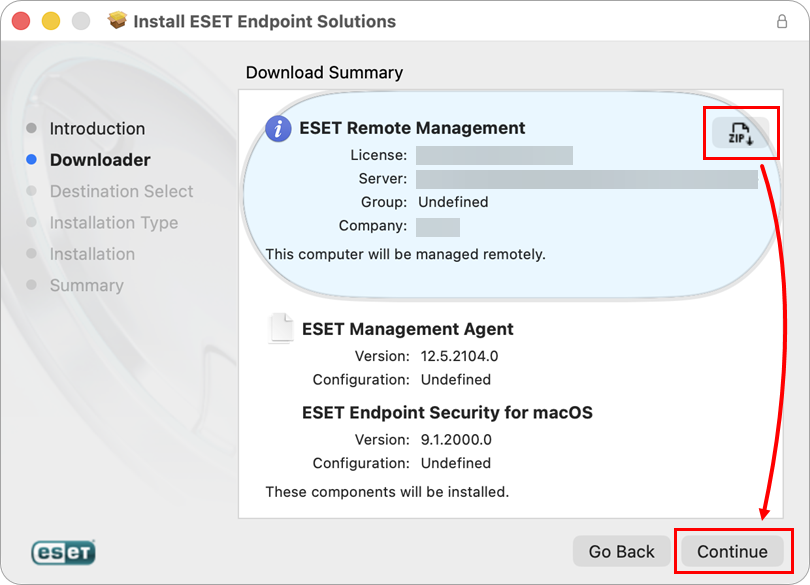
Lai saglabātu instalācijas failus turpmākai lietošanai, noklikšķiniet uz ZIP ikonas un pēc tam uz „Turpināt”, lai turpinātu instalāciju.
-
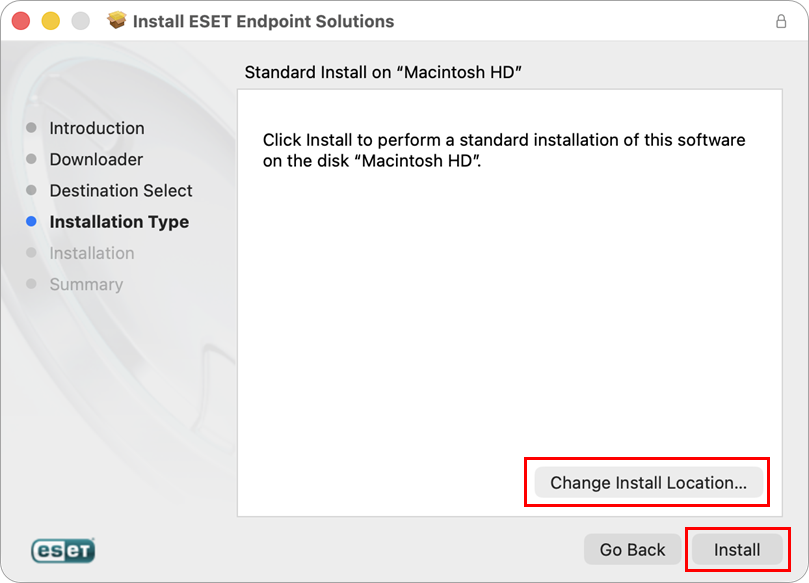
Atkarībā no jūsu aparatūras konfigurācijas jums var būt iespēja mainīt instalēšanas vietu. Turpiniet, noklikšķinot uz „Instalēt”.
-
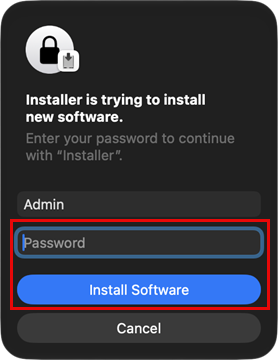
Ja tiek lūgts, ievadiet administratora autentifikācijas datus un noklikšķiniet uz „Instalēt programmatūru”.
-
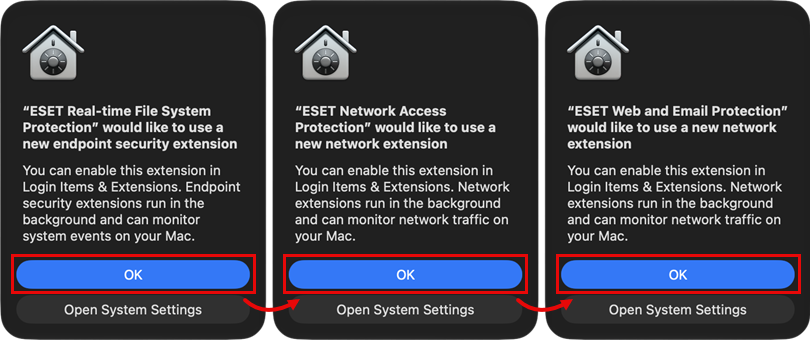
Apstipriniet visus parādītos brīdinājumus, lai aktivizētu galapunktu drošības paplašinājumus, noklikšķinot uz „OK”. Pārliecinieties, ka paplašinājumu uzstādīšana ir pabeigta, izpildot 10. soļa norādījumus.
-
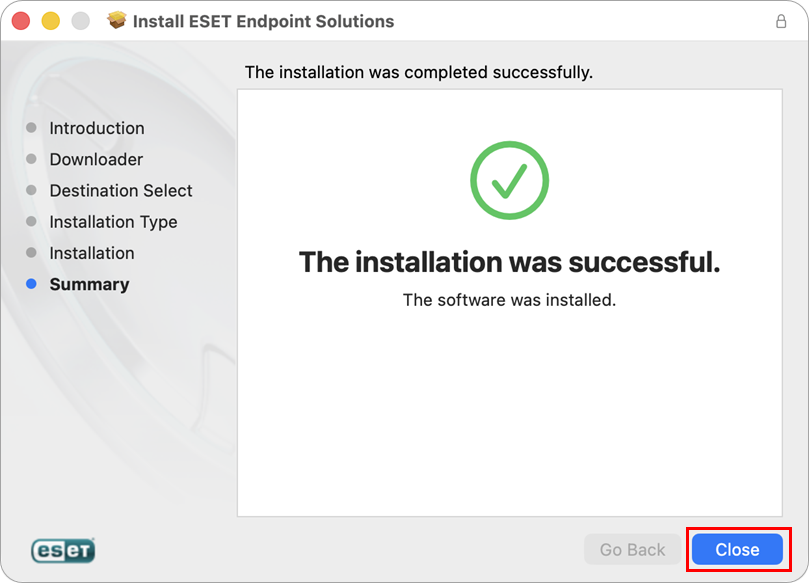
Tagad abas programmas ir instalētas jūsu datorā. Noklikšķiniet uz „Aizvērt”.
-
Pēdējā solī noklikšķiniet uz „Saglabāt”, ja vēlaties saglabāt instalētāja failu datorā turpmākai lietošanai, vai noklikšķiniet uz „Pārvietot uz atkritumu grozu”.
-
Lai pabeigtu instalēšanu, veiciet šādas divas darbības:


