[KB6958] Інсталюйте ESET Endpoint Security для macOS за допомогою ESET PROTECT Live Installer

ПРИМІТКА:

Ця сторінка перекладена за допомогою комп'ютера. Клацніть англійську мову в розділі Мови на цій сторінці, щоб переглянути оригінальний текст. Якщо вам щось незрозуміло, зверніться до місцевої служби підтримки.

Випуск

Рішення

Необхідні умови


Інсталюйте ESET Endpoint Security для macOS

Інсталятор потребує прямого підключення до Інтернету

Для підключення до серверів ESET Live Installer потрібне пряме підключення до Інтернету, і він не працює на комп'ютерах, підключених до Інтернету через проксі-сервер без прямого підключення до Інтернету.

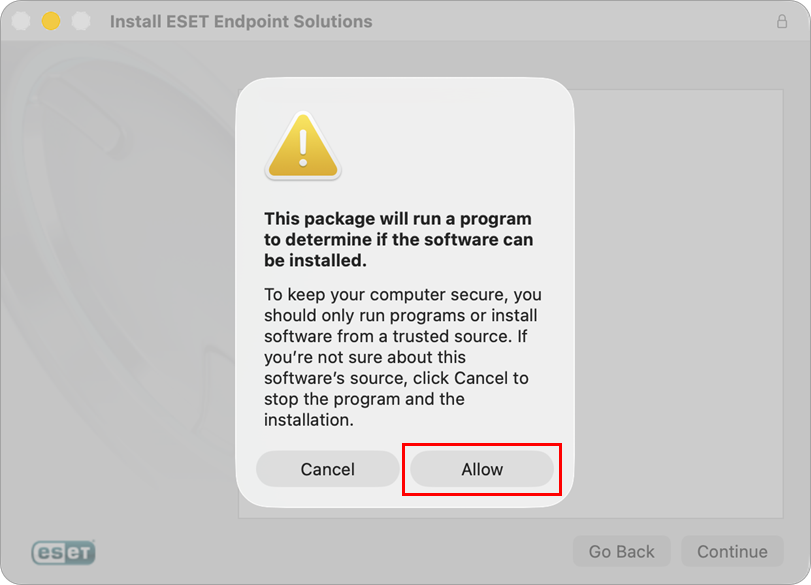
  1. Відкрийте файл ESET Live Installer (.pkg) і натисніть кнопку Дозволити, щоб запустити майстер встановлення.
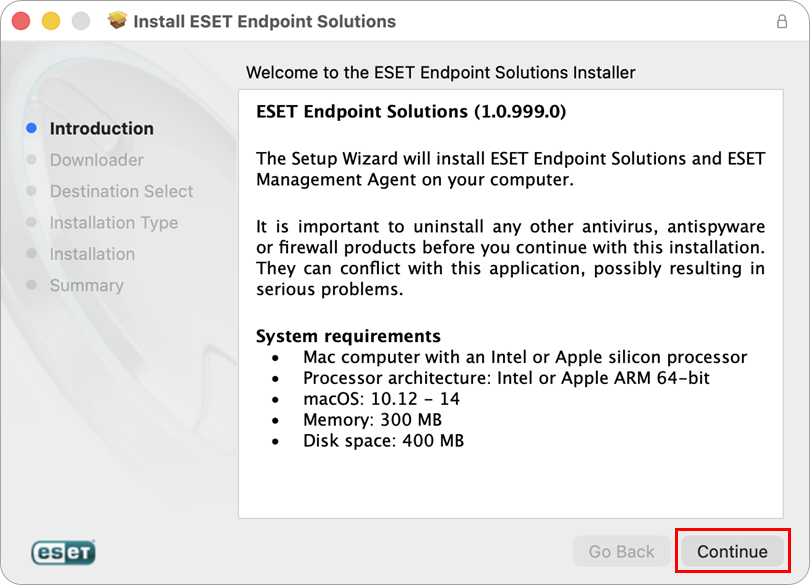
  2. Ознайомтеся з системними вимогами та переконайтеся, що ваш комп'ютер їм відповідає. Натисніть кнопку Продовжити.
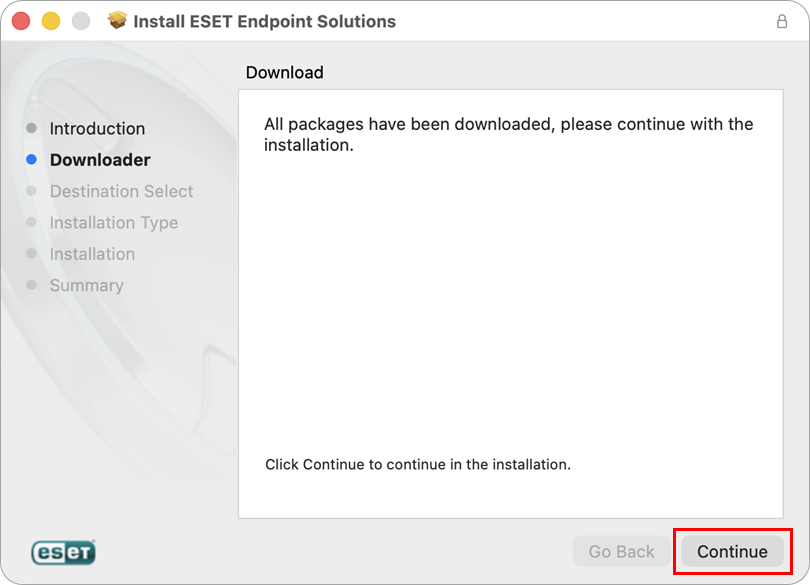
  3. ESET Live Installer завантажить інсталяційні файли для ESET Management Agent і ESET Endpoint Security для macOS. Дочекайтеся завершення завантаження та натисніть кнопку Продовжити.
  4. Щоб зберегти інсталяційні файли для подальшого використання, клацніть піктограму ZIP, а потім натисніть Продовжити, щоб продовжити інсталяцію.
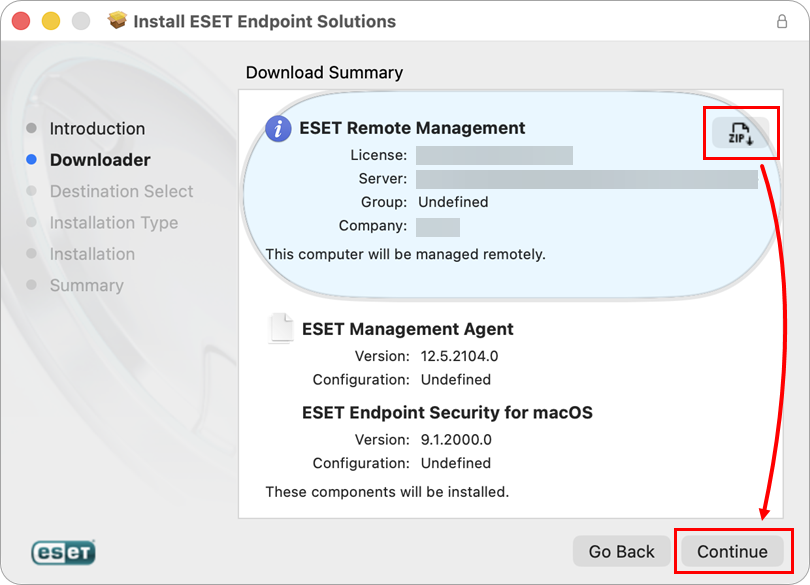
    Інсталяція ESET Live Installer із попередньо завантаженими інсталяційними файлами

    Якщо ви натиснете піктограму ZIP, інсталяційні файли ESET будуть завантажені на ваш робочий стіл (protect_data.zip). Ви можете повторно використовувати файл Live Installer для наступної інсталяції цієї програми, щоб не завантажувати інсталяційні файли з серверів ESET знову.

    Якщо ви використовуєте ці попередньо завантажені інсталяційні файли, переконайтеся, що файл protect_data.zip знаходиться в тій самій папці, що й файл ESET Live Installer (.pkg).

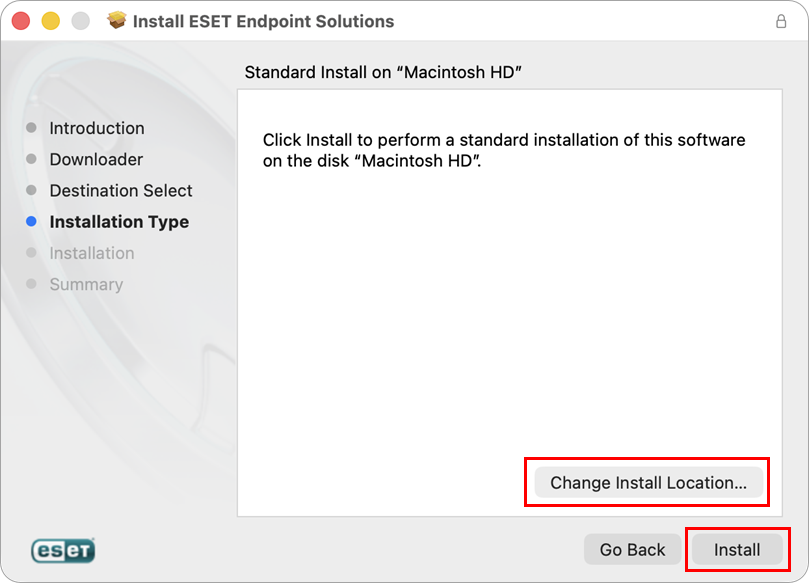
  5. Перш ніж натиснути кнопку Встановити, у вас є можливість змінити місце встановлення. Коли з'явиться відповідний запит, введіть пароль до комп'ютера або скористайтеся Touch ID, щоб розпочати інсталяцію.
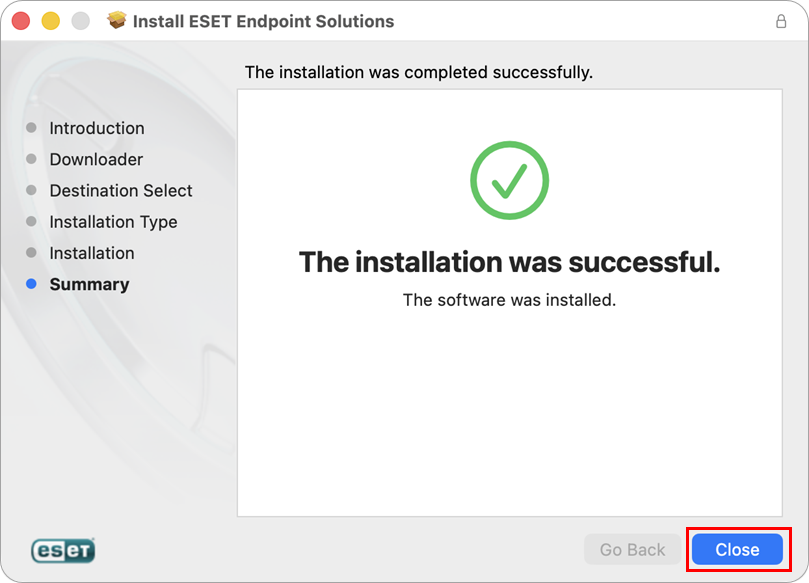
  6. Обидві програми тепер інстальовано на вашому комп'ютері. Натисніть Закрити.
  7. На останньому кроці натисніть Зберегти, якщо хочете зберегти файл інсталятора на комп'ютері для подальшого використання, або Перемістити до кошика.

  8. Щоб завершити інсталяцію, виконайте наступні дві дії: