Τεύχος
Λύση
Προϋποθέσεις
Εγκαταστήστε το ESET Endpoint Security για macOS
-
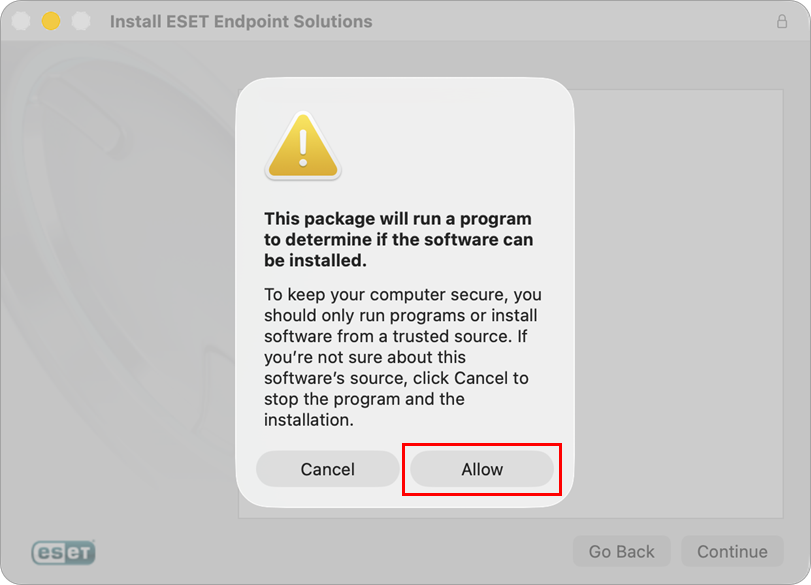
Ανοίξτε το αρχείο ESET Live Installer (.pkg) και κάντε κλικ στο κουμπί Allow (Επιτρέπεται ) για να ξεκινήσει ο Οδηγός εγκατάστασης.
-
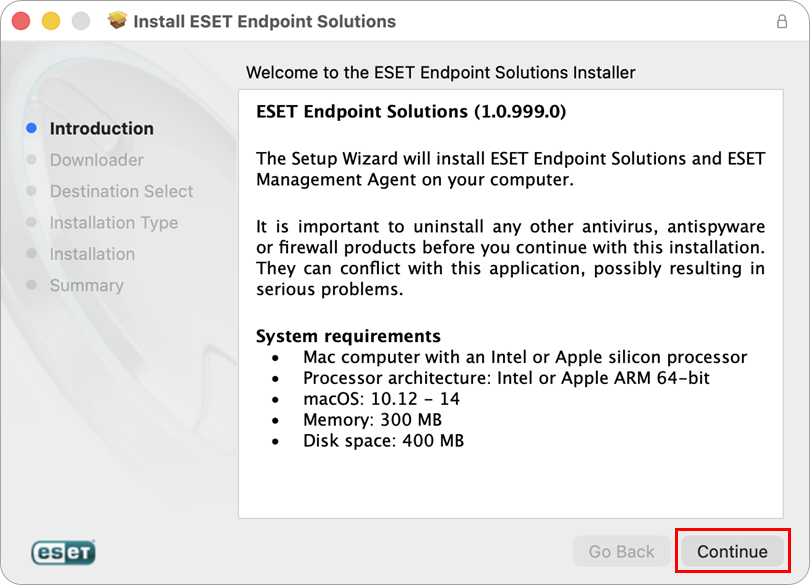
Διαβάστε τις απαιτήσεις συστήματος και βεβαιωθείτε ότι ο υπολογιστής σας τις πληροί. Κάντε κλικ στο κουμπί Συνέχεια.
-
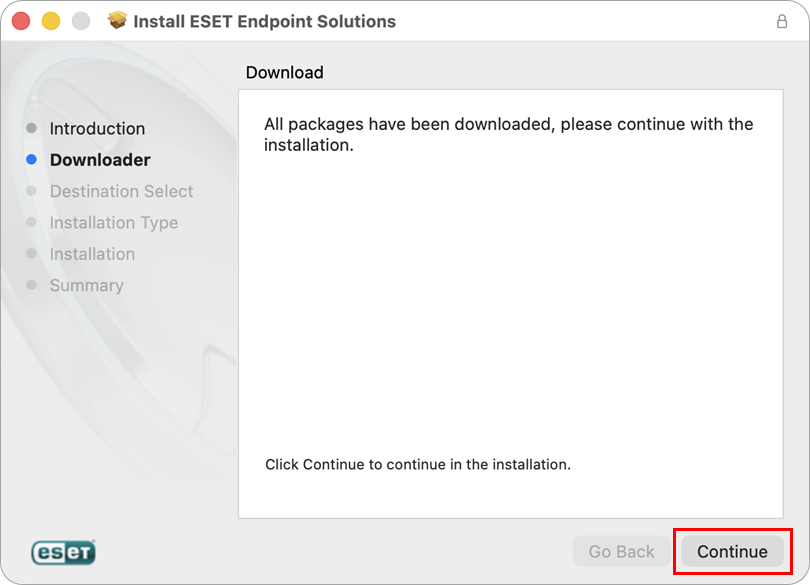
Το ESET Live Installer θα κατεβάσει τα αρχεία εγκατάστασης για τον ESET Management Agent και το ESET Endpoint Security για macOS. Περιμένετε να ολοκληρωθεί η λήψη και κάντε κλικ στο κουμπί Continue (Συνέχεια).
-
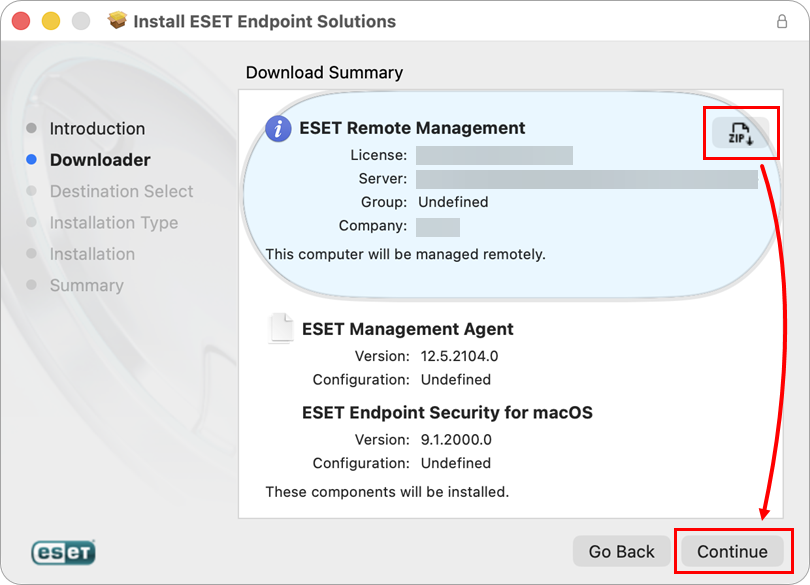
Για να αποθηκεύσετε τα αρχεία εγκατάστασης για μελλοντική χρήση, κάντε κλικ στο εικονίδιο ZIP και, στη συνέχεια, κάντε κλικ στο Continue (Συνέχεια ) για να προχωρήσετε με την εγκατάσταση.
-
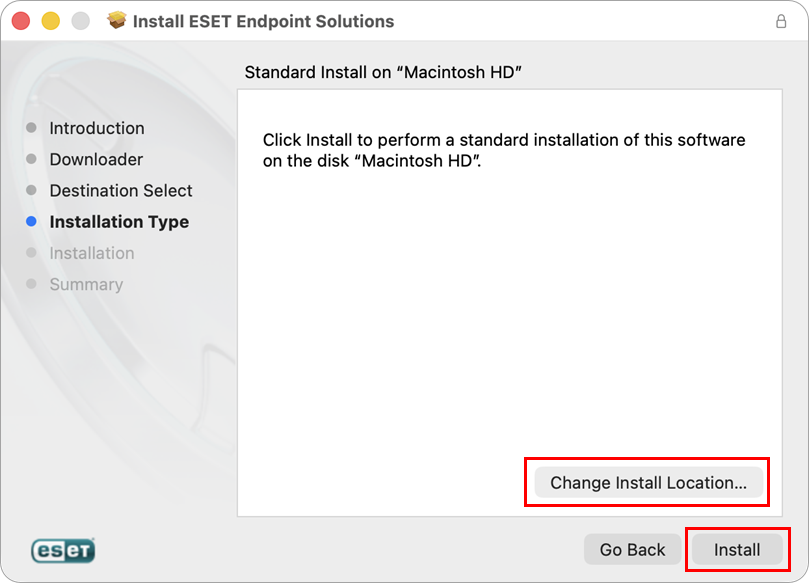
Πριν κάνετε κλικ στο κουμπί Install (Εγκατάσταση), έχετε τη δυνατότητα να αλλάξετε τη θέση εγκατάστασης. Όταν σας ζητηθεί, πληκτρολογήστε τον κωδικό πρόσβασης του υπολογιστή σας ή χρησιμοποιήστε το Touch ID για να ξεκινήσετε την εγκατάσταση.
-
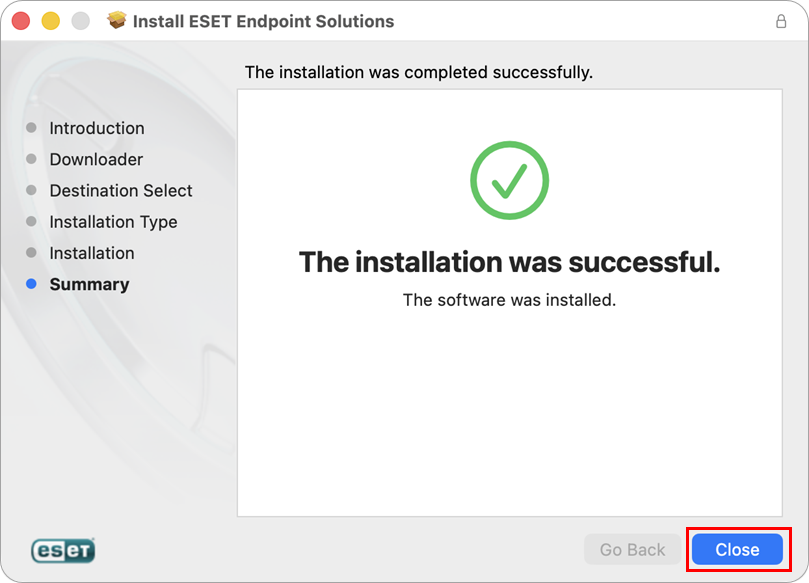
Και οι δύο εφαρμογές έχουν πλέον εγκατασταθεί στον υπολογιστή σας. Κάντε κλικ στο κουμπί Κλείσιμο.
-
Στο τελευταίο βήμα, κάντε κλικ στην επιλογή Keep (Διατήρηση ) αν θέλετε να διατηρήσετε το αρχείο εγκατάστασης στον υπολογιστή σας για μελλοντική χρήση ή κάντε κλικ στην επιλογή Move to Bin (Μεταφορά στον κάδο).
-
Για να ολοκληρώσετε την εγκατάσταση, εκτελέστε τις ακόλουθες δύο ενέργειες:


