Kiadvány
Megoldás
Előfeltételek
Az ESET Endpoint Security for macOS telepítése
-
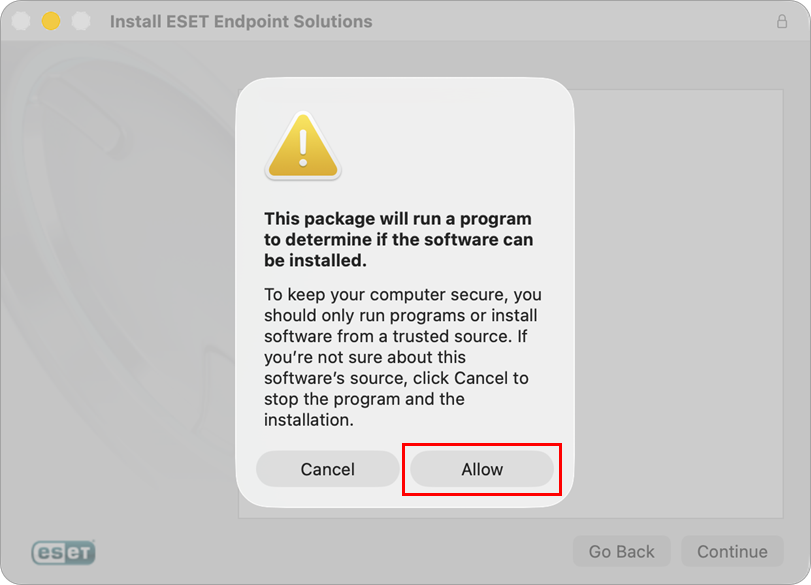
Nyissa meg az ESET Live Installer (.pkg) fájlt, és kattintson az Engedélyezés gombra a telepítővarázsló elindításához.
-
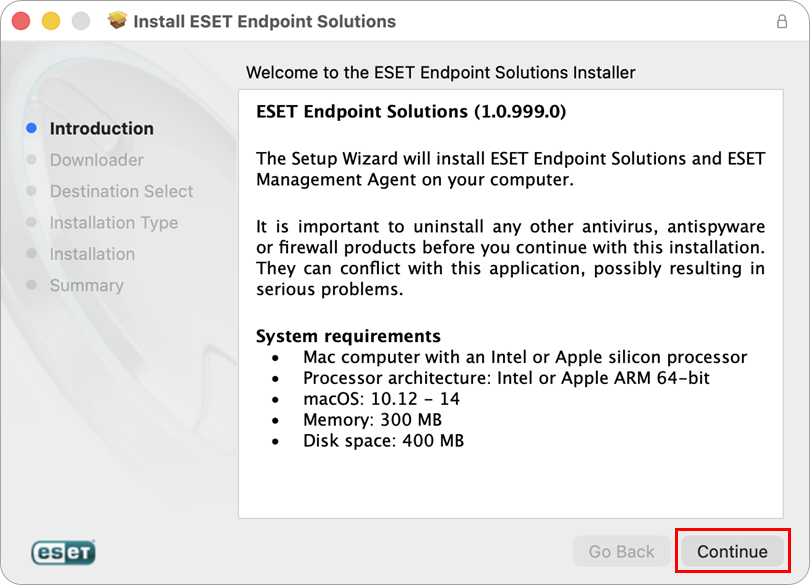
Olvassa el a rendszerkövetelményeket, és győződjön meg róla, hogy a számítógép megfelel ezeknek. Kattintson a Folytatás gombra.
-
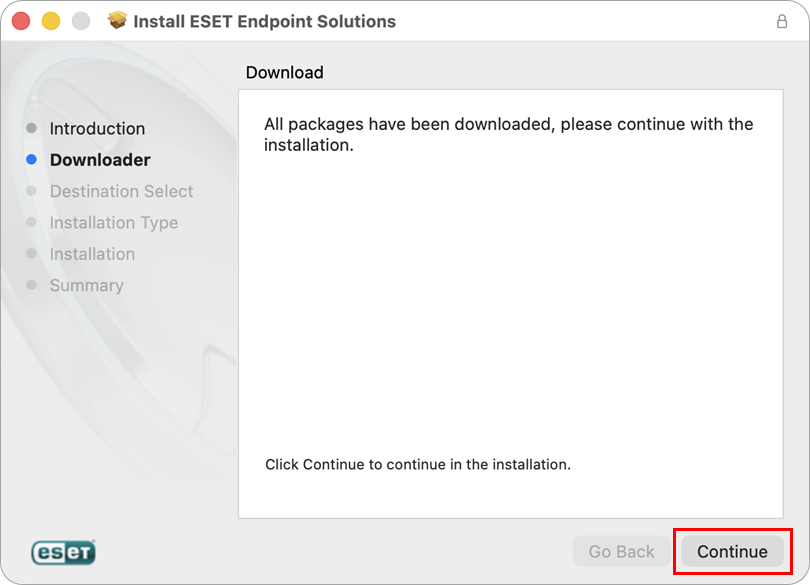
Az ESET Live Installer letölti az ESET Management Agent és az ESET Endpoint Security for macOS telepítőfájljait. Várja meg, amíg a letöltés befejeződik, és kattintson a Folytatás gombra.
-
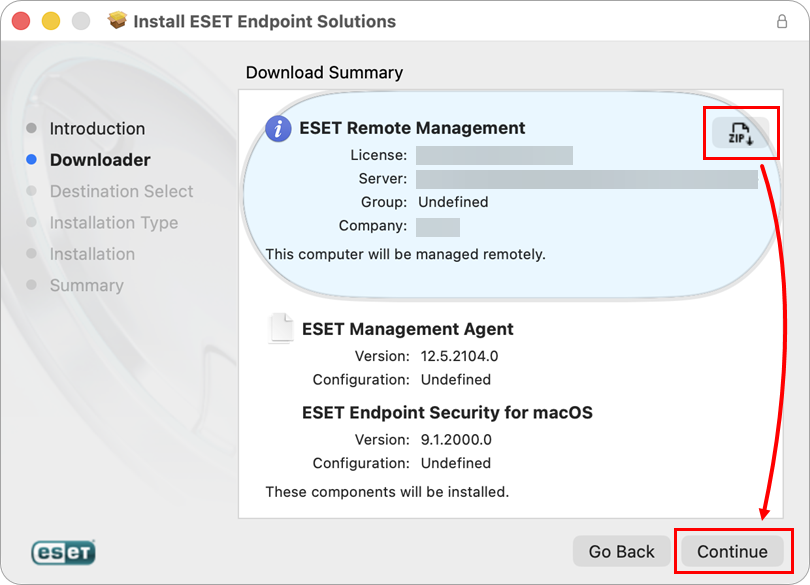
A telepítőfájlok későbbi használatra történő mentéséhez kattintson a ZIP ikonra, majd a telepítésének folytatásához kattintson a Folytatás gombra.
-
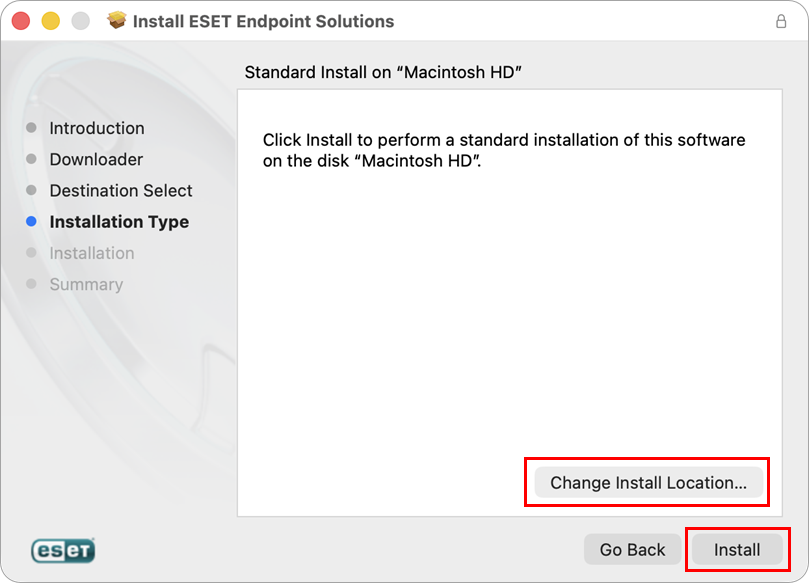
Mielőtt a Telepítés gombra kattint, lehetősége van a Telepítési hely megváltoztatására. Amikor a rendszer kéri, írja be a számítógép jelszavát, vagy használja a Touch ID-t a telepítés megkezdéséhez.
-
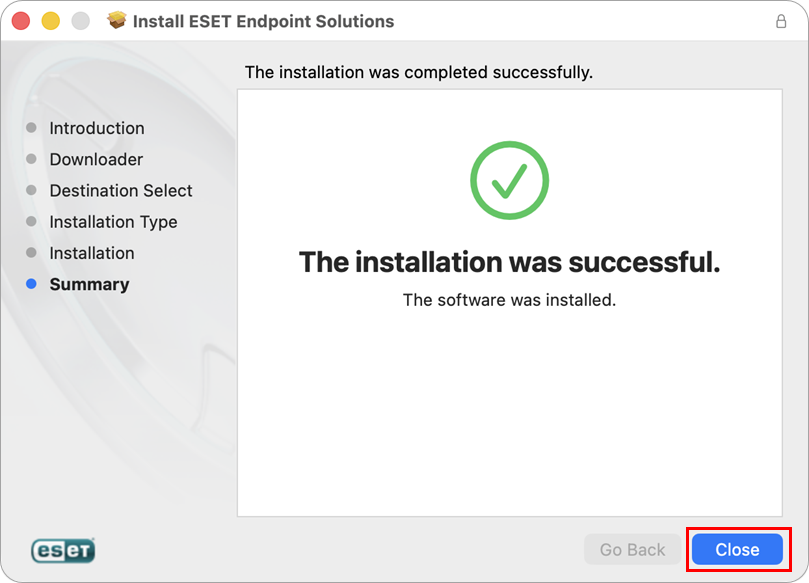
Most mindkét alkalmazás telepítve van a számítógépére. Kattintson a Bezárás gombra.
-
Az utolsó lépésben kattintson a Megtartás gombra, ha a telepítőfájlt későbbi használatra a számítógépen szeretné tartani, vagy kattintson a Lomtárba helyezés gombra.
-
A telepítés befejezéséhez hajtsa végre a következő két műveletet:


