Problema
Sprendimas
Reikalavimai
Įdiekite „ESET Endpoint Security“ programą, skirtą „macOS“
-
Atidarykite „ESET Live Installer“ (
.pkg) failą ir spustelėkite „Leisti“, kad paleistumėte diegimo vedlį.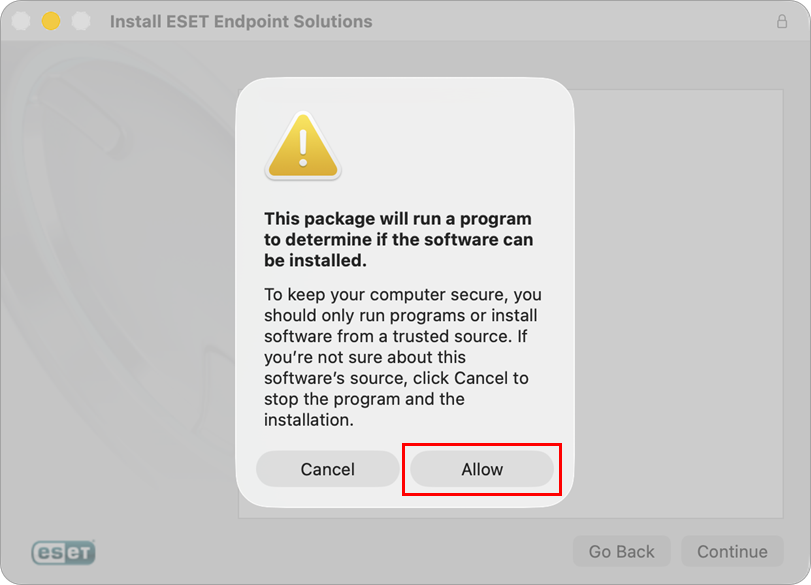
-
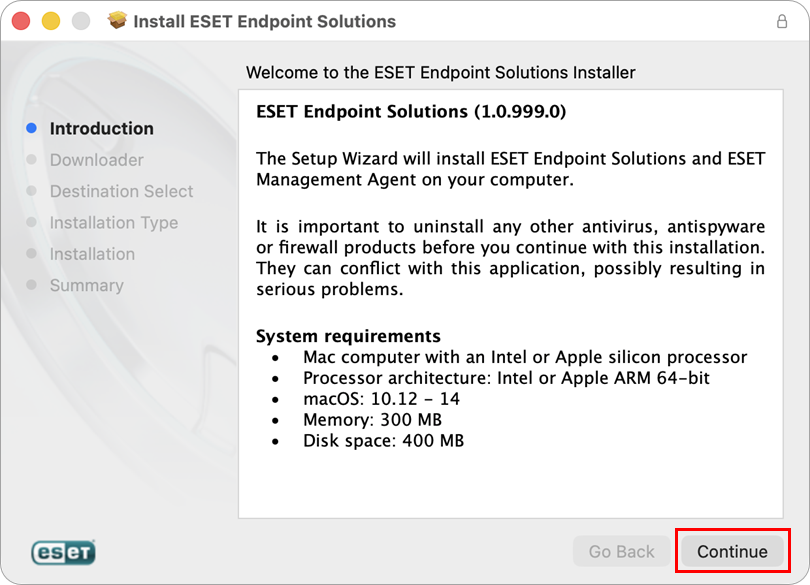
Perskaitykite „Sistemos reikalavimus “ ir įsitikinkite, kad jūsų kompiuteris juos atitinka. Spustelėkite „Tęsti“.
-
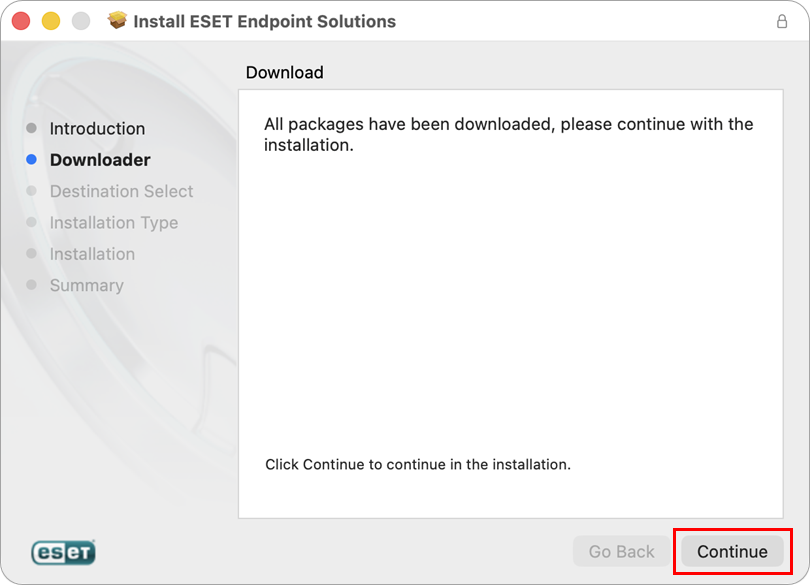
„ESET Live Installer“ atsisiųs „ESET Management Agent“ ir „ESET Endpoint Security“ skirtos „macOS“ diegimo failus. Palaukite, kol atsisiuntimas bus baigtas, ir spustelėkite „Tęsti“.
-
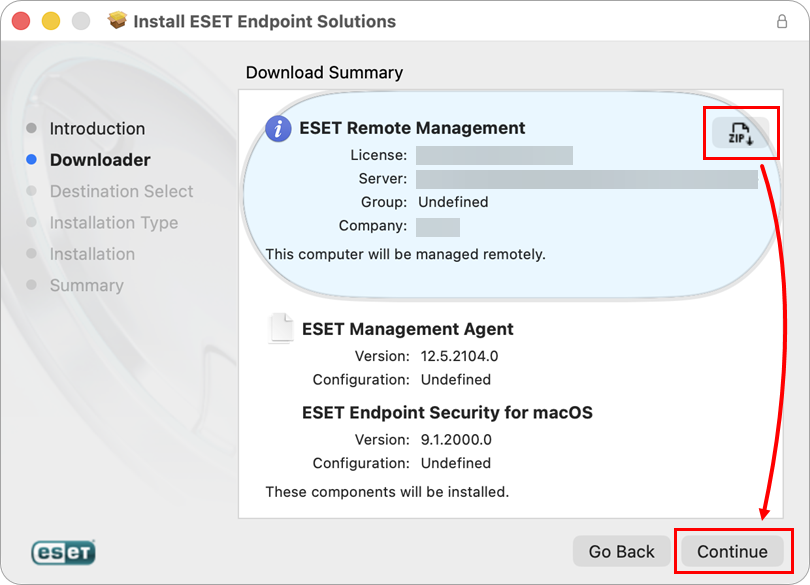
Norėdami išsaugoti diegimo failus ateityje, spustelėkite ZIP piktogramą, tada spustelėkite „Tęsti“, kad tęstumėte diegimą.
-
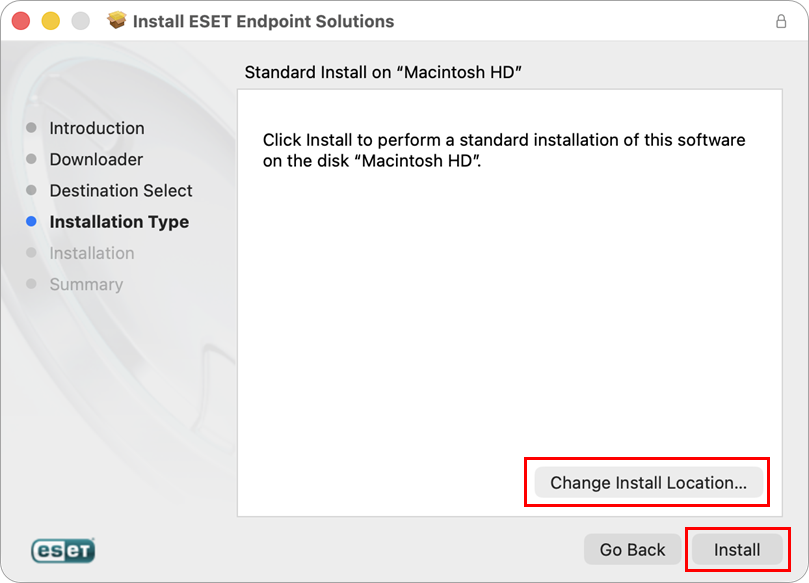
Priklausomai nuo jūsų aparatinės įrangos konfigūracijos, gali būti pateikta galimybė pakeisti diegimo vietą. Tęskite spustelėdami „Diegti“.
-
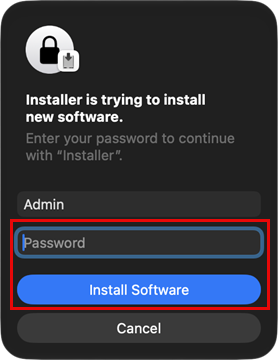
Jei bus paprašyta, įveskite administratoriaus prisijungimo duomenis ir spustelėkite „Install Software“(Įdiegti programinę įrangą).
-
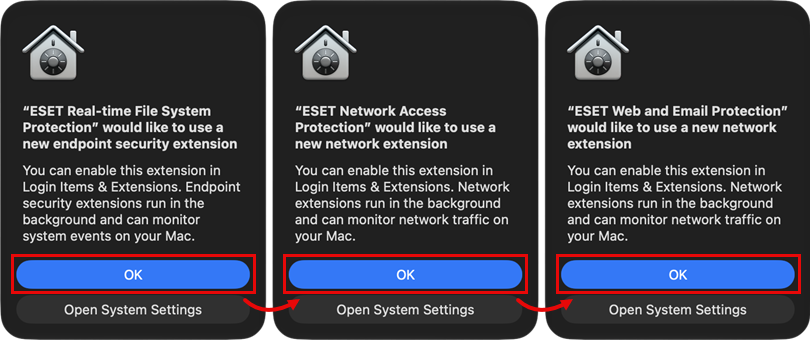
Patvirtinkite visus rodomus įspėjimus, kad įjungtumėte galutinių įrenginių saugumo plėtinius, spustelėdami „OK“. Būtinai užbaigkite plėtinių nustatymą, vadovaudamiesi 10 žingsnio instrukcijomis.
-
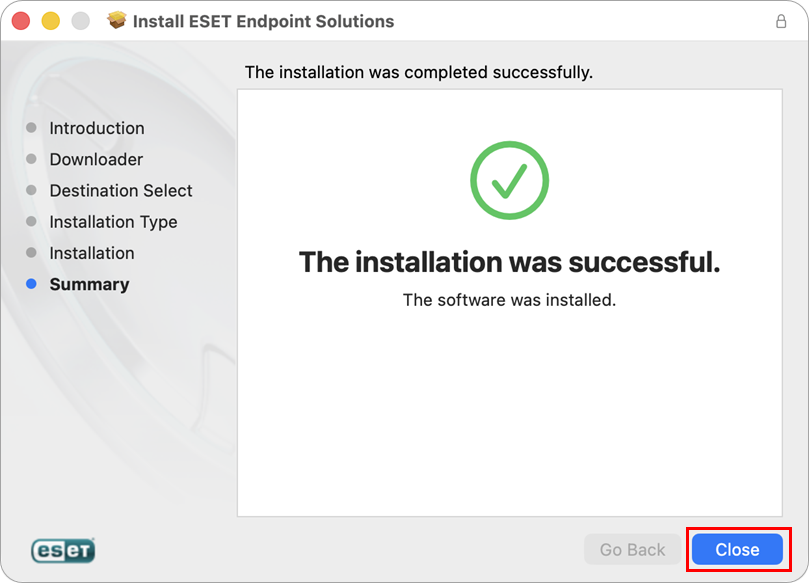
Abi programos dabar yra įdiegtos jūsų kompiuteryje. Spustelėkite „Uždaryti“.
-
Paskutiniame žingsnyje spustelėkite „Palaikyti“, jei norite išsaugoti diegimo failą kompiuteryje vėlesniam naudojimui, arba spustelėkite „Perkelti į šiukšlinę“.
-
Norėdami užbaigti diegimą, atlikite šiuos du veiksmus:


