Tema
Solução
Pré-requisitos
Instalar o ESET Endpoint Security para macOS
-
Abra o arquivo do ESET Live Installer (
.pkg) e clique em Permitir para iniciar o Assistente de Instalação.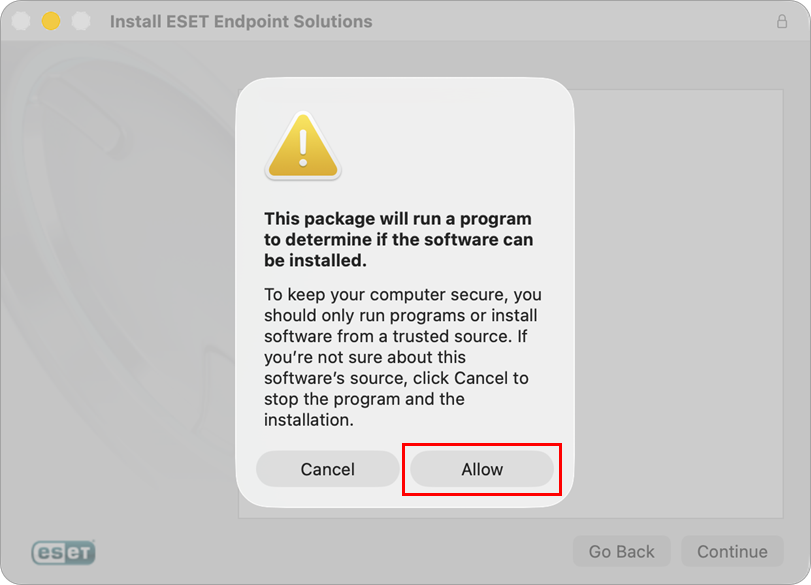
-
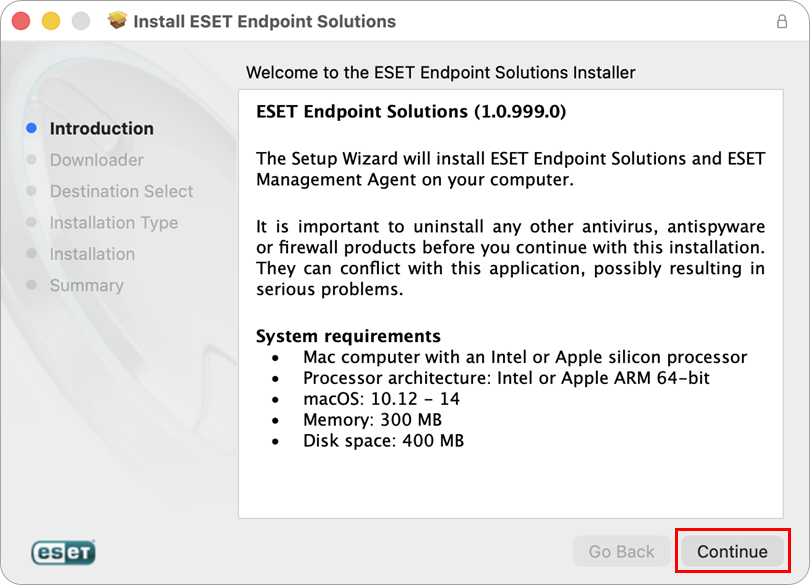
Leia os requisitos do sistema e certifique-se de que seu computador os atenda. Clique em “Continuar”.
-
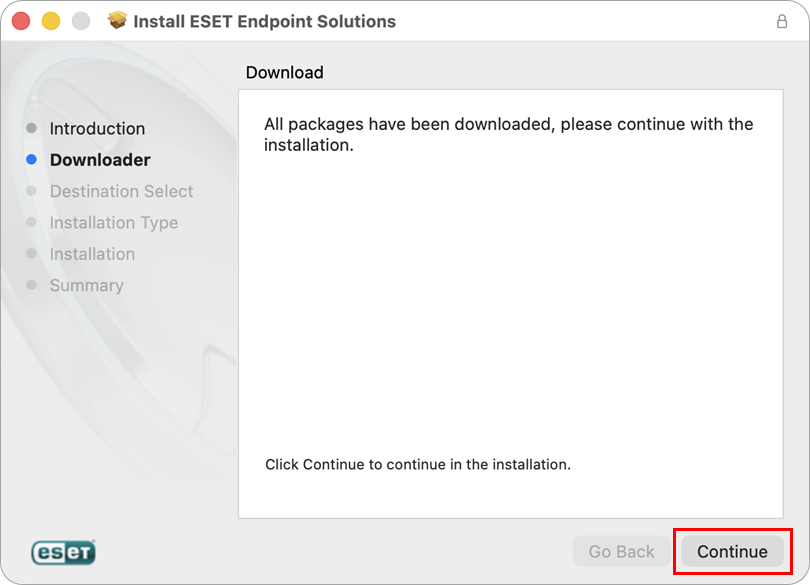
O ESET Live Installer baixará os arquivos de instalação do ESET Management Agent e do ESET Endpoint Security para macOS. Aguarde até que o download seja concluído e clique em “Continuar”.
-
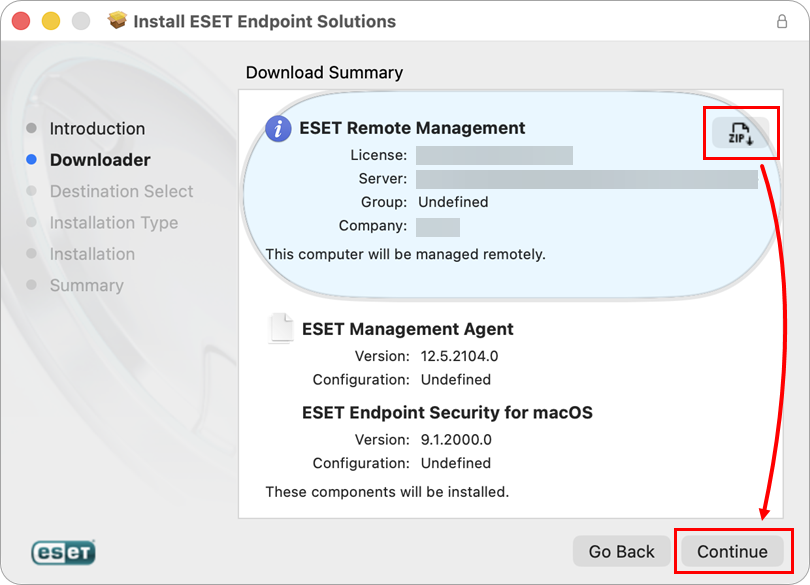
Para salvar os arquivos de instalação para uso futuro, clique no ícone ZIP e, em seguida, clique em “Continuar” para prosseguir com a instalação.
-
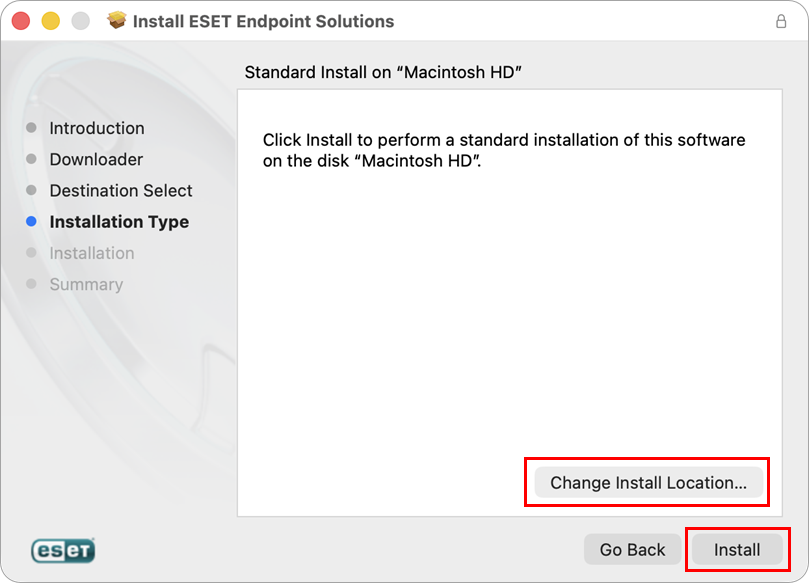
Você pode ter a opção de “Alterar local de instalação”, dependendo da configuração do seu hardware. Continue clicando em “Instalar”.
-
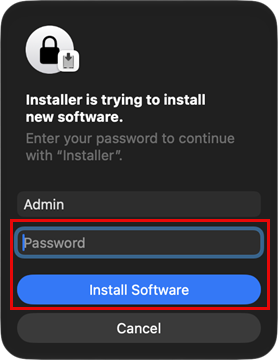
Se solicitado, digite suas credenciais de administrador e clique em “Instalar software”.
-
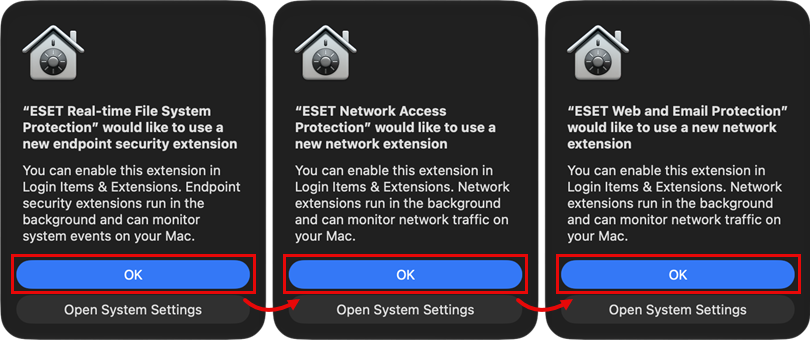
Aprovar todos os alertas exibidos para habilitar as extensões de segurança de endpoint clicando em OK. Certifique-se de finalizar a configuração das extensões seguindo as instruções da etapa 10.
-
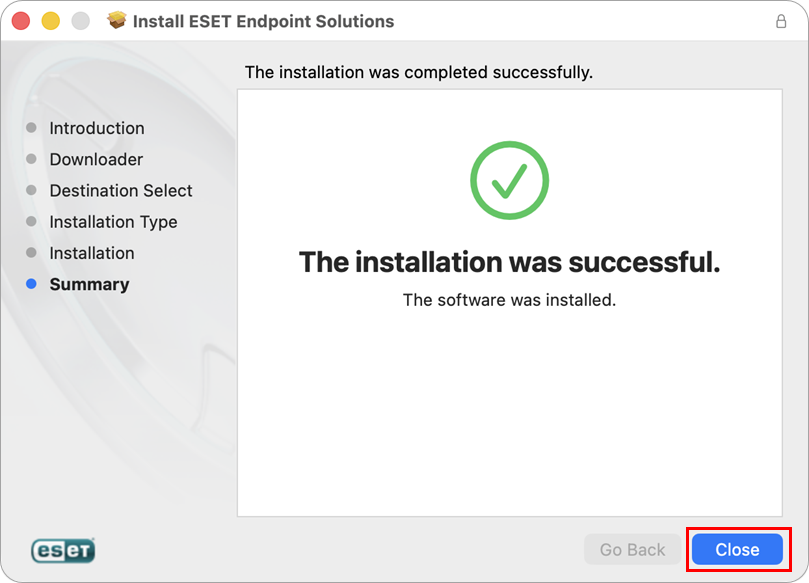
Ambos os aplicativos agora estão instalados no seu computador. Clique em Fechar.
-
Na última etapa, clique em “Manter” se quiser manter o arquivo do instalador no computador para uso posterior ou clique em “Mover para a Lixeira”.
-
Para concluir a instalação, execute as duas ações a seguir:


