Teema
Lahendus
Eeltingimused
Paigaldage ESET Endpoint Security macOS-i jaoks
-
Avage ESET Live Installer (
.pkg) fail ja klõpsake nuppu „Luba”, et käivitada paigaldusviisard.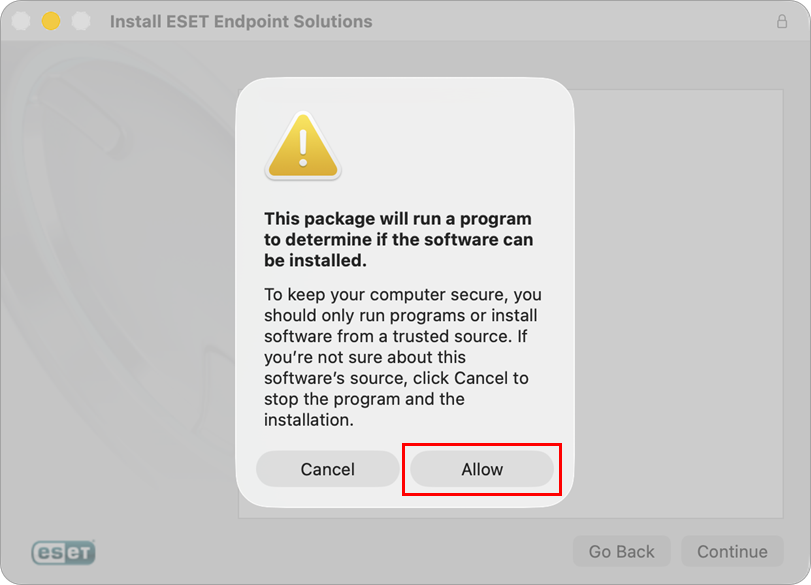
-
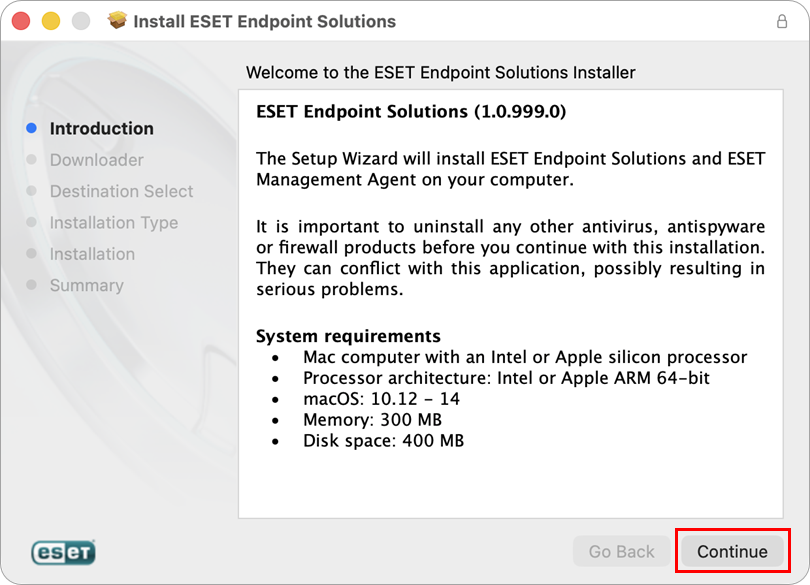
Lugege sü steeminõudeid ja veenduge, et teie arvuti neile vastab. Klõpsake „Jätka”.
-
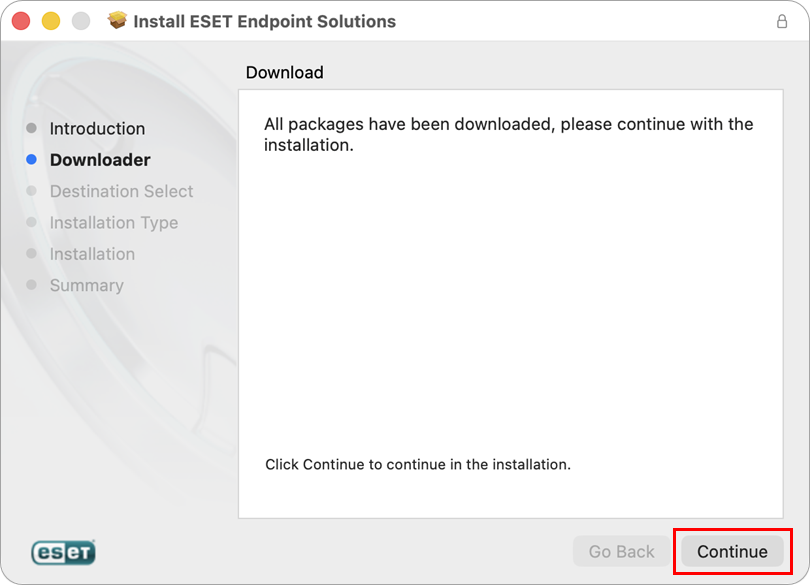
ESET Live Installer laadib alla ESET Management Agenti ja ESET Endpoint Security for macOS-i paigaldusfailid. Oodake, kuni allalaadimine on lõppenud, ja klõpsake „Jätka”.
-
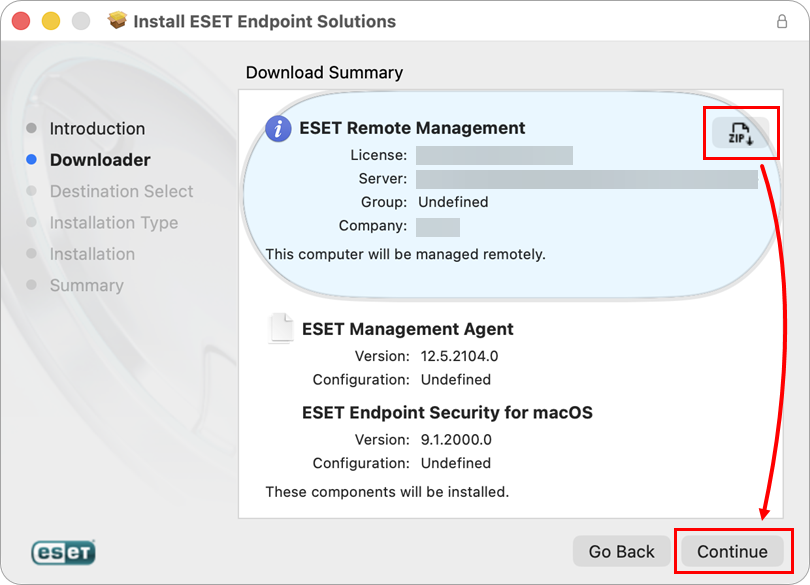
Kui soovite paigaldusfailid tulevikus kasutamiseks salvestada, klõpsake ZIP-ikoonil ja seejärel klõpsake „Jätka”, et jätkata paigaldamist.
-
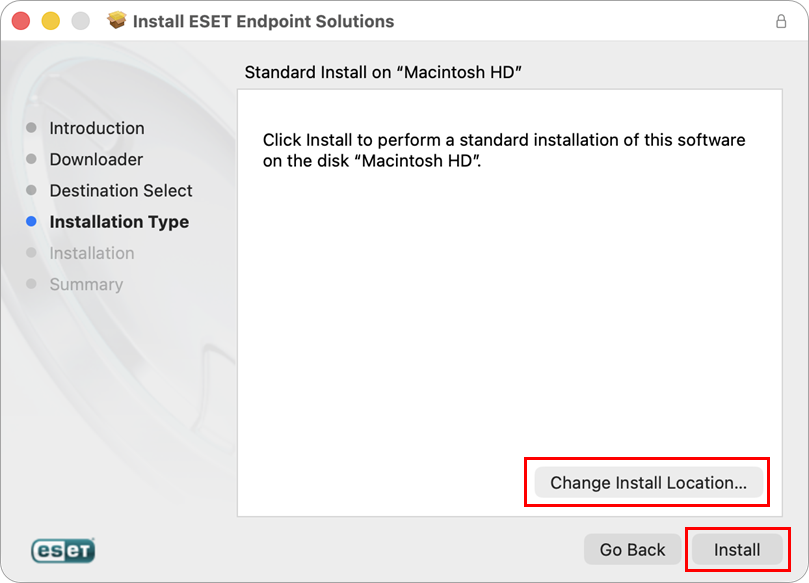
Sõltuvalt teie riistvarakonfiguratsioonist võib teil olla võimalus muuta paigaldusasukohta. Jätkake, klõpsates nuppu „Install” (Paigalda).
-
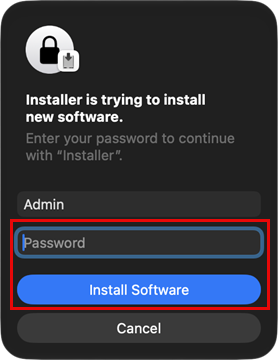
Kui seda küsitakse, sisestage oma administraatori kasutajatunnus ja parool ning klõpsake nuppu „Install Software”.
-
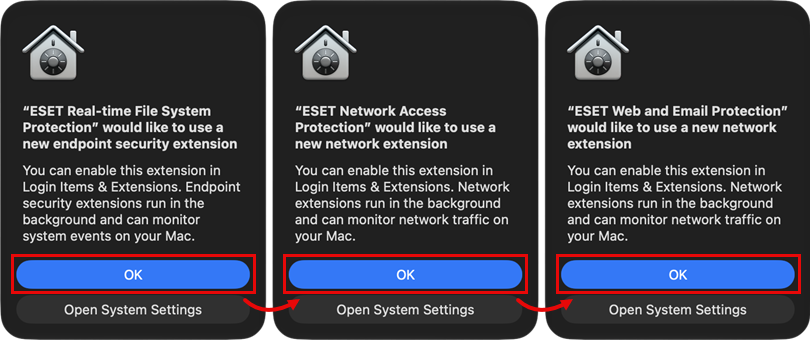
Kinnitage kõik kuvatavad hoiatused, et lubada lõppseadme turvalisuse laiendusi, klõpsates nuppu „OK”. Veenduge, et viite laienduste seadistamise lõpule, järgides 10. sammu juhiseid.
-
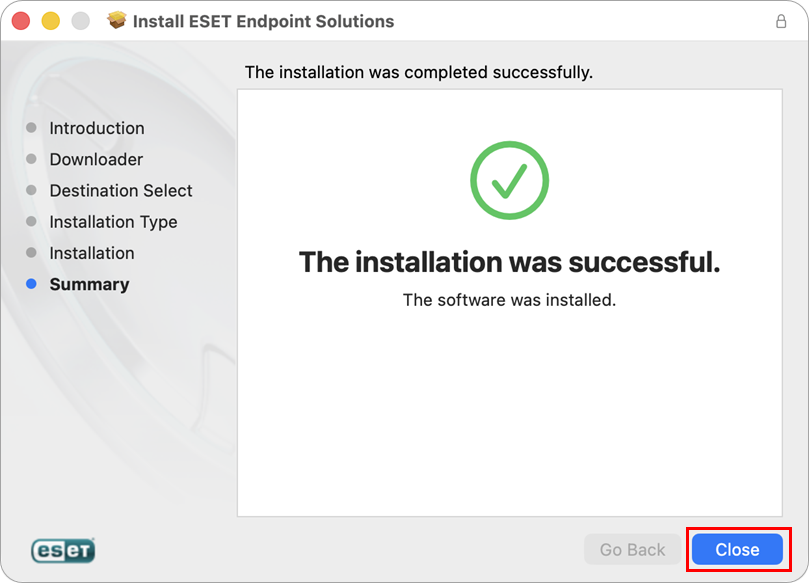
Mõlemad rakendused on nüüd teie arvutisse paigaldatud. Klõpsake nuppu „Sulge”.
-
Viimases sammus klõpsake nuppu „Säilita”, kui soovite installifaili arvutisse hilisemaks kasutamiseks alles jätta, või klõpsake nuppu „Liiguta prügikasti”.
-
Paigaldamise lõpetamiseks tehke järgmised kaks toimingut:


