Kiadvány
- Az ESET Endpoint Security for Android távoli telepítése az ügyféleszközökre az ESET PROTECT segítségével
- Regisztrációs link létrehozása és elküldése az ESET PROTECT segítségével
- Regisztrálja Android-eszközét és telepítse az ESET Endpoint Security for Androidot
Megoldás
Kapcsolódó megoldás: ESET PROTECT On-Prem felhasználók
Regisztrációs link létrehozása és elküldése az ESET PROTECT segítségével
-
Kattintson a Gyorslinkek gombra → Mobileszközök.
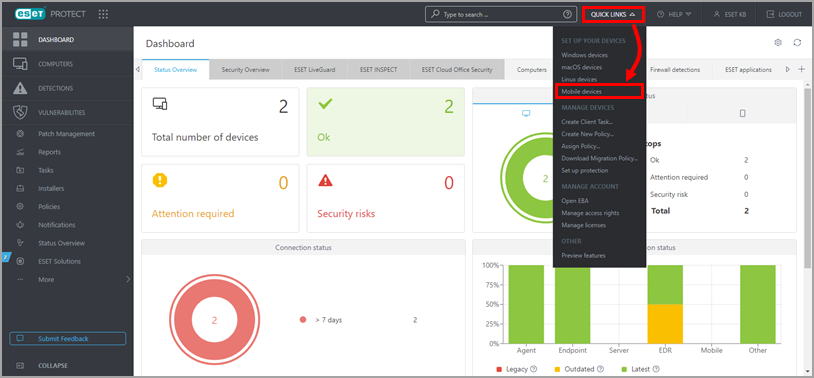
1-1. ábra -
Győződjön meg róla, hogy Android vagy iOS/iPadOS van kiválasztva. Jelölje be az Elfogadom a végfelhasználói licencszerződést és az adatvédelmi irányelveket jelölőnégyzetet, majd kattintson a boríték ikonra az eszközök e-mailben történő regisztrálásához. Egyéb beiratkozási módszerekért látogasson el az Online súgó oldalunkra.
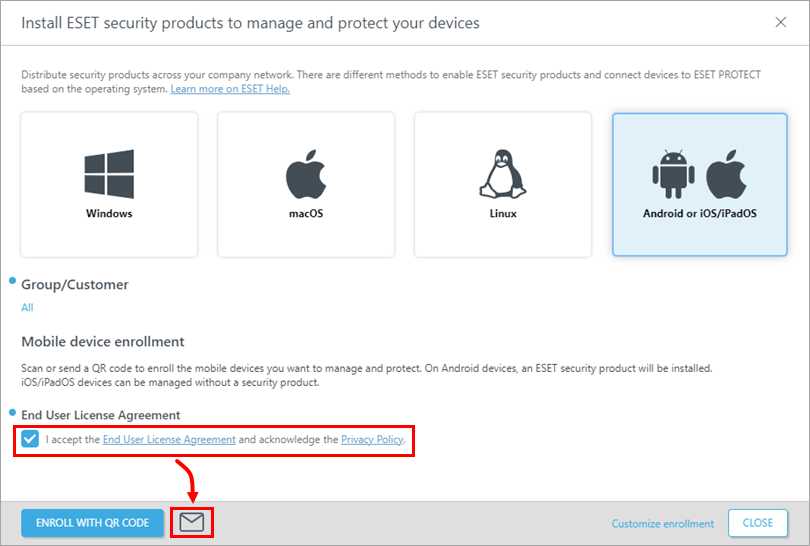
1-2. ábra -
Kattintson a Hozzáadás gombra.
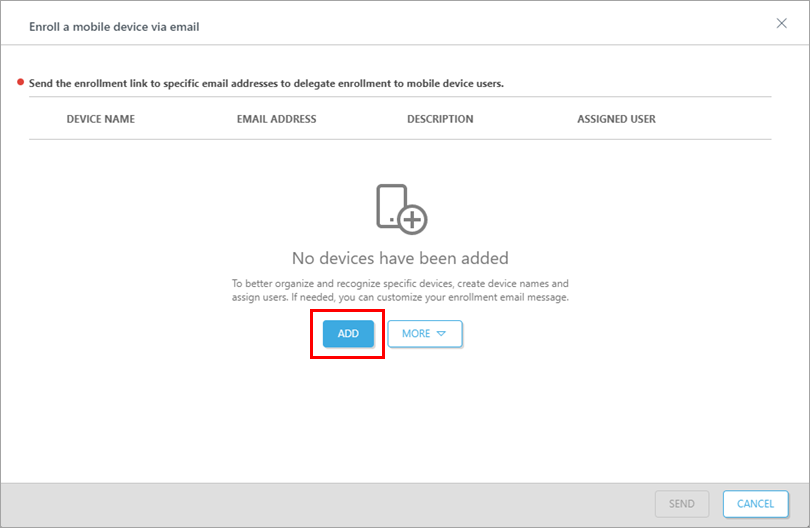
1-3. ábra
-
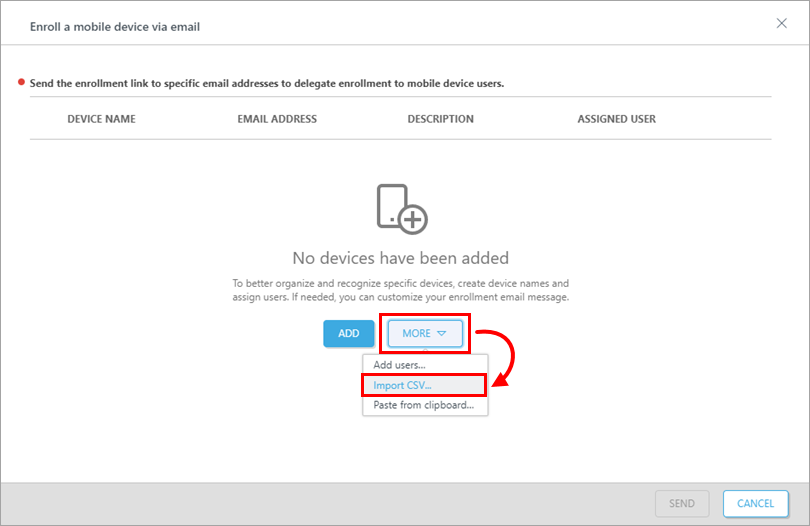
Írja be az Eszköz nevét és az e-mail címet (ez az e-mail cím lesz a beiratkozási e-mail üzenet kézbesítéséhez). A Leírás mező kitöltése nem kötelező. Egy adott felhasználó hozzárendeléséhez kattintson a Párosítás meglévő felhasználóval gombra a meglévő Számítógép-felhasználóhoz való hozzárendeléshez. Kattintson a Mentés
 ikonra az eszköz mentéséhez. Kattintson az E-mail testreszabása gombra, ha módosítani szeretné a beiratkozási e-mailt. Egy másik eszköz hozzáadásához kattintson a Hozzáadás gombra. Kattintson a Folytatás gombra, ha befejezte az eszközök hozzáadását.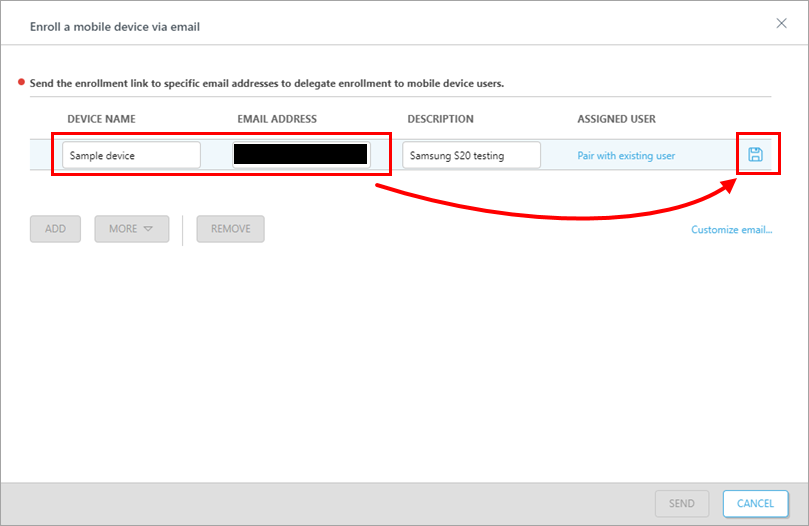
1-4. ábra -
A Beiratkozás szakaszban kattintson a Küldés gombra. A beiratkozási linket a kiválasztott e-mail címekre küldjük.
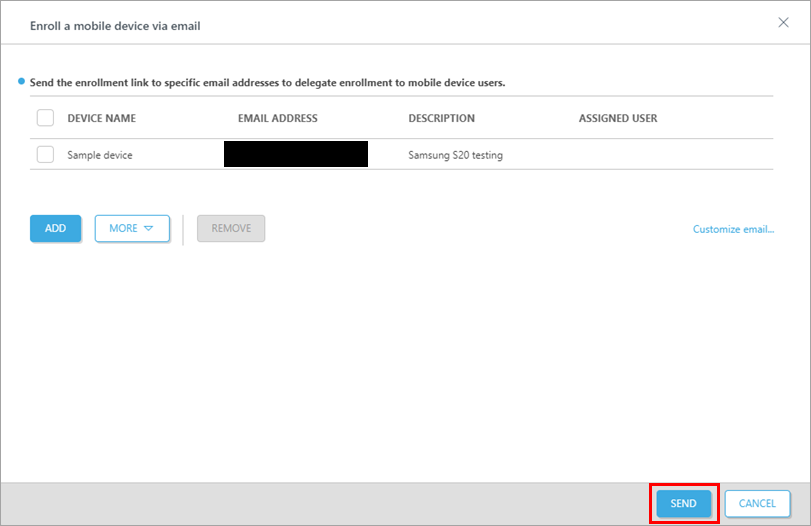
1-5. ábra
Regisztrálja Android-eszközét és telepítse az ESET Endpoint Security for Androidot
-
Nyissa meg a eca.mdm@protect.eset.com e-mail címről érkező e-mailt. Ha a beiratkozni kívánt mobileszközön nyitja meg, koppintson a Beiratkozás az eszköz nevére. Ha az e-mailt egy másik eszközön nyitotta meg, olvassa be a QR-kódot a beiratkozni kívánt eszközzel, és nyissa meg a linket.
-
Koppintson az Android csatlakoztatása lehetőségre.
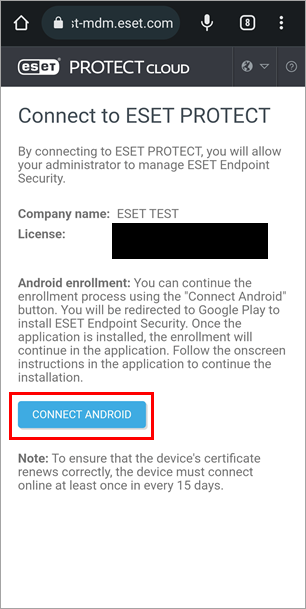
2-1. ábra -
Átirányítjuk a Google Play Áruházba. Koppintson a Telepítés gombra, és várja meg a telepítés befejezését. Koppintson a Megnyitás gombra.
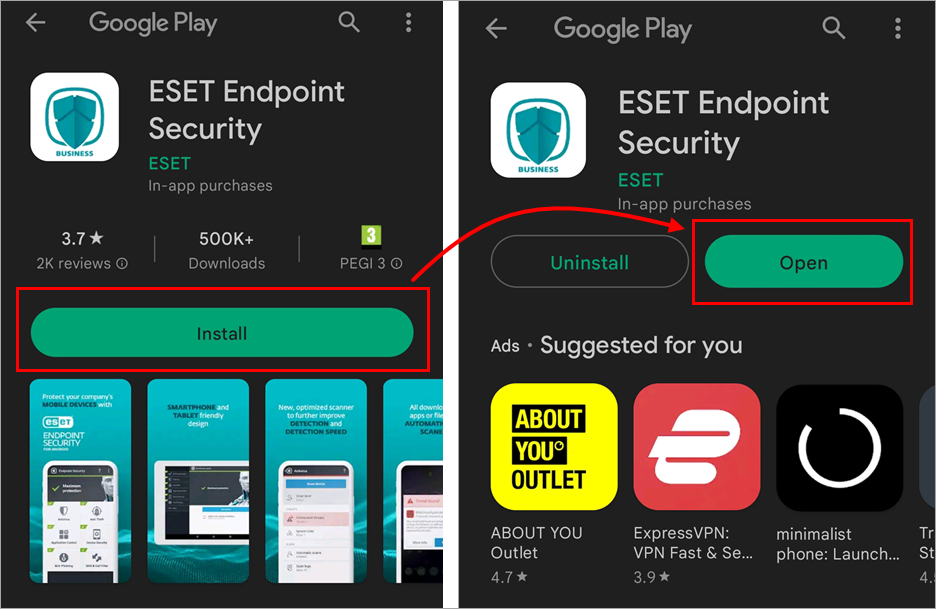
2-2. ábra -
Koppintson az Engedélyezés gombra.
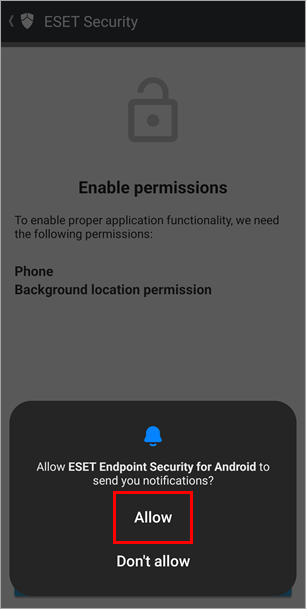
2-3. ábra -
A megjelenő engedélyezési beállítások megnyitásához koppintson a Folytatás gombra. Koppintson az Alkalmazás használata közben és az Engedélyezés lehetőségre.
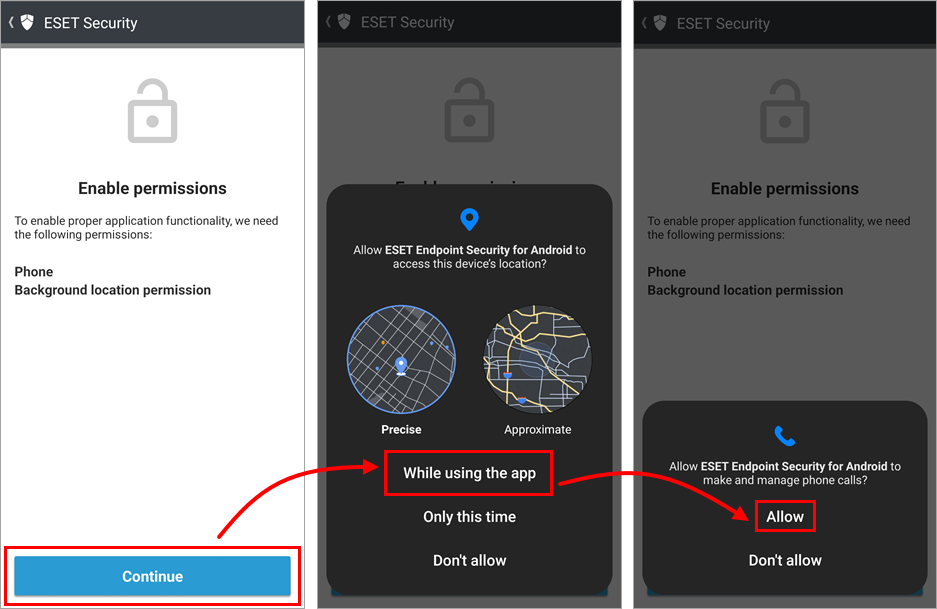
2-4. ábra -
A megjelenő engedélyezési beállítások megnyitásához koppintson a Folytatás gombra. Átmenetileg az alkalmazásból a Helymeghatározási engedélyek beállításaihoz kerül. Érintse meg a Mindig engedélyezem elemet, és a bal felső sarokban a vissza nyílra koppintva térjen vissza a varázslóhoz.
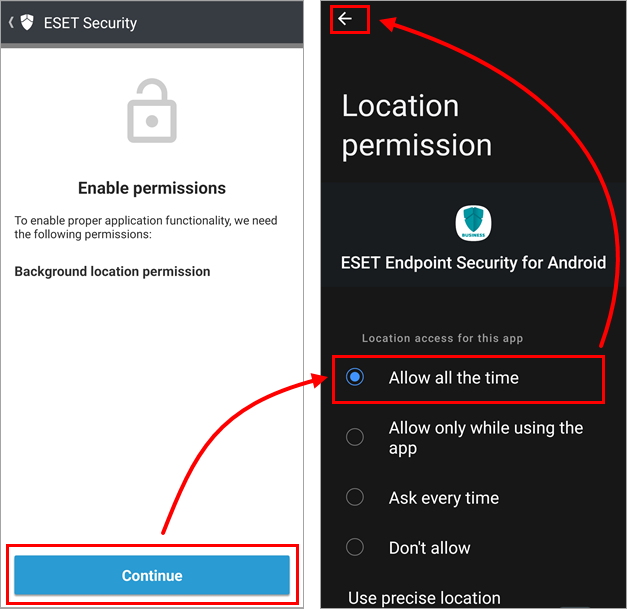
2-5. ábra -
Érintse meg a Folytatás gombot a Minden fájl hozzáférési engedélyének beállításai megnyitásához. Átmenetileg az alkalmazásból az Összes fájl elérési beállításaihoz kerül. Érintse meg az ESET Endpoint Security for Android melletti kapcsolót a bekapcsoláshoz (a szürkéből kékre vált, de a színek a készülék gyártójától függően eltérőek lehetnek), majd a bal felső sarokban érintse meg a vissza nyilat, hogy visszatérjen a varázslóhoz.
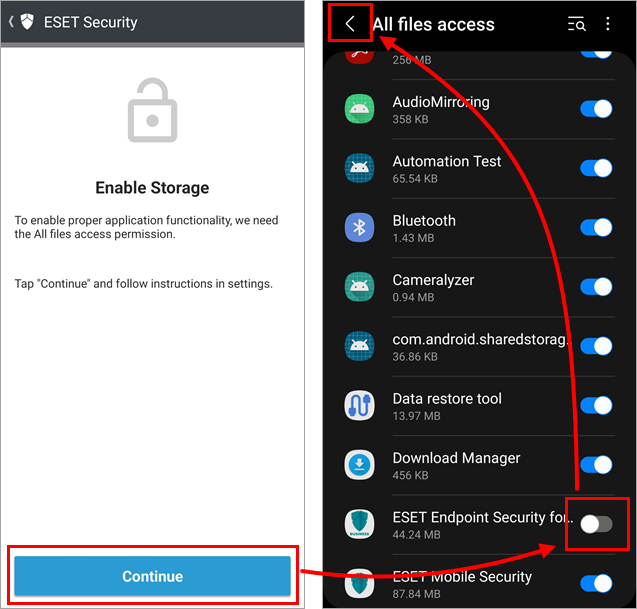
2-6. ábra -
Koppintson az Engedélyezés gombra.
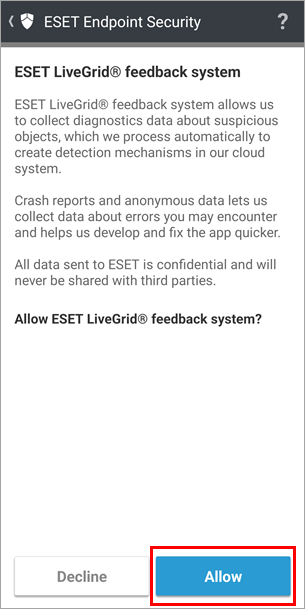
2-7. ábra -
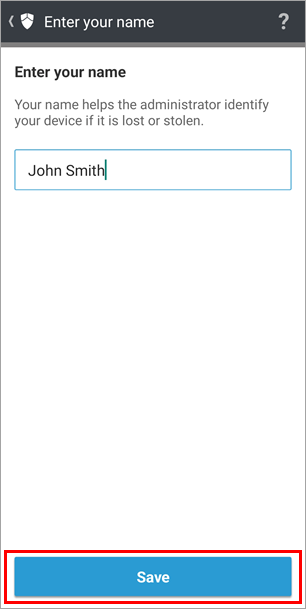
Írja be a nevét, hogy az adminisztrátor könnyebben felismerje a készülékét, majd koppintson a Mentés gombra.
2-8. ábra -
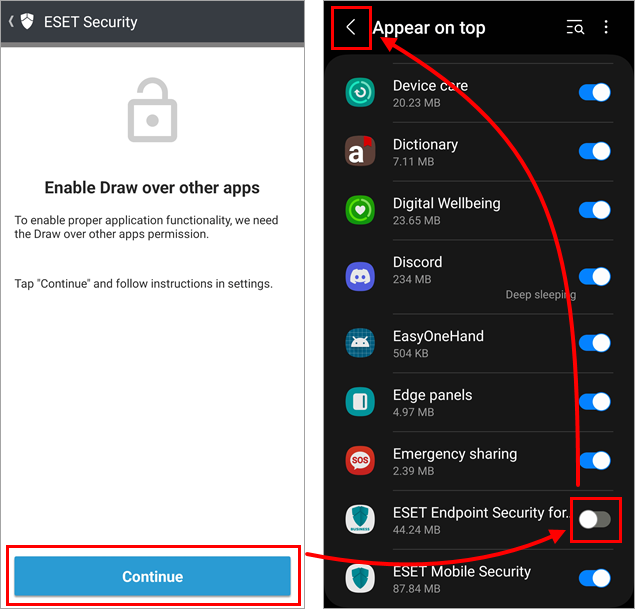
A Más alkalmazások feletti rajzolás engedélyezése területen koppintson a Folytatás lehetőségre. Átmenetileg az alkalmazásból kilépve eljuthat a Felvétel a tetején beállításokhoz. Érintse meg az ESET Endpoint Security for Android melletti kapcsolót a bekapcsoláshoz (a szürkéből kékre vált, de a színek a készülék gyártójától függően eltérőek lehetnek), majd a bal felső sarokban érintse meg a vissza nyilat, hogy visszatérjen a varázslóhoz.
2-9. ábra -
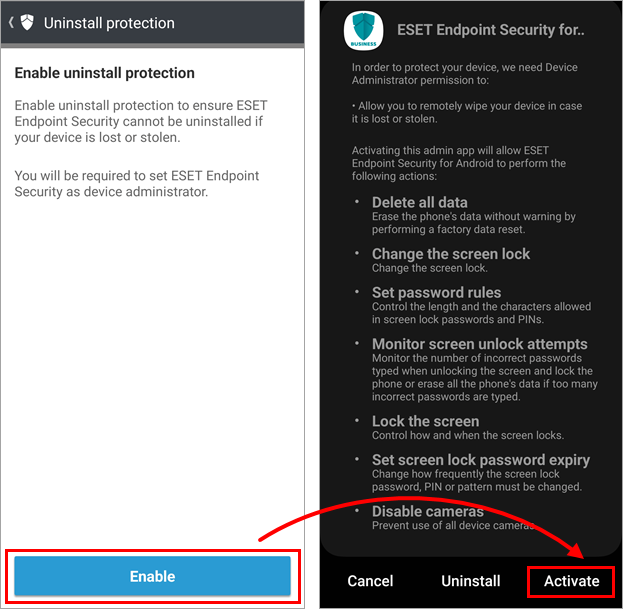
Az Engedélyezze az eltávolítás elleni védelmet szakaszban koppintson az Engedélyezés lehetőségre. Ez megnyitja az eltávolítási védelmi beállításokat. Koppintson az Aktiválás gombra.
2-10. ábra -
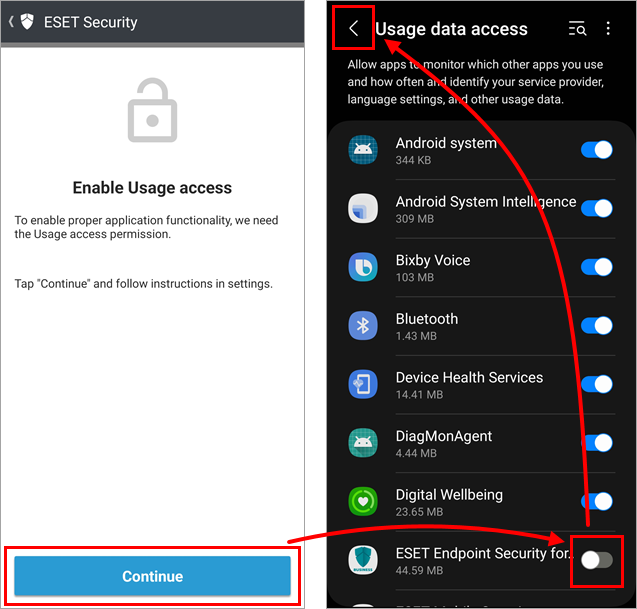
A Használati hozzáférés engedélyezése területen koppintson a Folytatás lehetőségre. Az alkalmazásból ideiglenesen a Felhasználási adatok hozzáférési beállításaihoz jut. Érintse meg az ESET Endpoint Security for Android melletti kapcsolót a bekapcsoláshoz (a szürkéből kékre vált, de a színek a készülék gyártójától függően eltérőek lehetnek), majd a bal felső sarokban érintse meg a vissza nyilat, hogy visszatérjen a varázslóhoz.
2-11. ábra -
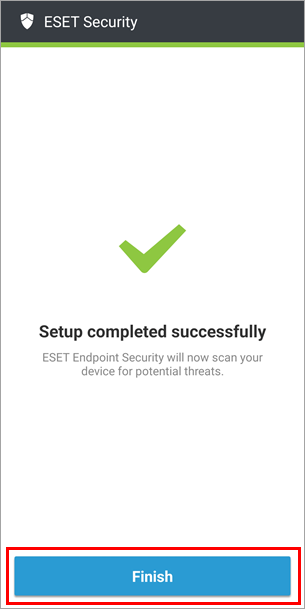
A varázslóból való kilépéshez koppintson a Befejezés gombra.
2-12. ábra -
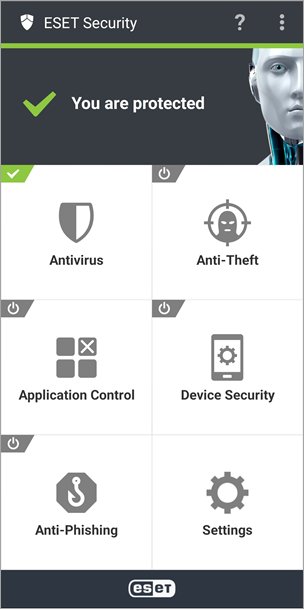
Az androidos eszköz mostantól védett.
2-13. ábra


