[KB6985] Εξαίρεση αρχείων ή φακέλων από τη σάρωση σε πραγματικό χρόνο σε έναν μεμονωμένο σταθμό εργασίας στα προϊόντα τελικών σημείων της ESET

ΣΗΜΕΙΩΣΗ:

Αυτή η σελίδα έχει μεταφραστεί από υπολογιστή. Κάντε κλικ στα Αγγλικά στην ενότητα Γλώσσες σε αυτή τη σελίδα για να εμφανίσετε το πρωτότυπο κείμενο. Εάν βρείτε κάτι που δεν είναι σαφές, παρακαλούμε επικοινωνήστε με την τοπική σας υποστήριξη.

Τεύχος

  • Η σάρωση σε επίπεδο αρχείων ορισμένων διακομιστών ηλεκτρονικού ταχυδρομείου, λογισμικού δημιουργίας αντιγράφων ασφαλείας, λογισμικού διαχείρισης πελατειακών σχέσεων (CRM) κ.λπ. προκαλεί μη φυσιολογική συμπεριφορά του συστήματος
  • Χρησιμοποιήστε το πρόγραμμα επεξεργασίας ρυθμίσεων ESET για να δημιουργήσετε μια ρύθμιση παραμέτρων που αποκλείει συγκεκριμένες εφαρμογές ή φακέλους από τη σάρωση σε πραγματικό χρόνο
  • Εξαιρέσεις διεργασιών
  • Αποκλεισμοί ανίχνευσης

Λύση

Δημιουργήστε αποκλεισμούς μόνο όταν είναι απολύτως απαραίτητο

Για να διασφαλίσετε ότι σαρώνονται όλα τα αντικείμενα, συνιστούμε να δημιουργείτε εξαιρέσεις μόνο όταν είναι απολύτως απαραίτητο. Οι περιπτώσεις στις οποίες μπορεί να χρειαστεί να αποκλείσετε ένα αντικείμενο μπορεί να περιλαμβάνουν τη σάρωση μεγάλων καταχωρήσεων βάσης δεδομένων που θα επιβράδυναν τον υπολογιστή σας κατά τη διάρκεια της σάρωσης ή λογισμικό που συγκρούεται με τη σάρωση.

  1. Ανοίξτε το κύριο παράθυρο προγράμματος του προϊόντος ESET Windows.

  2. Πατήστε το πλήκτρο F5 για να αποκτήσετε πρόσβαση στη ρύθμιση για προχωρημένους.
  3. Κάντε κλικ στην επιλογή Μηχανή ανίχνευσης, επεκτείνετε την επιλογή Εξαιρέσεις και, στη συνέχεια, κάντε κλικ στην επιλογή Επεξεργασία δίπλα στην επιλογή Εξαιρέσεις απόδοσης.
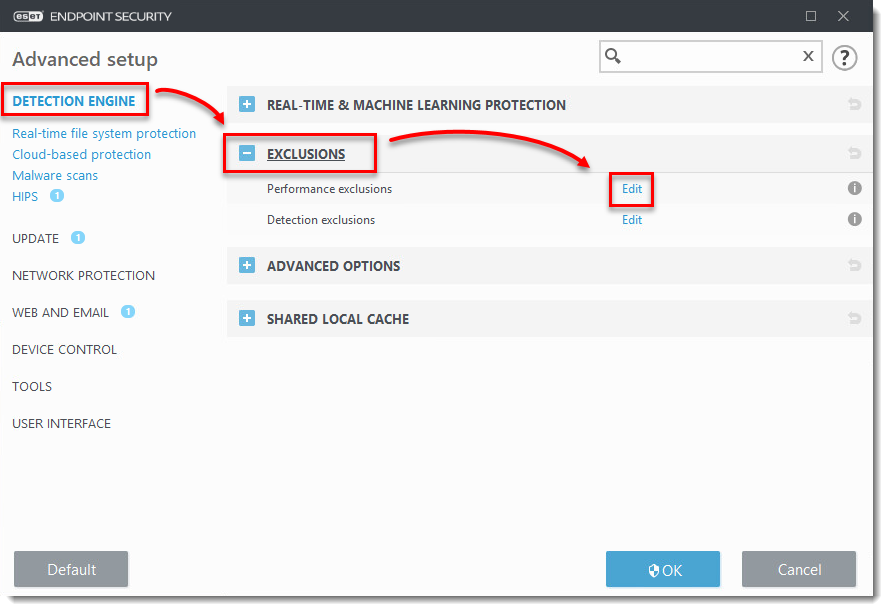
Εικόνα 1-1
  1. Κάντε κλικ στην επιλογή Προσθήκη και κάντε κλικ στην επιλογή Πρόγραμμα περιήγησης (...).
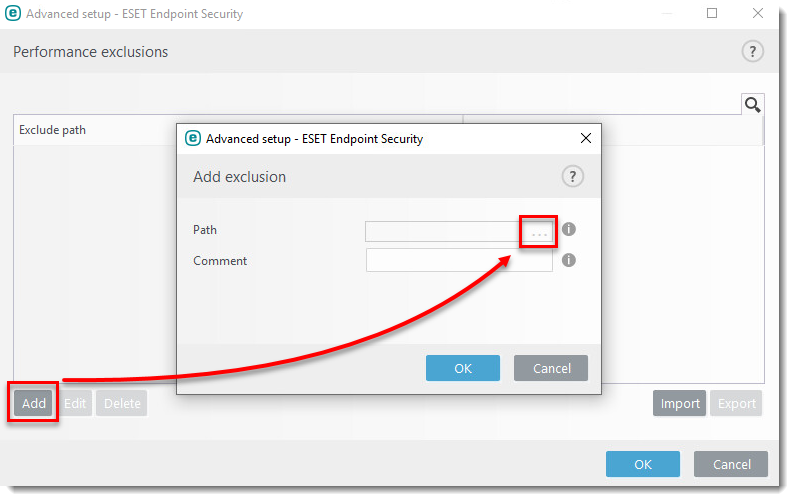
Εικόνα 1-2
  1. Χρησιμοποιήστε το δέντρο καταλόγων για να αναζητήσετε το αρχείο ή το φάκελο που θέλετε να εξαιρέσετε, επιλέξτε το και στη συνέχεια κάντε κλικ στο OK.
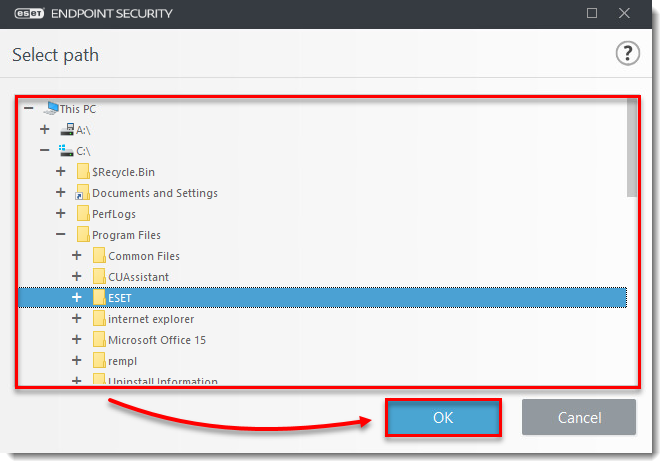
Εικόνα 1-3
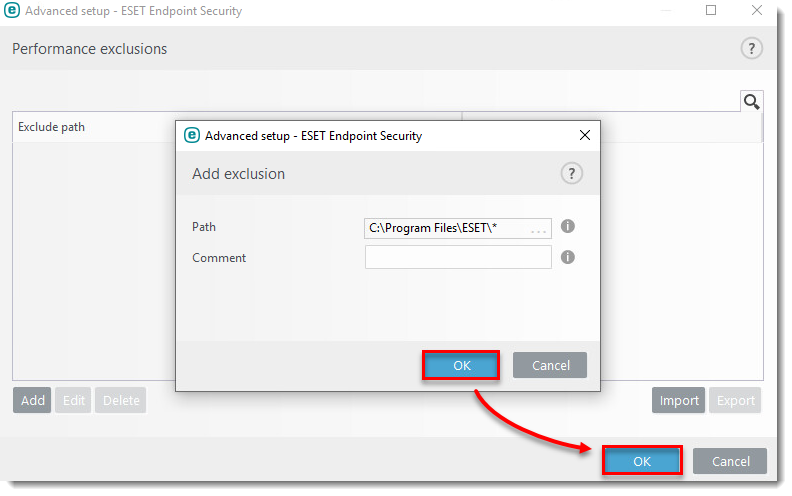
  1. Κάντε κλικ στο OKOK για να αποθηκεύσετε τον αποκλεισμό.
Εικόνα 1-4

Χρήση μπαλαντέρ

Χρησιμοποιήστε σύμβολα μπαλαντέρ για να αποκλείσετε μια ομάδα αρχείων. Χρησιμοποιήστε ένα ερωτηματικό (;) για να αποκλείσετε έναν μεμονωμένο χαρακτήρα και έναν αστερίσκο (* ) για να αποκλείσετε μια σειρά χαρακτήρων. Συνιστούμε να μην χρησιμοποιείτε μπαλαντέρ στη μέση μιας διαδρομής. Για περισσότερες πληροφορίες σχετικά με τη χρήση μπαλαντέρ, επισκεφθείτε το θέμα της ηλεκτρονικής βοήθειας.

Εάν εξακολουθείτε να αντιμετωπίζετε προβλήματα με την εφαρμογή σας, είναι πιθανό να πρέπει να την αποκλείσετε από την προστασία πρόσβασης στο Web, εάν συνδέεται στο διαδίκτυο. Επισκεφτείτε την ενότητα Ξεμπλοκάρισμα ασφαλούς ιστότοπου σε μεμονωμένο σταθμό εργασίας στα προϊόντα τελικών σημείων της ESET.

Αποκλεισμοί ανίχνευσης

Για να προσθέσετε έναν αποκλεισμό χρησιμοποιώντας ένα όνομα ανίχνευσης ή έναν κατακερματισμό αρχείου SHA1, χρησιμοποιήστε τις Εξαιρέσεις ανίχνευσης. Ο αποκλεισμός με βάση το όνομα ανίχνευσης ή το κατακερματισμό αρχείου SHA1 ενέχει υψηλό κίνδυνο ασφάλειας και συνιστάται μόνο για προχωρημένους χρήστες.