Τεύχος
- Δημιουργία μιας εργασίας για την αφαίρεση δυνητικά ανεπιθύμητων εφαρμογών (PUAs) από την καραντίνα σε μια συσκευή-πελάτη και τον αποκλεισμό τους από μελλοντική ανίχνευση
- Μετατροπή της διαμόρφωσης μιας εφαρμογής της ESET σε πολιτική
Λεπτομέρειες
Κάντε κλικ για να επεκτείνετε
Οι δυνητικά ανεπιθύμητες εφαρμογές (PUAs ) είναι μια ευρεία κατηγορία λογισμικού του οποίου η πρόθεση δεν είναι τόσο ξεκάθαρα κακόβουλη όσο άλλων τύπων κακόβουλου λογισμικού, όπως οι ιοί ή τα trojans. Ωστόσο, ενδέχεται να εγκαθιστούν πρόσθετο ανεπιθύμητο λογισμικό, να αλλάζουν τη συμπεριφορά μιας συσκευής ή να εκτελούν δραστηριότητες που δεν έχουν εγκριθεί ή δεν αναμένονται από τον χρήστη.
Λύση
-
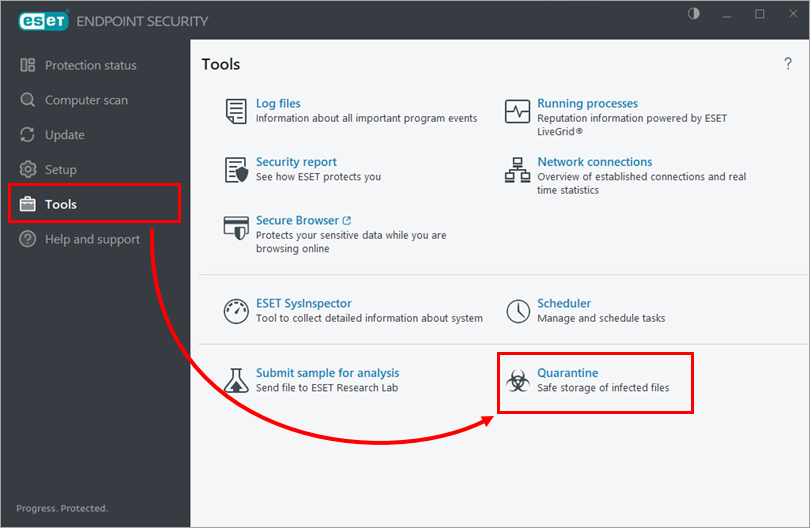
Βεβαιωθείτε ότι η δυνητικά ανεπιθύμητη εφαρμογή (PUA) έχει τεθεί σε καραντίνα στη συσκευή-πελάτη. Για να προβάλετε τα στοιχεία σε καραντίνα, ανοίξτε το κύριο παράθυρο προγράμματος της εφαρμογής ESET endpoint και κάντε κλικ στην επιλογή Εργαλεία → Καραντίνα.
-
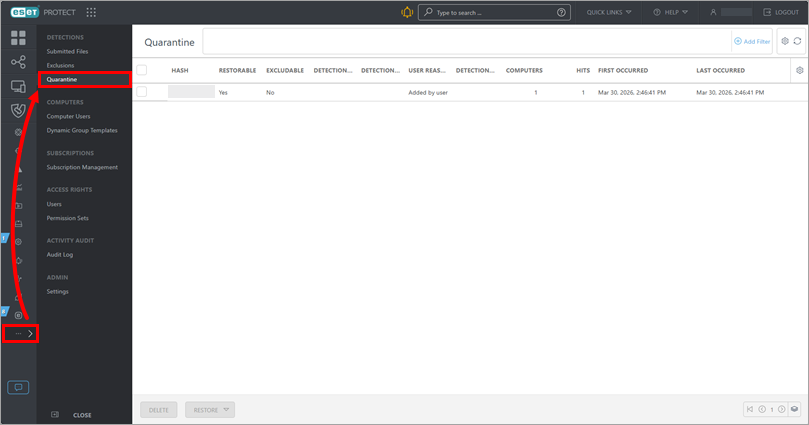
Βεβαιωθείτε ότι η δυνητικά ανεπιθύμητη εφαρμογή (PUA) που έχει τεθεί σε καραντίνα στη συσκευή-πελάτη εμφανίζεται στη λίστα καραντίνας του ESET PROTECT. Για να προβάλετε τη λίστα, κάντε κλικ στην επιλογή Περισσότερα → Καραντίνα.
-
Ξεκινήστε τη δημιουργία μιας εργασίας για την αφαίρεση της δυνητικά ανεπιθύμητης εφαρμογής (PUA) από την καραντίνα και τον αποκλεισμό της από μελλοντική ανίχνευση.
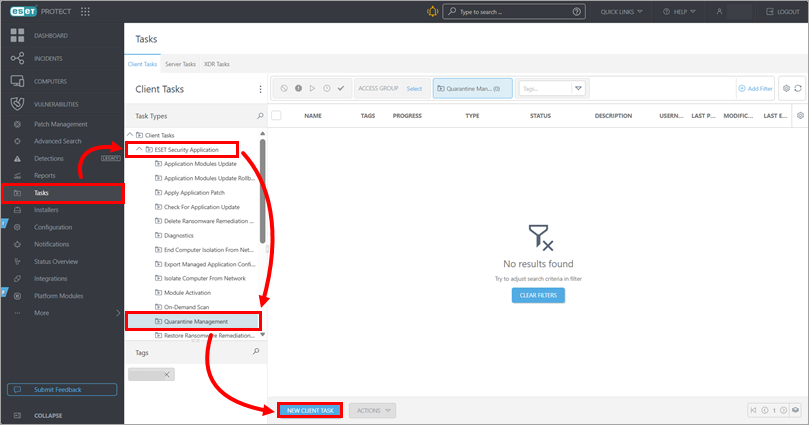
ESET PROTECT
Κάντε κλικ στην επιλογή Εργασίες → ESET Security Application → Διαχείριση καραντίνας → Νέα εργασία πελάτη.
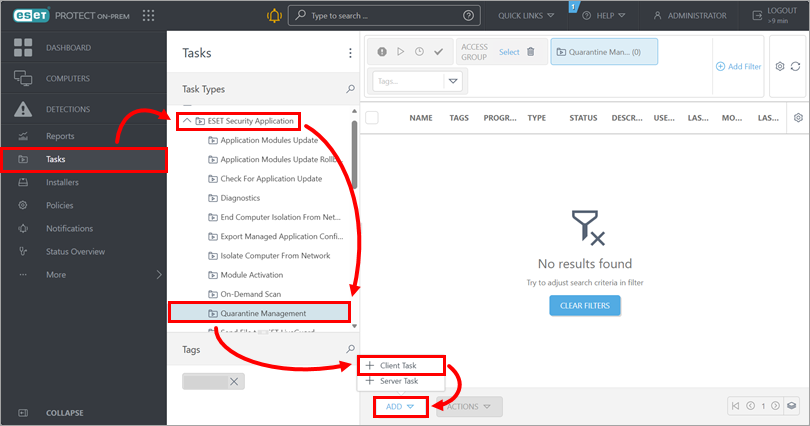
ESET PROTECT On-Prem
Κάντε κλικ στην επιλογή Εργασίες → ESET Security Application → Διαχείριση καραντίνας → Προσθήκη → Εργασία πελάτη.
-
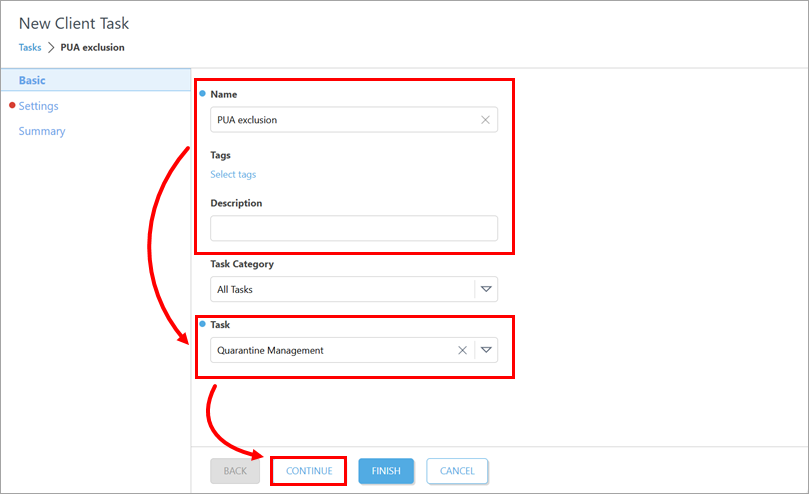
Στην περιοχή Basic (Βασικά), ενημερώστε το όνομα της εργασίας και πληκτρολογήστε την περιγραφή, εάν χρειάζεται. Βεβαιωθείτε ότι η Διαχείριση καραντίνας είναι επιλεγμένη στο αναπτυσσόμενο μενού Task (Εργασία ). Κάντε κλικ στο κουμπί Συνέχεια.
-
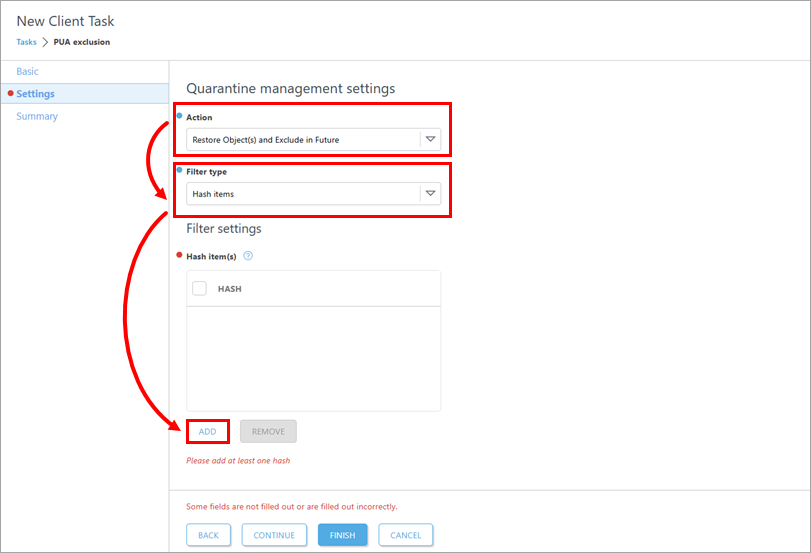
Στην περιοχή Ρυθμίσεις, από το αναπτυσσόμενο μενού Ενέργεια, επιλέξτε Επαναφορά αντικειμένου(ων) και Εξαίρεση στο μέλλον. Βεβαιωθείτε ότι στο αναπτυσσόμενο μενού Filter type (Τύπος φίλτρου ) είναι επιλεγμένο το Hash items (Στοιχεία κατακερματισμού ). Κάτω από το στοιχείο/τα στοιχεία κατακερματισμού, κάντε κλικ στο κουμπί Προσθήκη.
-
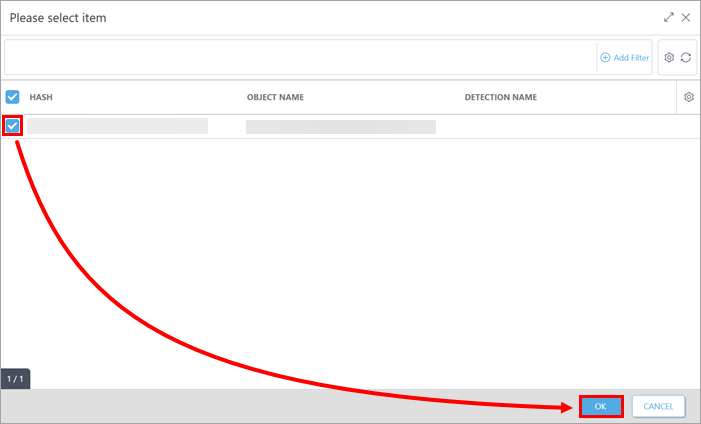
Επιλέξτε το πλαίσιο ελέγχου δίπλα στη δυνητικά ανεπιθύμητη εφαρμογή (PUA) για την οποία θέλετε να δημιουργήσετε τον αποκλεισμό ανίχνευσης και κάντε κλικ στο OK. Μπορείτε να επιλέξετε πολλαπλά στοιχεία, εάν χρειάζεται.
-
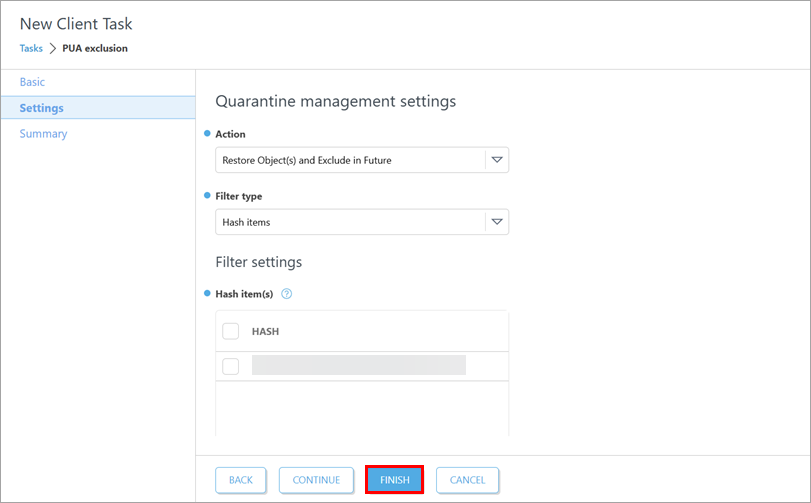
Κάντε κλικ στο κουμπί Finish (Τέλος).
-
Δημιουργήστε ένα έναυσμα για την εκτέλεση της εργασίας και επιλέξτε τις συσκευές-στόχους-συμπεριλάβετε τη συσκευή-πελάτη στην οποία βρίσκεται σε καραντίνα η δυνητικά ανεπιθύμητη εφαρμογή (PUA).
-
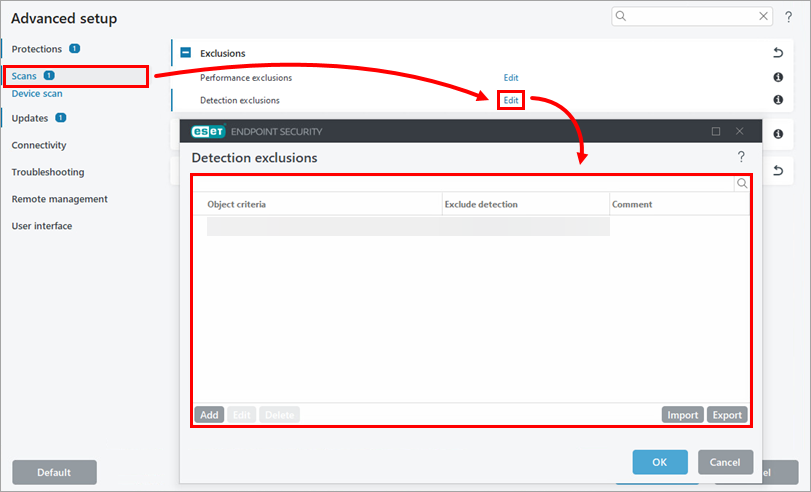
Βεβαιωθείτε ότι έχει δημιουργηθεί στη συσκευή-πελάτη ο αποκλεισμός ανίχνευσης για τη δυνητικά ανεπιθύμητη εφαρμογή (PUA): ανοίξτε το κύριο παράθυρο προγράμματος της εφαρμογής ESET endpoint και πατήστε F5 για να ανοίξετε τη ρύθμιση για προχωρημένους. Κάντε κλικ στην επιλογή Σάρωση, κάντε κλικ στην επιλογή Επεξεργασία δίπλα στην επιλογή Εξαιρέσεις ανίχνευσης και ελέγξτε τη λίστα Εξαιρέσεις ανίχνευσης.
-
Εάν θέλετε να εφαρμόσετε τον ίδιο αποκλεισμό ανίχνευσης σε πολλές συσκευές-πελάτες, #@#publication_url id='3193' language=''' content='μετατρέψτε τη διαμόρφωση της εφαρμογής ESET στη συσκευή-πελάτη όπου δημιουργήσατε τον αποκλεισμό ανίχνευσης σε πολιτική' target='_blank'#@# και αναθέστε την στις συσκευές όπου θέλετε να την εφαρμόσετε.


