Obsah
- Obnovení nebo odstranění hesla prostřednictvím ESET HOME
- Obnovení nebo odstranění hesla prostřednictvím e-mailu
- Vygenerování kódu pro technickou podporu společnosti ESET
Podrobnosti
Kliknutím rozbalte
Produkty ESET Windows pro domácnosti a malé kanceláře nabízejí možnost nastavení uživatelského hesla pro přístup k pokročilému nastavení. Pokud je váš systém součástí firemní sítě, obraťte se na správce sítě.
Řešení

Obnovení nebo odstranění hesla prostřednictvím ESET HOME
-
Stisknutím klávesy F5 přejděte do pokročilého nastavení.
-
Po výzvě k zadání hesla klikněte na možnost Obnovit heslo.
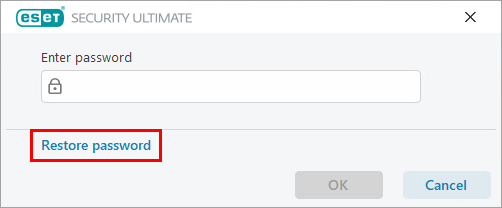
Obrázek 1-1 -
Klikněte na tlačítko Obnovit heslo přes účet ESET HOME.
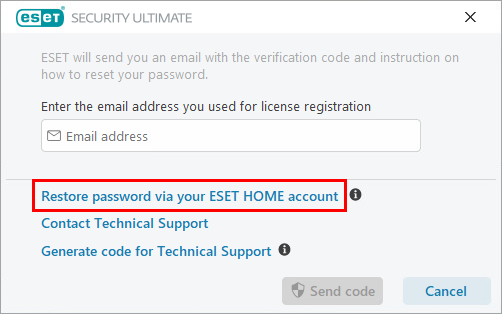
Obrázek 1-2 -
Zadejte e-mailovou adresu, kterou používáte pro přihlášení do ESET HOME, a klikněte na tlačítko Odeslat kód.
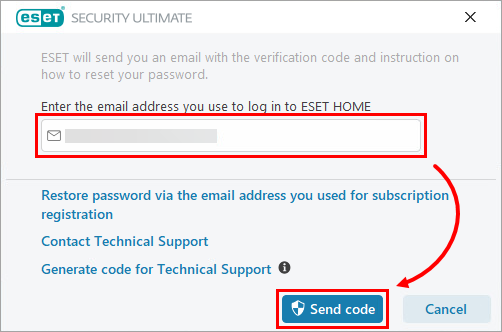
Obrázek 1-3 -
Obdržíte e-mail od společnosti ESET s ověřovacím kódem platným po dobu sedmi dnů. Zkopírujte ověřovací kód.
-
Heslo pro pokročilé nastavení můžete odebrat nebo nastavit nové heslo. Postupujte podle jednoho z níže uvedených postupů:
-
Pokud nechcete v tuto chvíli nastavovat nové heslo, zadejte nebo vložte ověřovací kód do příslušného pole a pole pro heslo nechte prázdná. Klikněte na tlačítko Ověřit → OK. Heslo pro pokročilé nastavení bylo odstraněno.
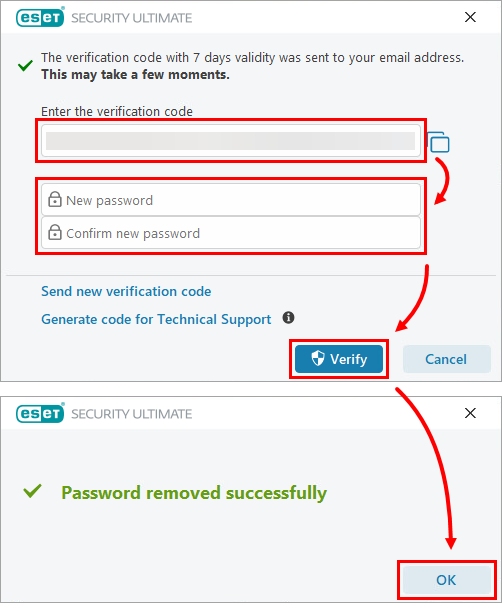
Obrázek 1-4 -
Chcete-li nastavit nové heslo, zadejte nebo vložte ověřovací kód do příslušného pole a zadejte nové bezpečnostní heslo do polí Nové heslo a Potvrdit nové heslo. Klikněte na tlačítko Ověřit → OK. Heslo pro pokročilé nastavení bylo úspěšně nastaveno.
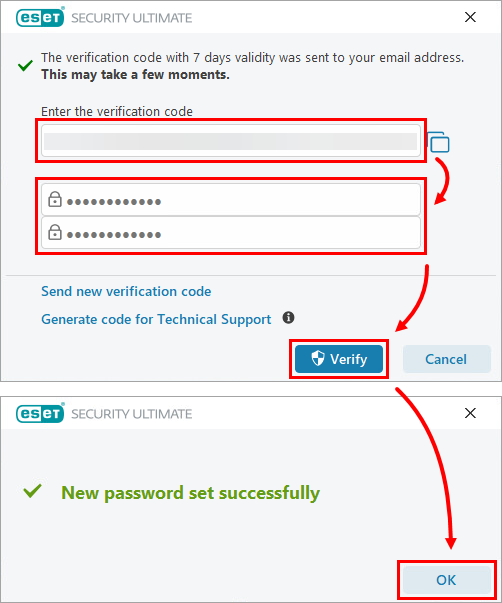
Obrázek 1-5
-
Obnovení nebo odstranění hesla prostřednictvím e-mailu
-
Stisknutím klávesy F5 přejděte do pokročilého nastavení.
-
Budete vyzváni k zadání hesla. Klikněte na možnost Obnovit heslo.
Obrázek 2-1 -
Do prázdného pole zadejte e-mailovou adresu, kterou jste použili při registraci předplatného, a klikněte na tlačítko Odeslat kód.
Pokud neznáte svou e-mailovou adresu, klikněte na tlačítko Kontaktovat technickou podporu a odešlete formulář žádosti o podporu na technickou podporu společnosti ESET.
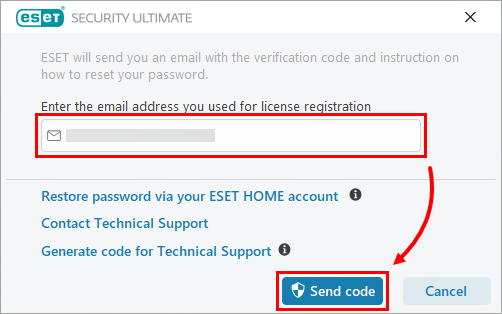
Obrázek 2-2 -
Obdržíte e-mail od společnosti ESET s ověřovacím kódem platným po dobu sedmi dnů. Zkopírujte ověřovací kód.
-
Heslo pro pokročilé nastavení můžete odebrat nebo nastavit nové heslo. Postupujte podle jednoho z níže uvedených postupů:
-
Pokud nechcete v tuto chvíli nastavovat nové heslo, zadejte nebo vložte ověřovací kód do příslušného pole a pole pro heslo nechte prázdná. Klikněte na tlačítko Ověřit → OK. Heslo pro pokročilé nastavení bylo odstraněno.
Obrázek 2-3 -
Chcete-li nastavit nové heslo, zadejte nebo vložte ověřovací kód do příslušného pole a zadejte nové bezpečnostní heslo do polí Nové heslo a Potvrdit nové heslo. Klikněte na tlačítko Ověřit → OK. Heslo pro pokročilé nastavení bylo úspěšně nastaveno.
Obrázek 2-4
-
Vygenerování kódu pro technickou podporu společnosti ESET
-
Stisknutím klávesy F5 přejděte do pokročilého nastavení.
-
Po výzvě k zadání hesla klikněte na možnost Obnovit heslo.
Obrázek 3-1 -
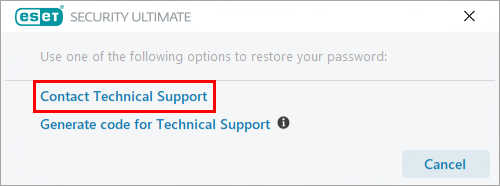
Klikněte na tlačítko Generovat kód pro technickou podporu.
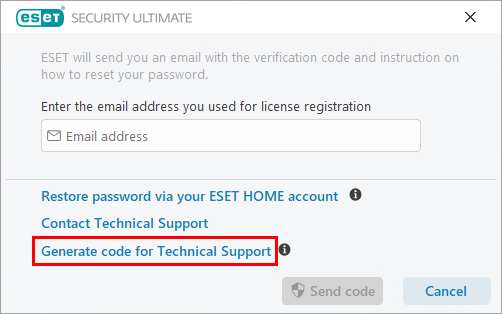
Obrázek 3-2 -
Kliknutím na tlačítko Kopírovat zkopírujete kód pro technickou podporu společnosti ESET.
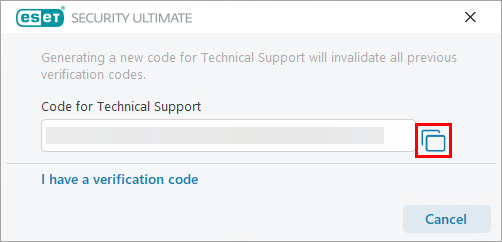
Obrázek 3-3 -
Tento kód odešlete na technickou podporu společnosti ESET pomocí metody podpory, kterou jste použili pro kontaktování.
-
Obdržíte e-mail od společnosti ESET s ověřovacím kódem. Zkopírujte ověřovací kód. Přejděte na svůj produkt ESET Windows a klikněte na tlačítko Mám ověřovací kód.
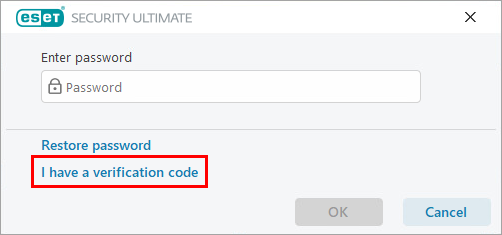
Obrázek 3-4 -
Heslo pro pokročilé nastavení můžete odebrat nebo nastavit nové heslo. Postupujte podle jednoho z níže uvedených postupů:
-
Pokud nechcete v tuto chvíli nastavovat nové heslo, zadejte nebo vložte ověřovací kód do příslušného pole a pole pro heslo nechte prázdná. Klikněte na tlačítko Ověřit → OK. Heslo pro pokročilé nastavení bylo odstraněno.
Obrázek 3-5 -
Chcete-li nastavit nové heslo, zadejte nebo vložte ověřovací kód do příslušného pole a zadejte nové bezpečnostní heslo do polí Nové heslo a Potvrdit nové heslo. Klikněte na tlačítko Ověřit → OK. Heslo pro pokročilé nastavení bylo úspěšně nastaveno.
Obrázek 3-6
-


