问题
- 使用 ESET PROTECT 将 ESET Endpoint Security for Android 远程部署到客户端设备上
- 通过 ESET PROTECT 创建并发送注册链接
- 注册 Android 设备并部署 ESET Endpoint Security for Android
解决方案
相关解决方案:ESET PROTECT On-Prem 用户
通过 ESET PROTECT 创建并发送注册链接
-
单击快速链接→移动设备。
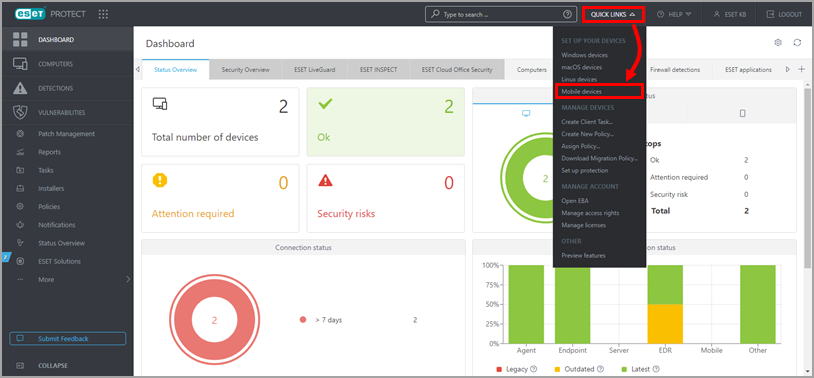
图 1-1 -
确保选择了Android 或 iOS/iPadOS。选择 "我接受最终用户许可协议 "旁边的复选框并确认 "隐私政策",然后单击信封图标通过电子邮件注册设备。有关其他注册方法,请访问我们的在线帮助页面。
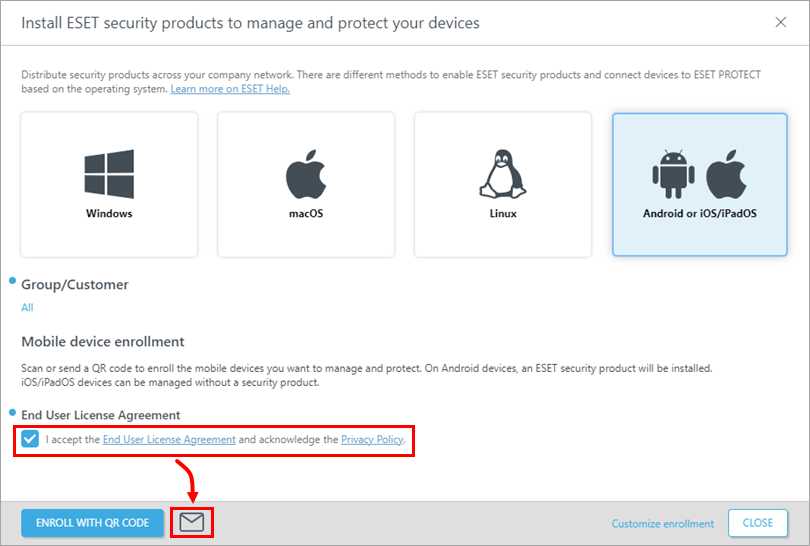
图 1-2 -
单击添加。
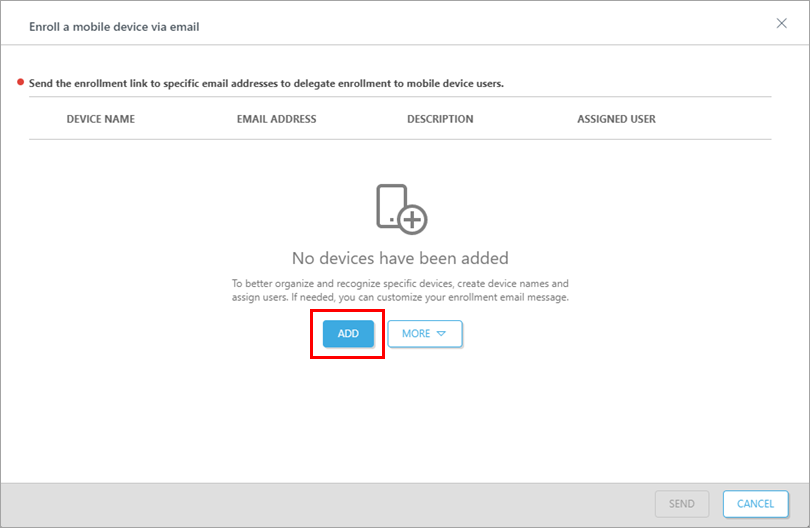
图 1-3
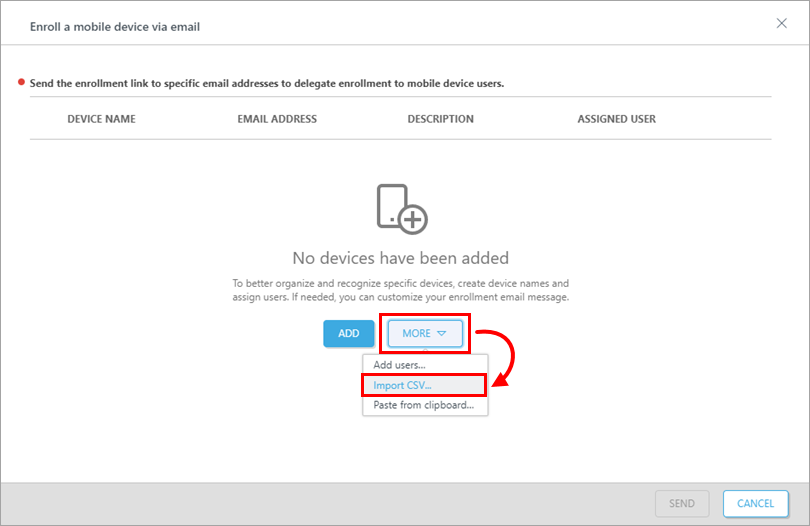
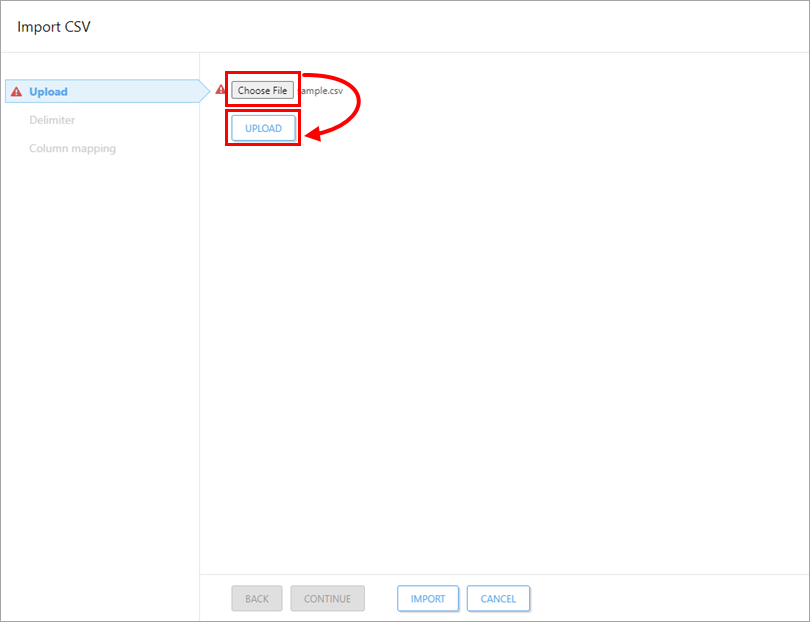
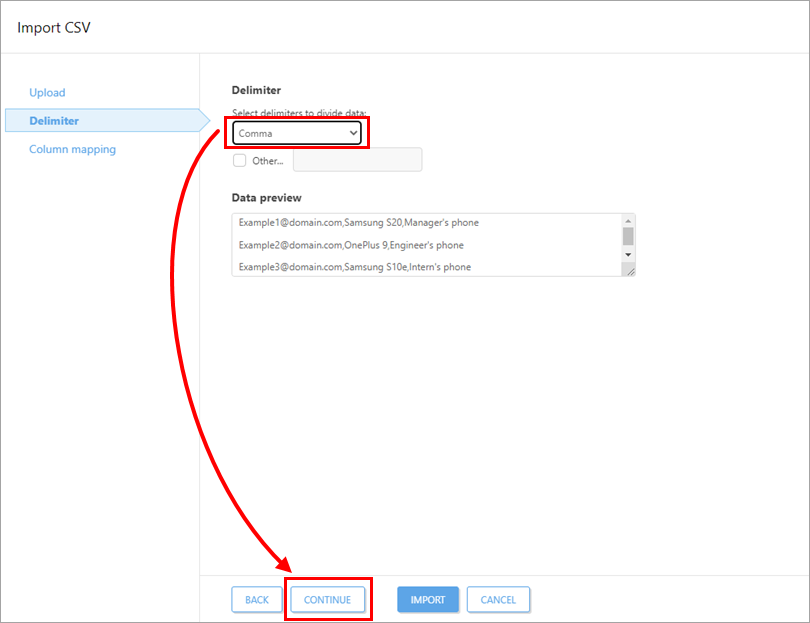
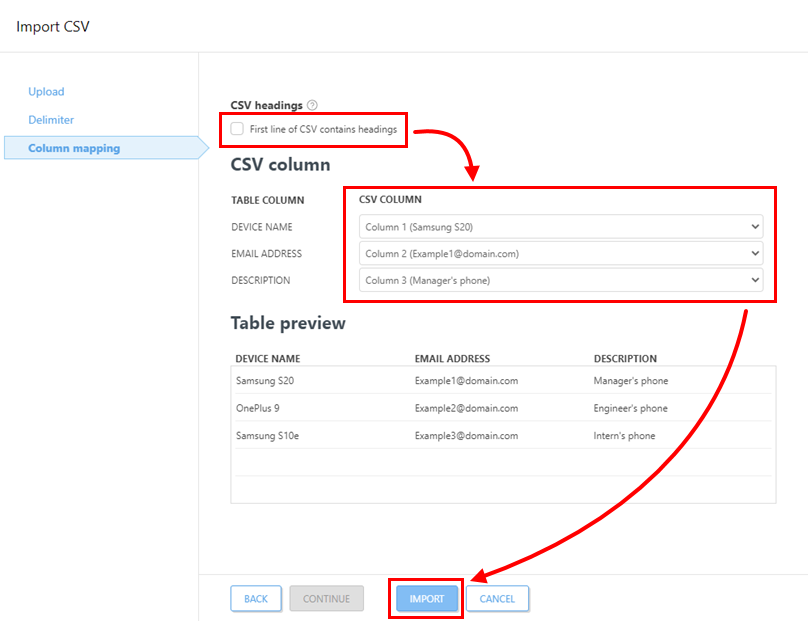
-
键入设备名称和电子邮件地址(此电子邮件地址将用于发送注册电子邮件信息)。描述 "字段可选。要指定特定用户,请单击与现有用户配对,将其与现有计算机用户匹配。单击保存
 图标保存设备。如果要更改注册电子邮件,请单击自定义电子邮件。要添加另一个设备,请单击添加。完成添加设备后,单击继续。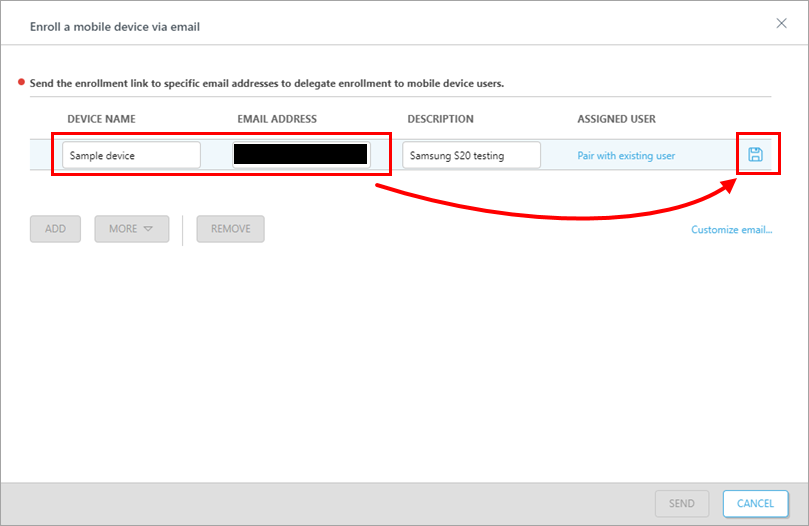
图 1-4 -
在 "注册 "部分,单击 "发送"。注册链接将发送到选定的电子邮件。
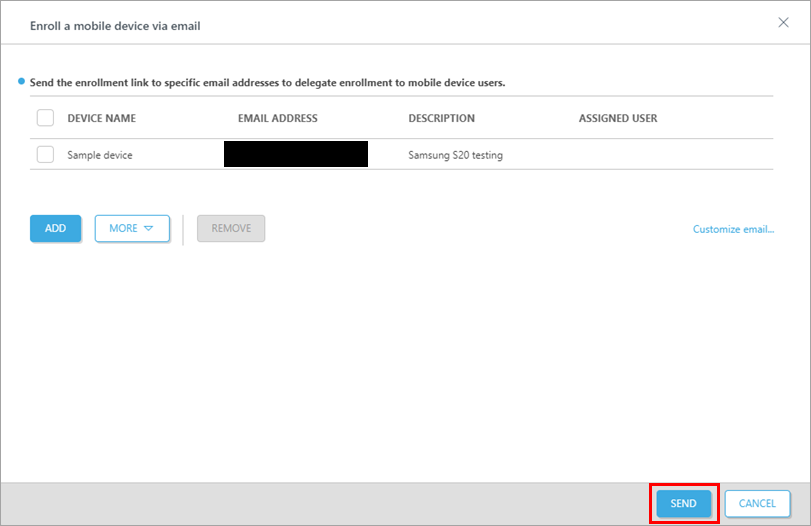
图 1-5
注册 Android 设备并部署 ESET Endpoint Security for Android
-
打开来自eca.mdm@protect.eset.com 的电子邮件。如果在要注册的移动设备上打开,请点击 设备的注册名称。如果在其他设备上打开邮件,请使用要注册的设备扫描 QR 码并打开链接。
-
点击连接 Android。
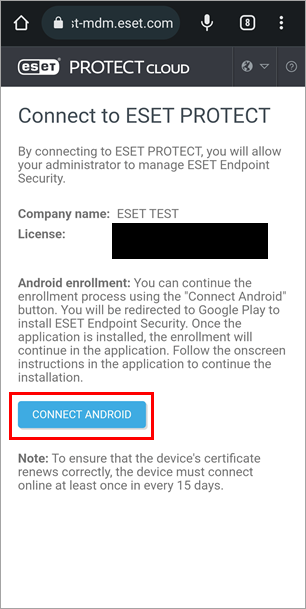
图 2-1 -
您将被重定向到 Google Play 商店。点击安装,等待安装完成。轻敲打开。
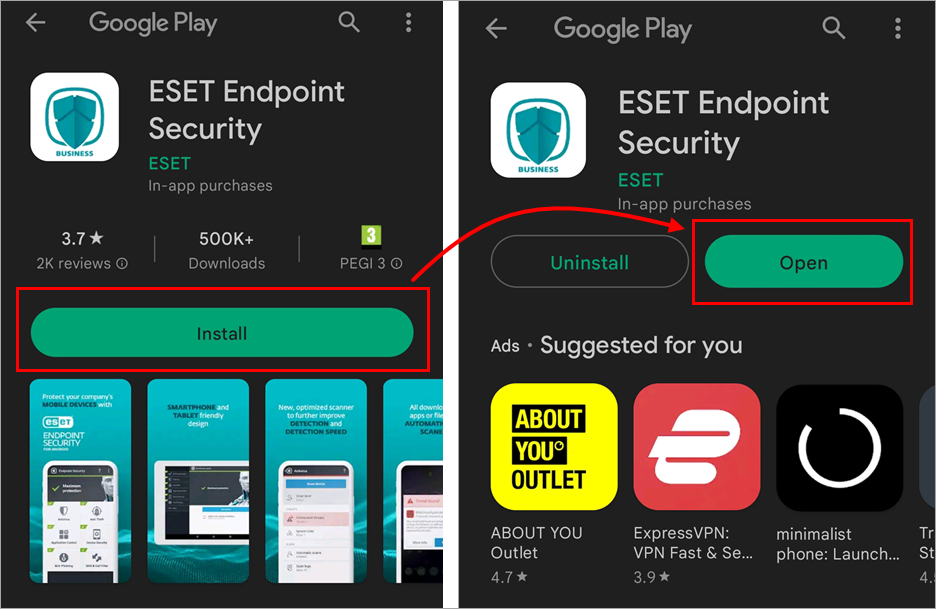
图 2-2 -
点击允许。
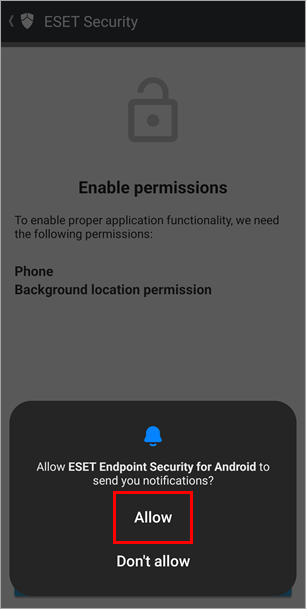
图 2-3 -
点按继续,打开显示的权限设置。点按在使用此应用程序时和允许。
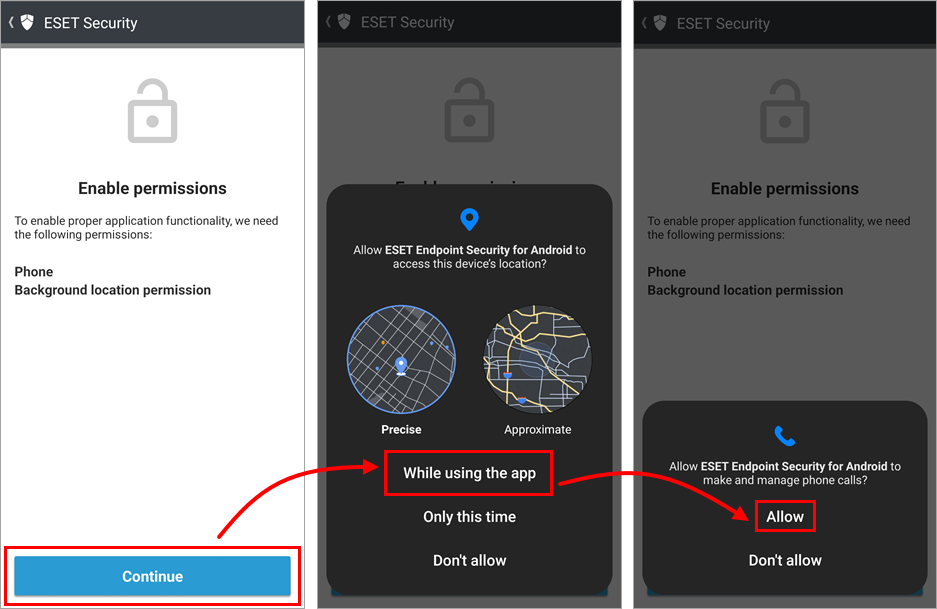
图 2-4 -
轻敲继续打开显示的权限设置。您将暂时离开应用程序,进入位置权限设置。点按一直允许,然后在左上角点按返回箭头返回向导。
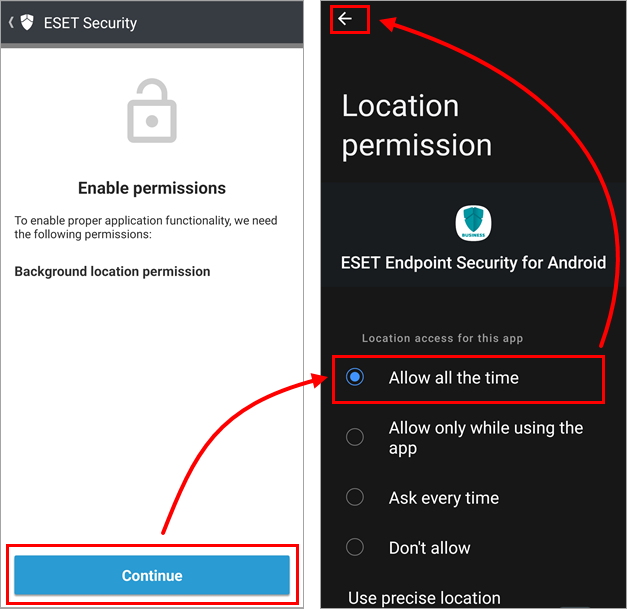
图 2-5 -
点按继续打开 "所有文件访问权限设置"。你将暂时离开应用程序,进入 "所有文件访问权限设置"。轻按ESET Endpoint Security for Android旁边的切换按钮将其打开(从灰色变为蓝色,但颜色可能因设备制造商而异),然后在左上角轻按返回箭头返回向导。
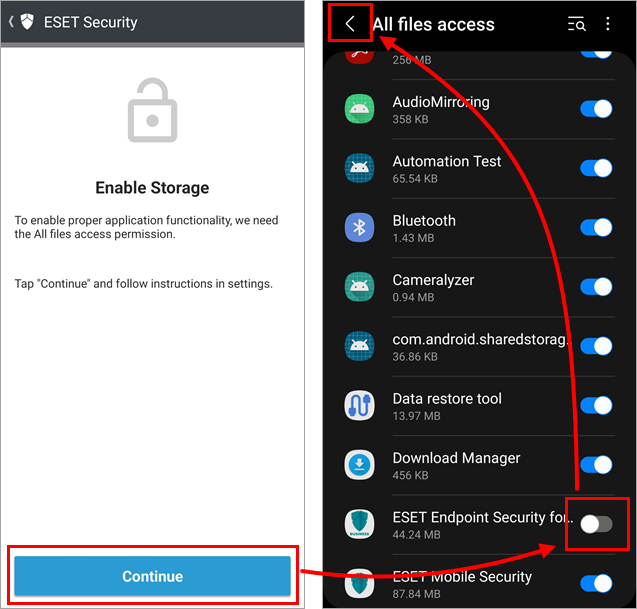
图 2-6 -
点击 "允许"。
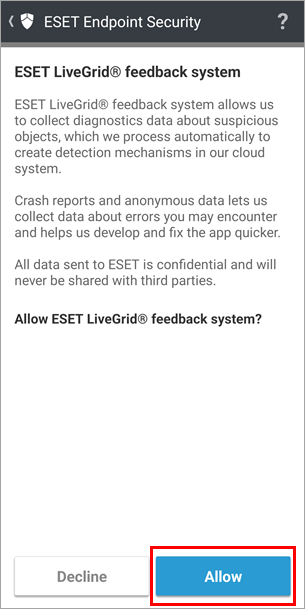
图 2-7 -
输入您的姓名以帮助管理员识别您的设备,然后轻点保存。
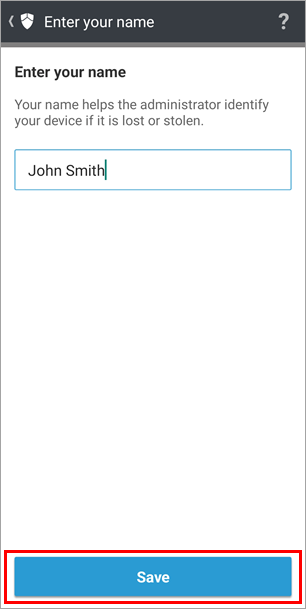
图 2-8 -
在 "启用在其他应用程序上方绘制"中,轻点 "继续"。您将暂时离开应用程序,进入 "显示在顶部"设置。轻按ESET Endpoint Security for Android旁边的切换按钮将其打开(从灰色变为蓝色,但颜色可能因设备制造商而异),然后在左上角轻按返回箭头返回向导。
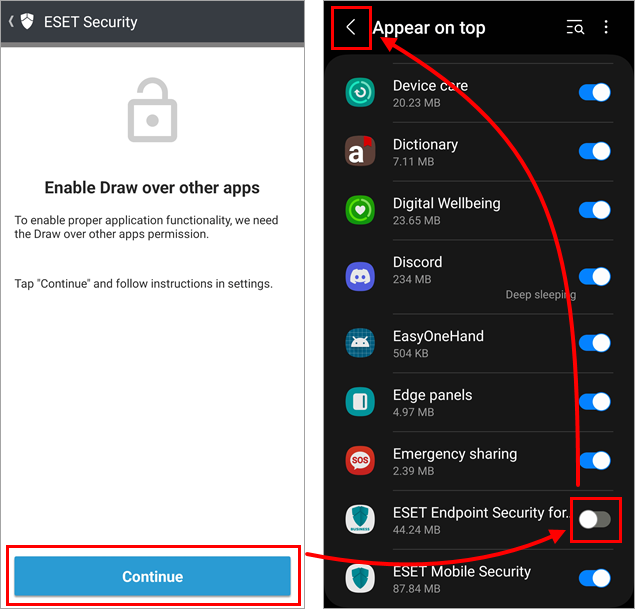
图 2-9 -
在 "启用卸载保护 "部分,点击 "启用"。这将打开卸载保护设置。点击激活。
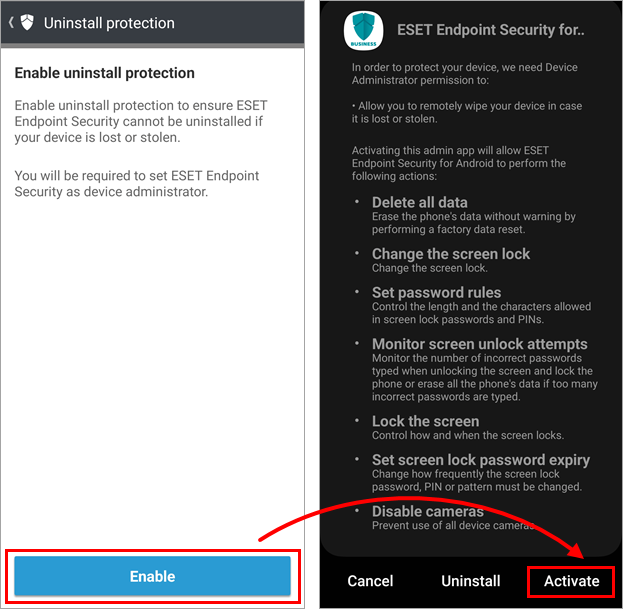
图 2-10 -
在 "启用使用访问"中,点击 "继续"。您将暂时离开应用程序,进入 "使用数据访问设置"。轻按ESET Endpoint Security for Android旁边的切换按钮将其打开(从灰色变为蓝色,但颜色可能因设备制造商而异),然后在左上角轻按返回箭头返回向导。
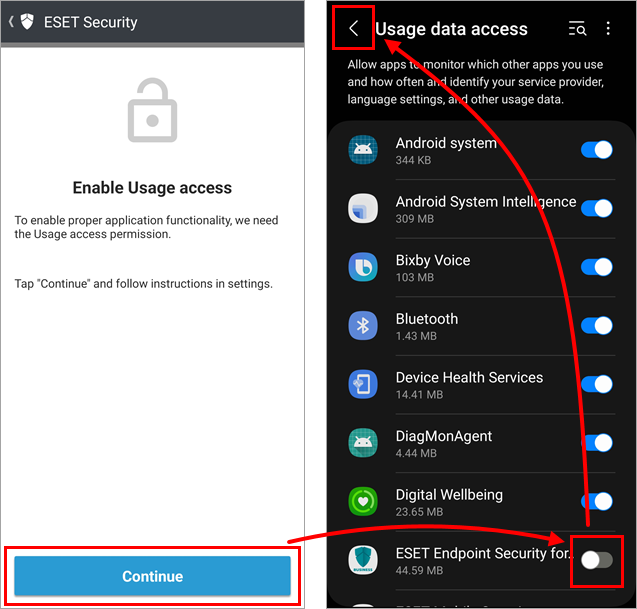
图 2-11 -
点击 "完成 "退出向导。
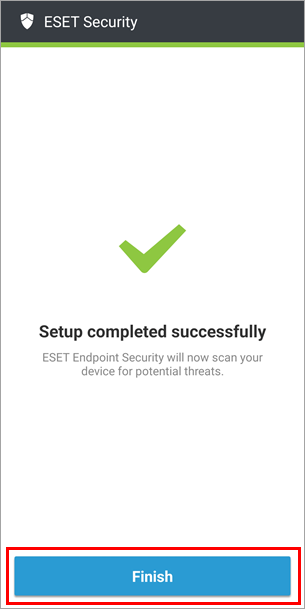
图 2-12 -
现在,安卓设备已受到保护。
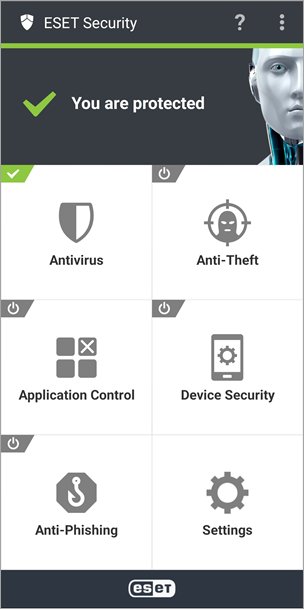
图 2-13


