Проблем
- Инсталиране и активиране на ESET Mail Security за Microsoft Windows Exchange Server
- Настройте седмично сканиране в ESET Mail Security за Microsoft Windows Exchange Server
Решение
- Деинсталирайте други антивирусни приложения
- Уверете се, че е инсталирана ролята „Транспортен агент“
- Изтеглете и инсталирайте ESET Mail Security за Microsoft Exchange Server
- Уверете се, че филтриращите агенти на ESET са инсталирани
- Първоначална конфигурация (препоръчително)
I. Деинсталирайте други антивирусни приложения
Използвайте деинсталатори (инструменти за премахване) за обичайния антивирусен софтуер за Windows.
II. Уверете се, че е инсталирана ролята „Transport Agent“
-
Кликнете върху „Старт“, въведете
„Exchange Management Shell“ и кликнете върху „Exchange Management Shell“.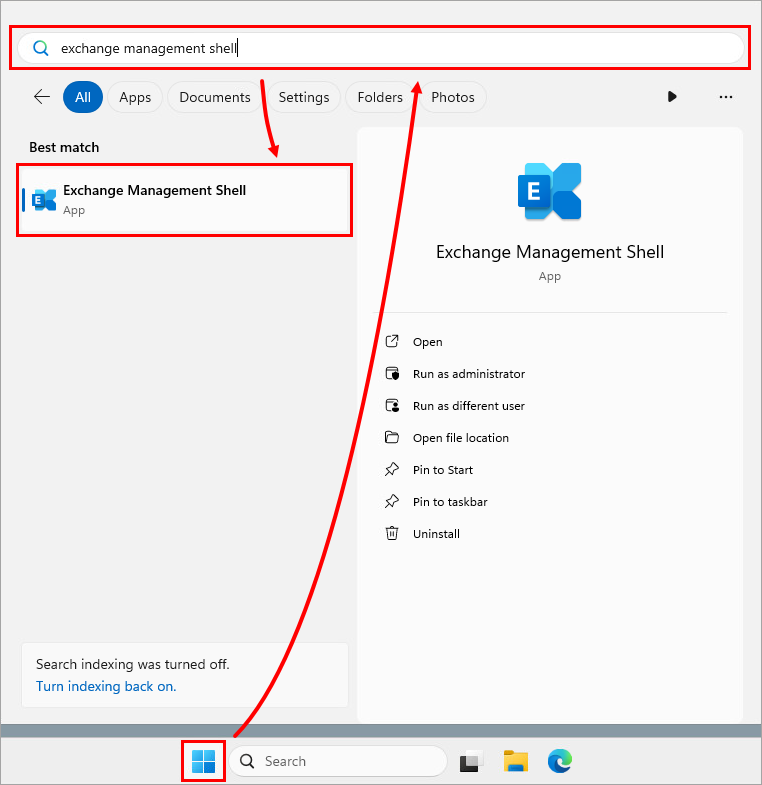
-
В „Exchange Management Shell“ въведете
„get-transportagent“и натиснете Enter. Уверете се, че „Transport Rule Agent“ е в списъка.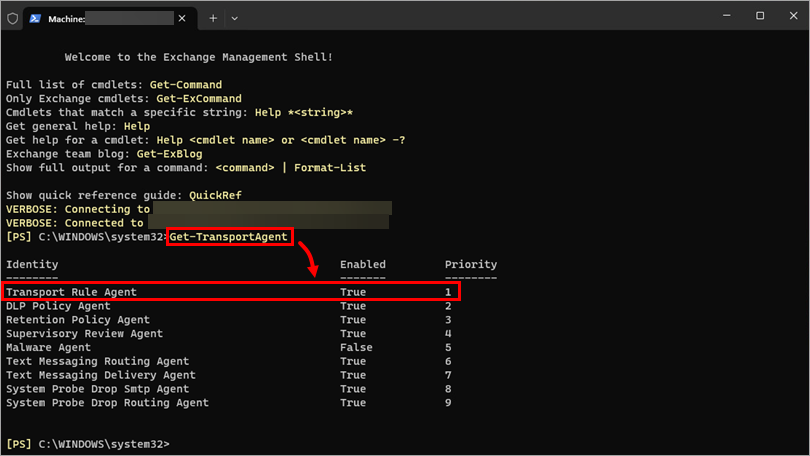
III. Изтеглете и инсталирайте ESET Mail Security за Microsoft Exchange
-
Когато изтеглянето приключи, кликнете два пъти върху инсталационния файл, за да стартирате инсталатора на ESET Mail Security за Microsoft Exchange Server.
-
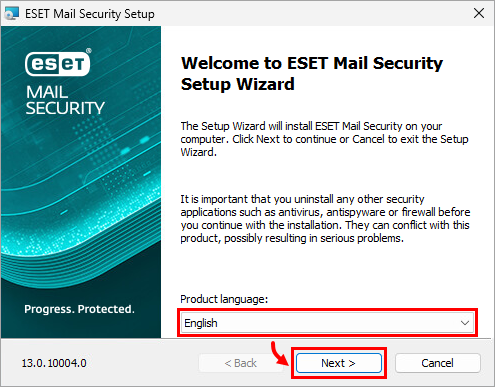
Изберете предпочитания език от падащото меню „Език на продукта “ и кликнете върху „Напред“.
-
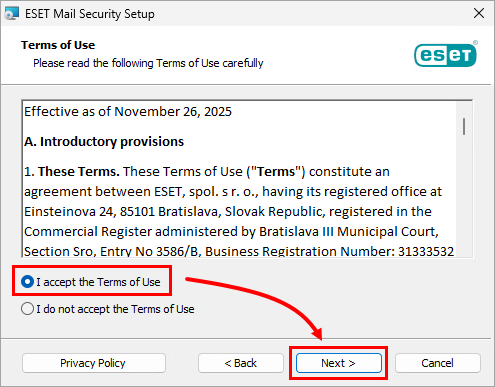
Изберете „Приемам Условията за ползване “ и кликнете върху „Напред“.
-
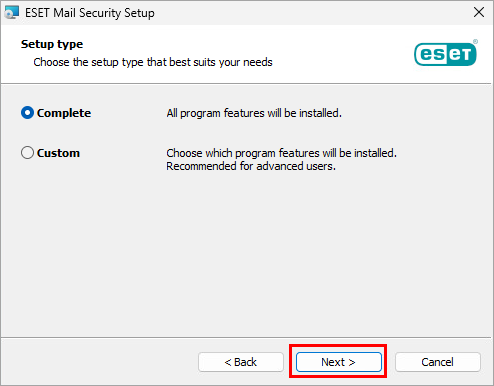
Кликнете върху „Напред“.
-
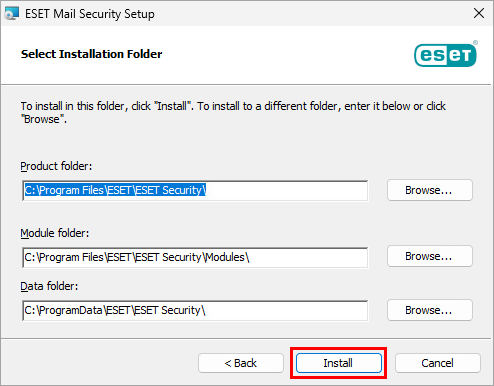
Кликнете върху „Инсталирай“.
-
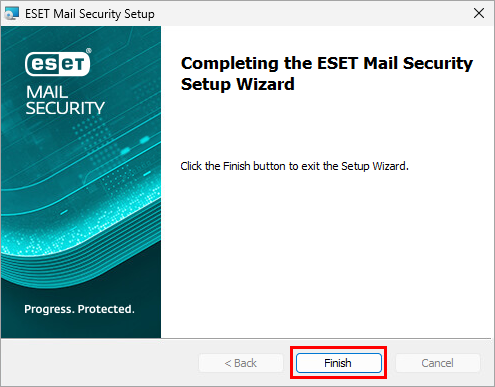
Изчакайте инсталацията да приключи и кликнете върху „Завърши“.
-
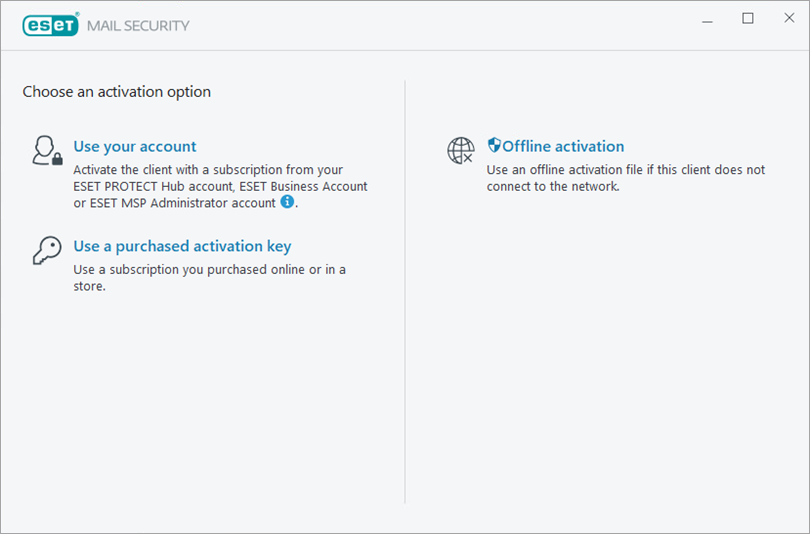
Изберете опция за активиране и активирайте ESET Mail Security за Microsoft Exchange Server.
IV. Проверете дали филтриращите агенти на ESET са инсталирани
-
Кликнете върху „Старт“, въведете
„Exchange Management Shell“ и кликнете върху „Exchange Management Shell“. -
В „Exchange Management Shell“ въведете
„get-transportagent“и натиснете Enter. Уверете се, че двата филтриращи агента на ESET са изброени над „Transport Rule Agent“.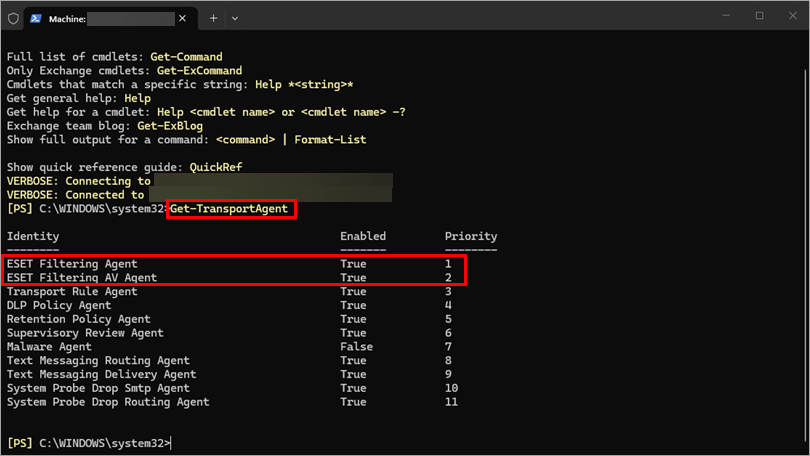
V. Първоначална конфигурация (препоръчително)
Активирайте функциите и насрочете седмично сканиране в ESET Mail Security за Microsoft Windows Exchange Server.
-
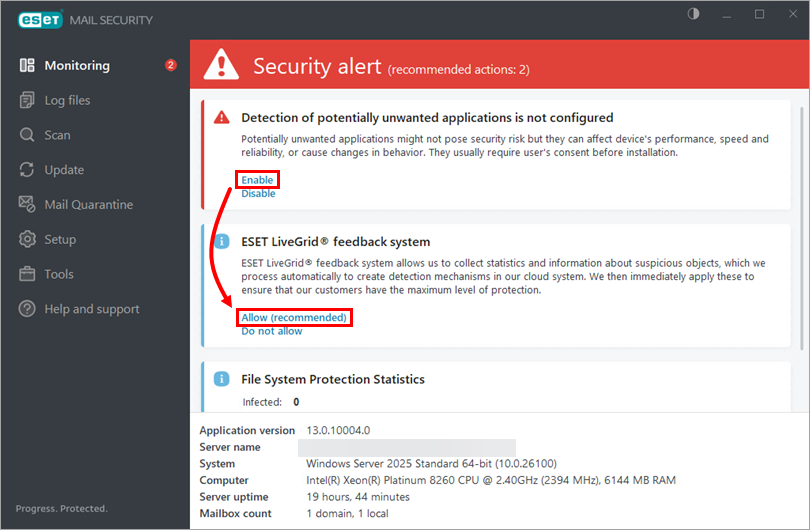
Кликнете върху „Активирай“, за да активирате откриването на потенциално нежелани приложения, и кликнете върху „Разреши (препоръчително)“, ако искате да участвате в системата за обратна връзка ESET LiveGrid®.
-
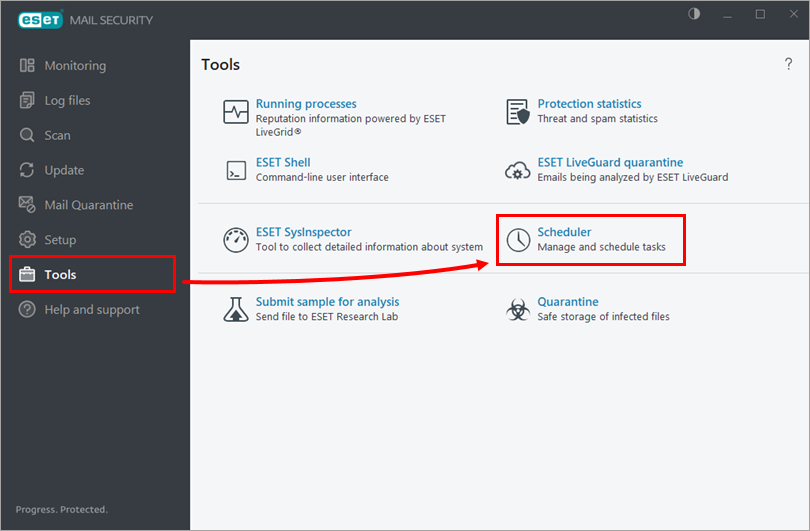
Кликнете върху „Инструменти “ → „Планиране“.
-
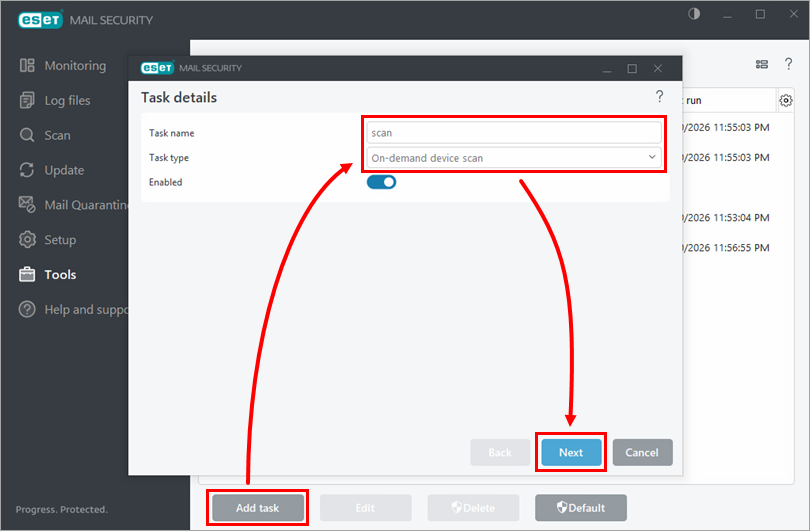
Кликнете върху „Добави задача“. Въведете име за задачата в полето „Име на задачата “, изберете „Сканиране на устройството при поискване “ от падащото меню „Тип на задачата “ и кликнете върху „Напред“.
-
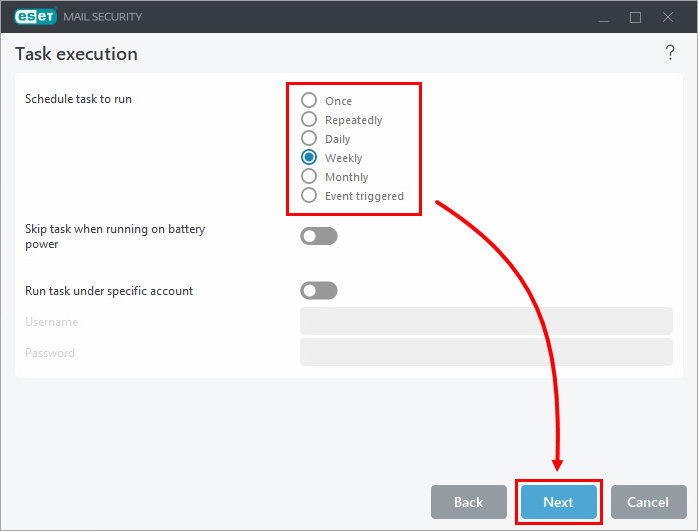
Изберете предпочитания от вас интервал и кликнете „Напред“.
-
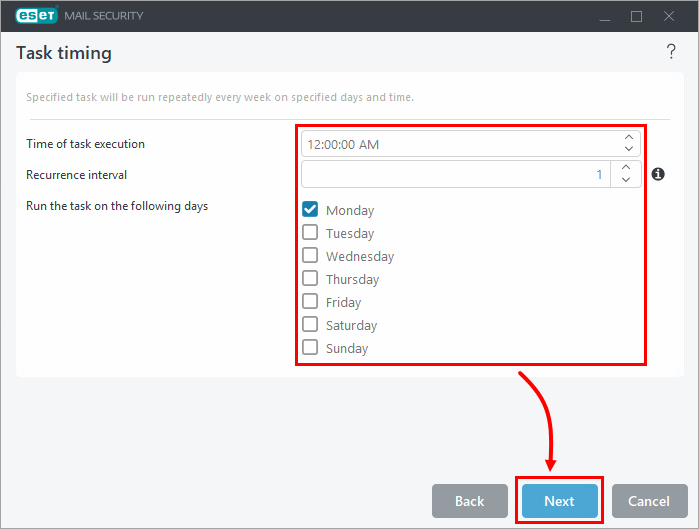
Изберете ден и час за задачата и кликнете „Напред“.
-
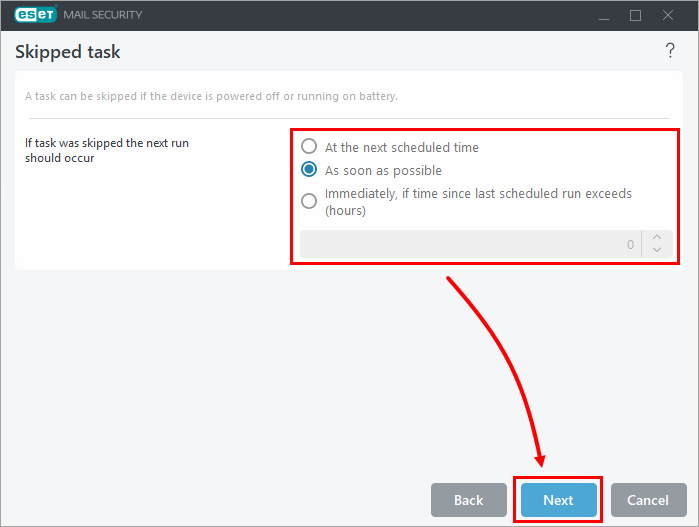
Изберете опция за изпълнение на пропусната задача (в този пример е избрано „Колкото се може по-скоро “) и кликнете върху „Напред“.
-
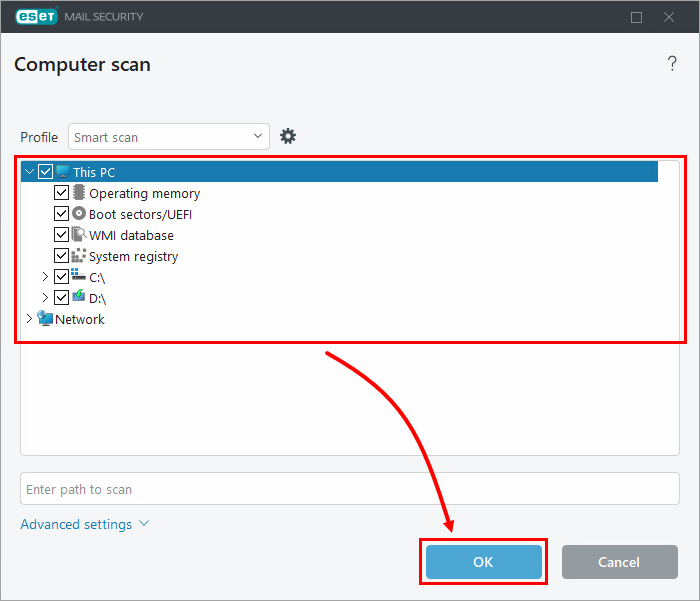
Поставете отметки до елементите, които искате да сканирате, и кликнете върху „ОК“.
-
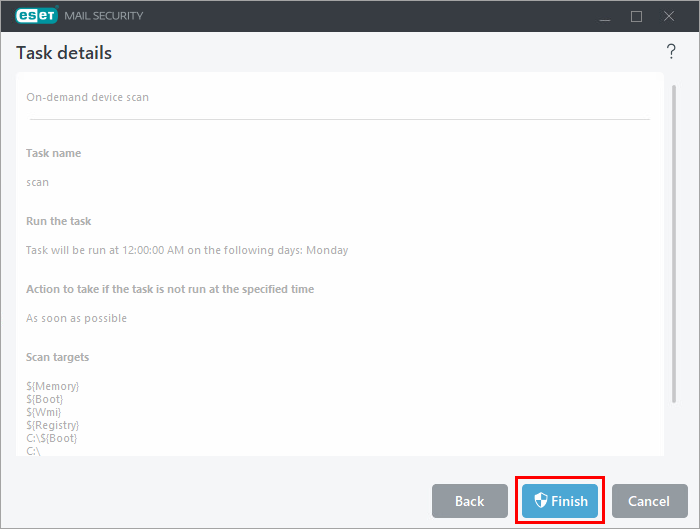
Кликнете върху „Завърши“.