Рішення
I. Скидання пароля ESET Secure Authentication
-
Клацніть піктограму меню Windows, введіть
appwiz.cplі натисніть Enter.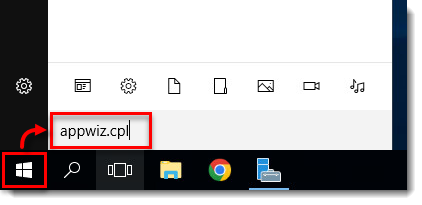
Малюнок 1-1
Клацніть на зображення, щоб відкрити його в новому вікні -
Виберіть ESET Безпечна автентифікація та натисніть Змінити.
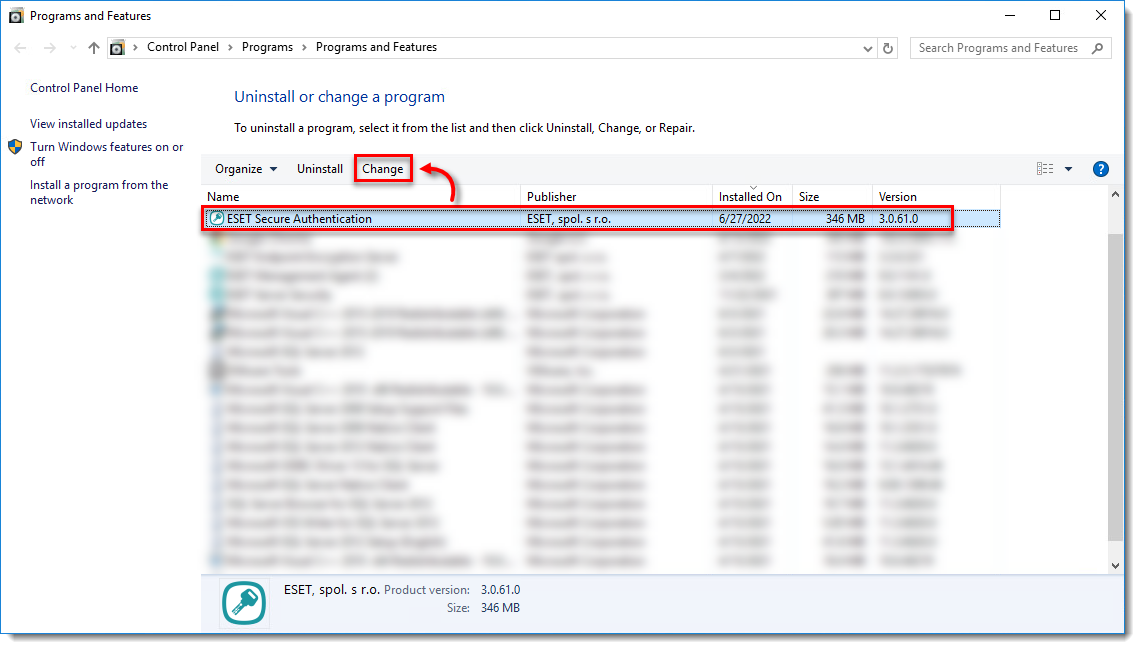
Малюнок 1-2
Клацніть на зображення, щоб відкрити його в новому вікні -
Натисніть Змінити.
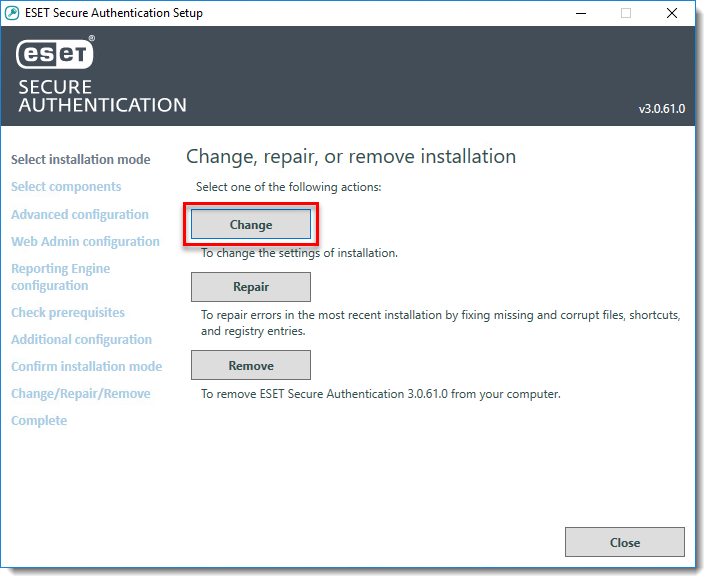
Малюнок 1-3
Клацніть на зображення, щоб відкрити його в новому вікні -
Натисніть Далі.
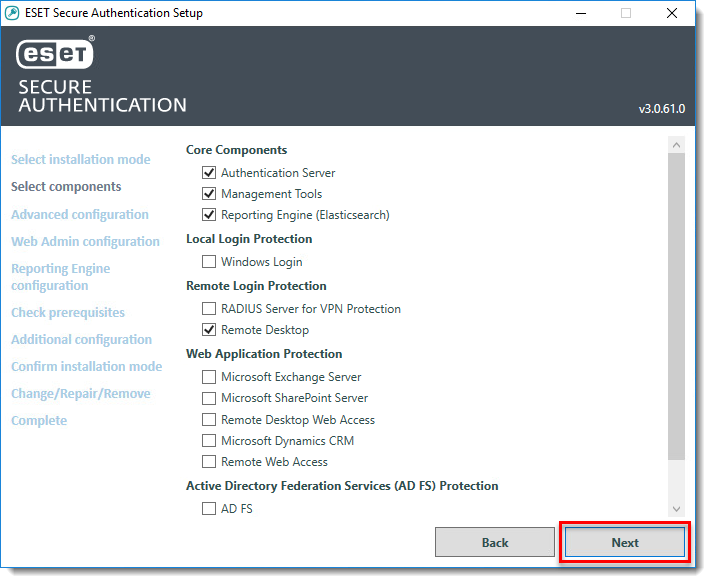
Малюнок 1-4
Клацніть на зображення, щоб відкрити його в новому вікні -
Натисніть " Далі".
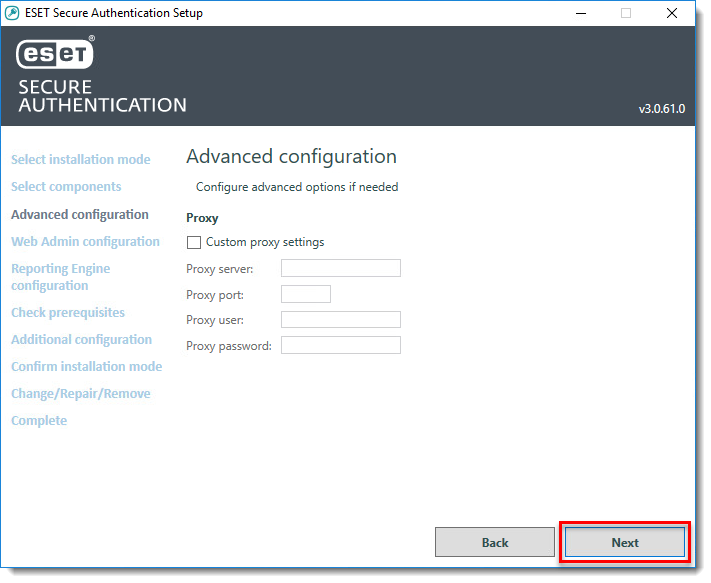
Малюнок 1-5
Натисніть на зображення, щоб відкрити його в новому вікні -
Введіть нове Ім'я користувача, новий Пароль та Підтвердіть пароль і натисніть Далі.
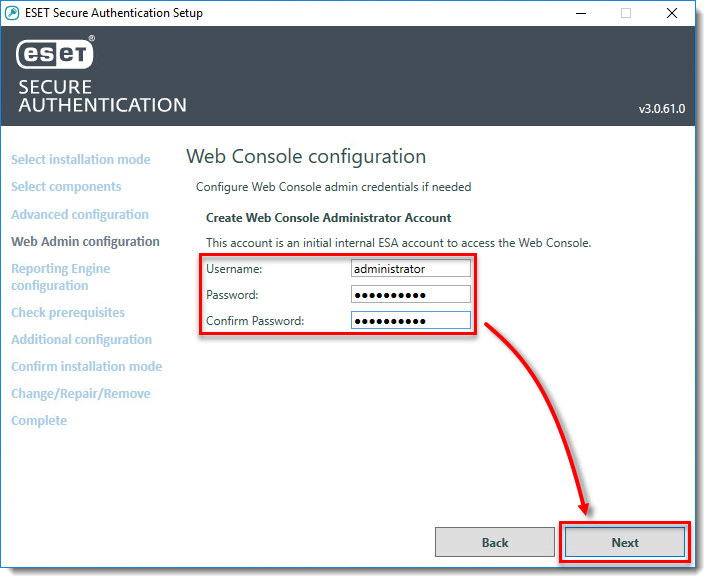
Рисунок 1-6
Натисніть на зображення, щоб відкрити його в новому вікні -
Натисніть кнопку Далі.
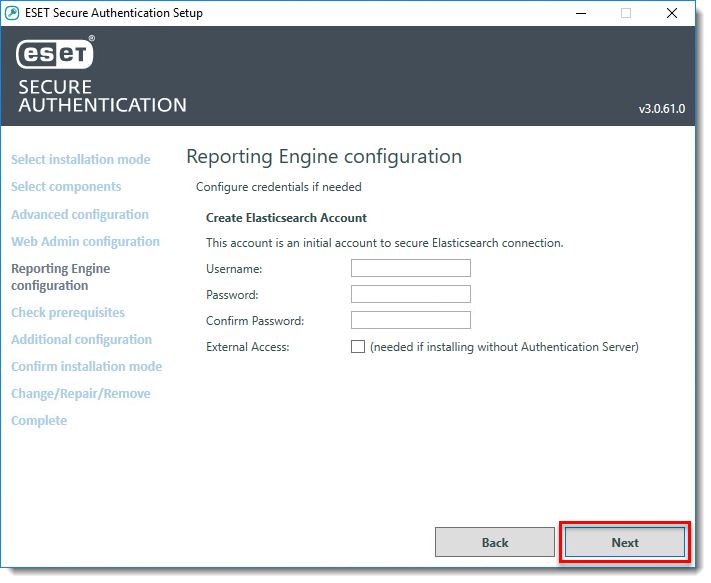
Малюнок 1-7
Натисніть на зображення, щоб відкрити його в новому вікні -
Натисніть " Далі".
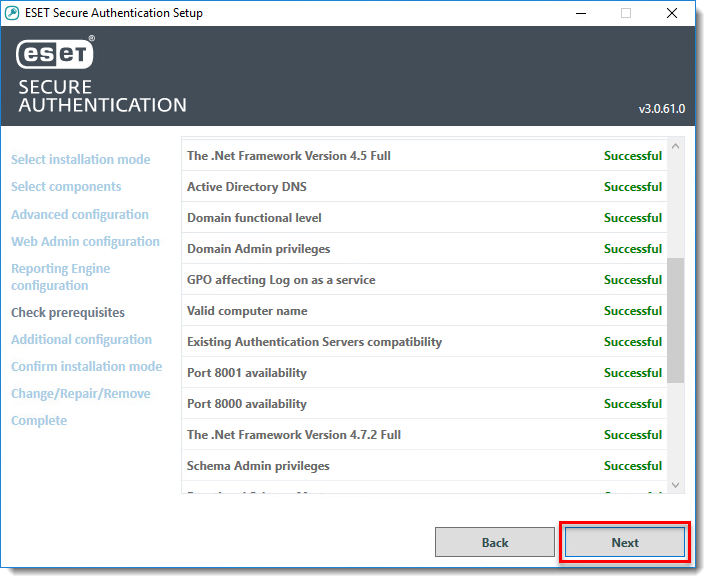
Рисунок 1-8
Клацніть на зображення, щоб відкрити в новому вікні -
Натисніть Перезапустити пізніше.
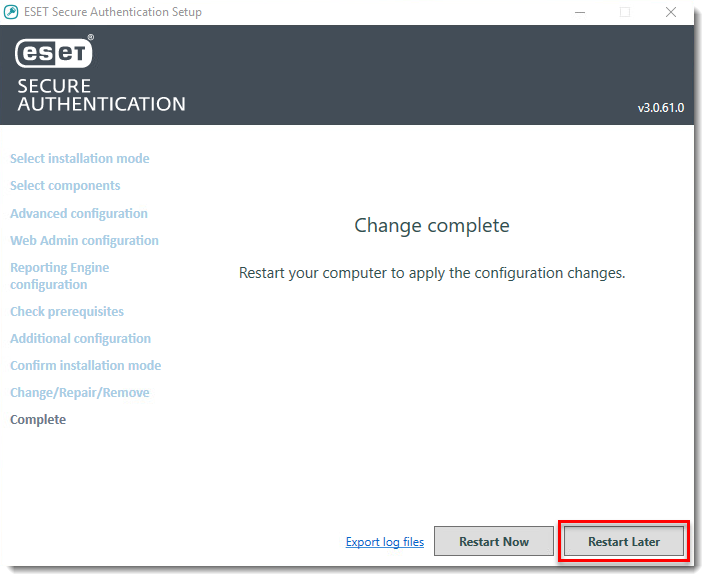
Рисунок 1-9
Клацніть на зображення, щоб відкрити в новому вікні
II. Перезапуск служби ESET Безпечна автентифікація
Щоб зміни пароля набули чинності, необхідно перезапустити службу ESET Secure Authentication (ESA).
- Натисніть клавіші CTRL + ALT + Delete та виберіть Диспетчер завдань.
- Виберіть Служби, клацніть правою кнопкою миші ESACore і натисніть Перезапустити.
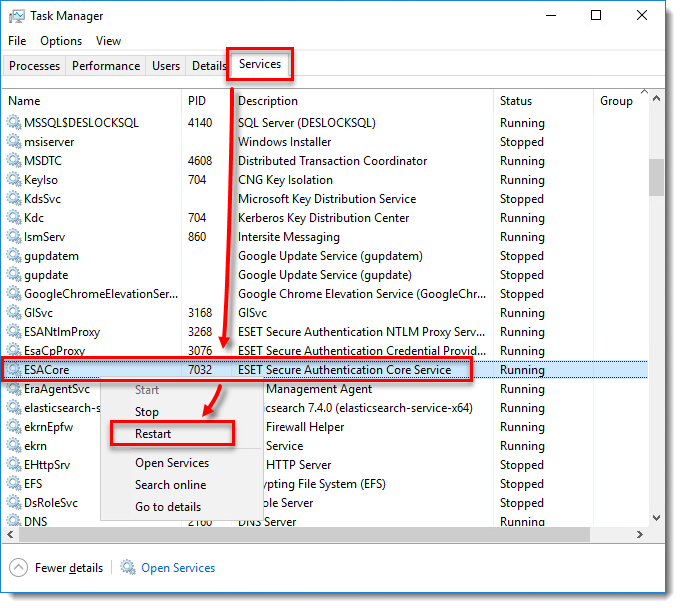
Малюнок 2-1


