Çözüm
- ESET Secure Authentication parolasını sıfırlama
- ESET Secure Authentication hizmetini yeniden başlatma
I. ESET Secure Authentication parolasını sıfırlama
-
Windows Menü simgesine tıklayın,
appwiz.cplyazın ve Enter tuşuna basın.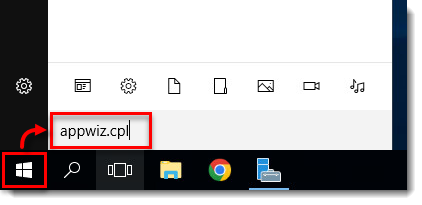
Şekil 1-1
Yeni pencerede daha büyük görüntülemek için resme tıklayın -
ESET Secure Authentication öğesini seçin ve Değiştir'i tıklatın.
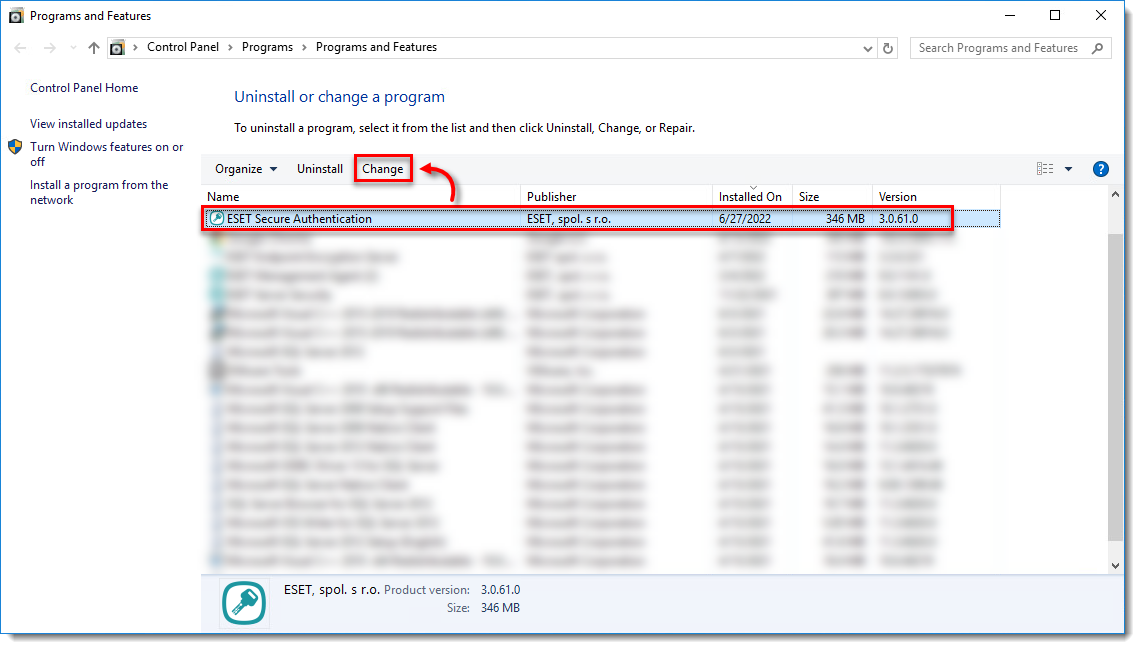
Şekil 1-2
Yeni pencerede daha büyük görüntülemek için resme tıklayın -
Değiştir'e tıklayın.
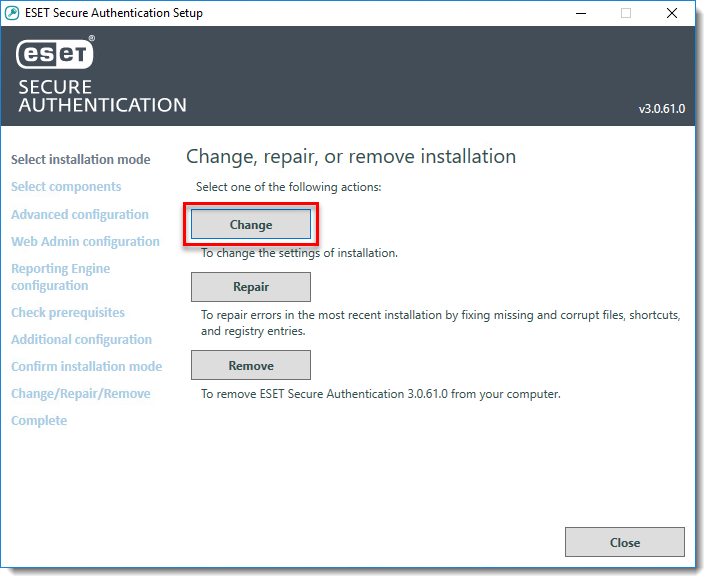
Şekil 1-3
Yeni pencerede daha büyük görüntülemek için resme tıklayın -
İleri'ye tıklayın.
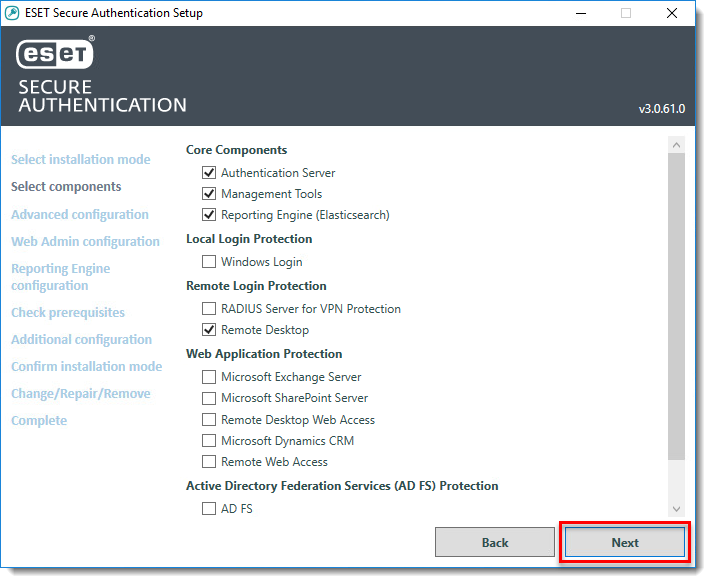
Şekil 1-4
Yeni pencerede daha büyük görüntülemek için resme tıklayın -
İleri'ye tıklayın.
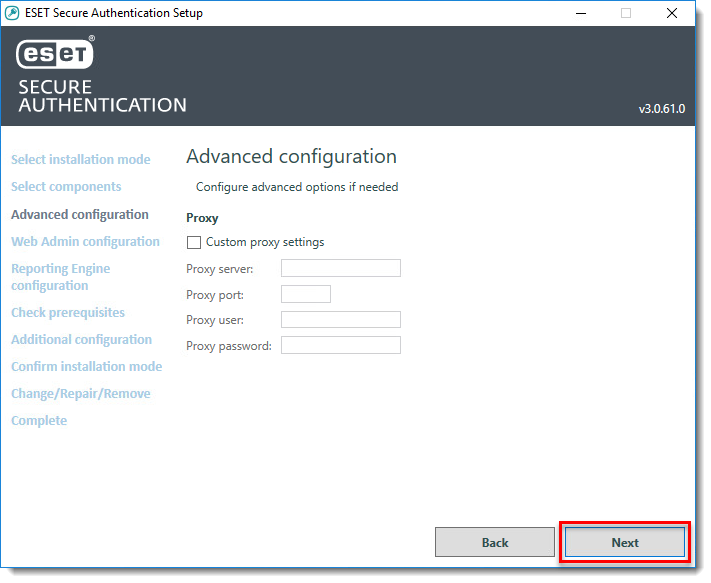
Şekil 1-5
Yeni pencerede daha büyük görüntülemek için resme tıklayın -
Yeni bir Kullanıcı Adı, yeni bir Parola ve Parolayı Onayla yazın ve İleri'ye tıklayın.
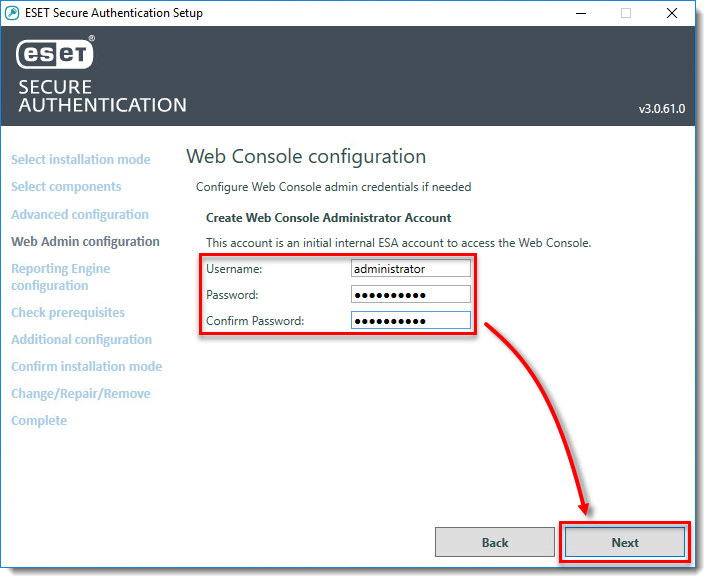
Şekil 1-6
Yeni pencerede daha büyük görüntülemek için resme tıklayın -
İleri'ye tıklayın.
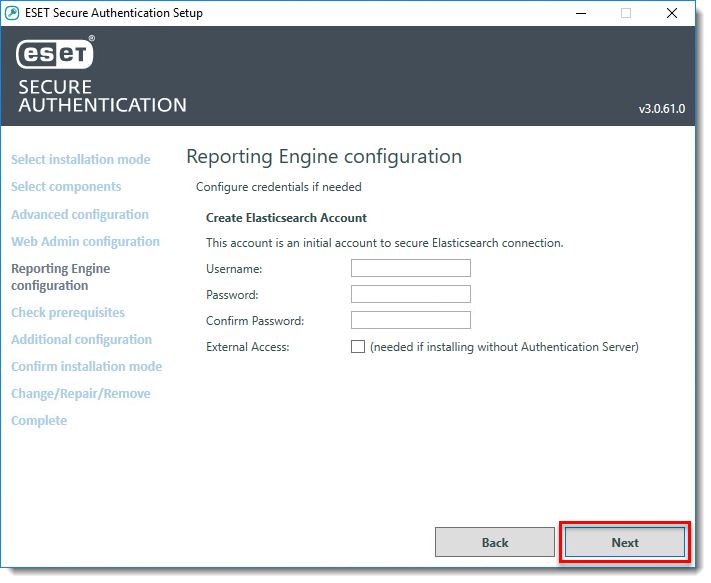
Şekil 1-7
Yeni pencerede daha büyük görüntülemek için resme tıklayın -
İleri'ye tıklayın.
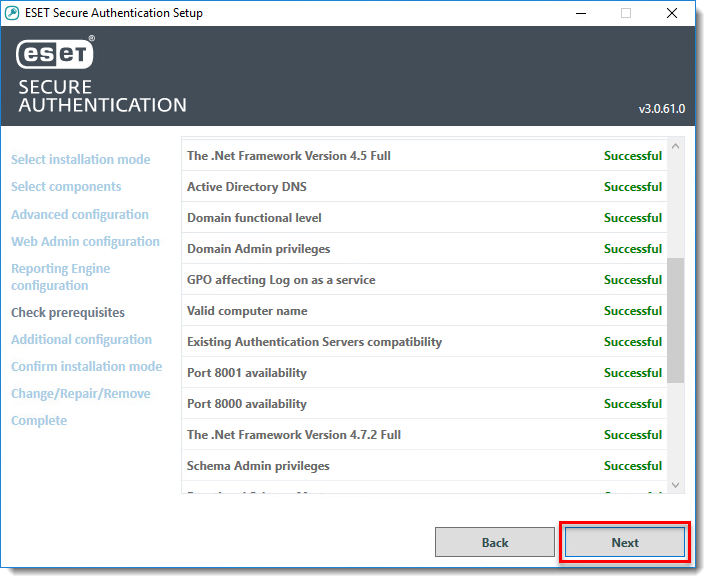
Şekil 1-8
Yeni pencerede daha büyük görüntülemek için resme tıklayın -
Daha Sonra Yeniden Başlat'a tıklayın.
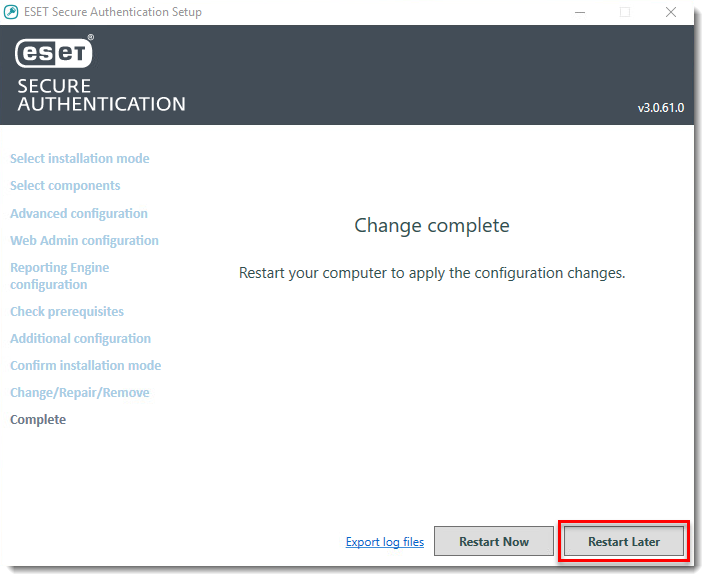
Şekil 1-9
Yeni pencerede daha büyük görüntülemek için resme tıklayın
II. ESET Secure Authentication hizmetini yeniden başlatın
Parola değişikliklerinin etkili olması için ESET Secure Authentication (ESA) hizmetinin yeniden başlatılması gerekir.
- CTRL + ALT + Delete tuşlarına basın ve Görev Yöneticisi'ne tıklayın.
- Hizmetler'i tıklatın, ESACore 'u sağ tıklatın ve Yeniden Başlat'ı tıklatın.
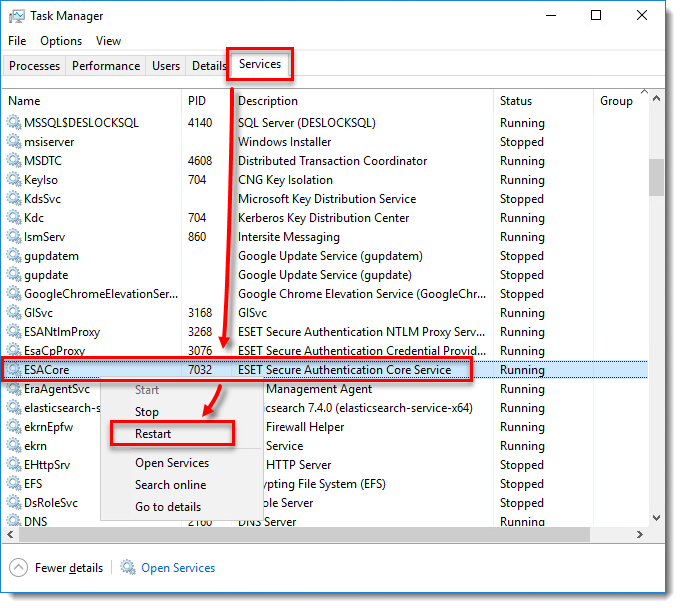
Şekil 2-1


