Solução
I. Redefinir a senha do ESET Secure Authentication
-
Clique no ícone do Menu do Windows, digite
appwiz.cple pressione Enter.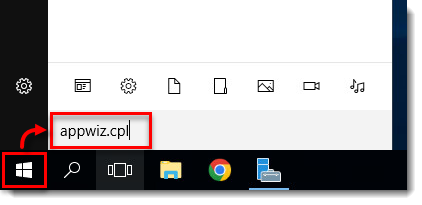
Figura 1-1
Clique na imagem para ampliá-la em uma nova janela -
Selecione ESET Secure Authentication e clique em Alterar.
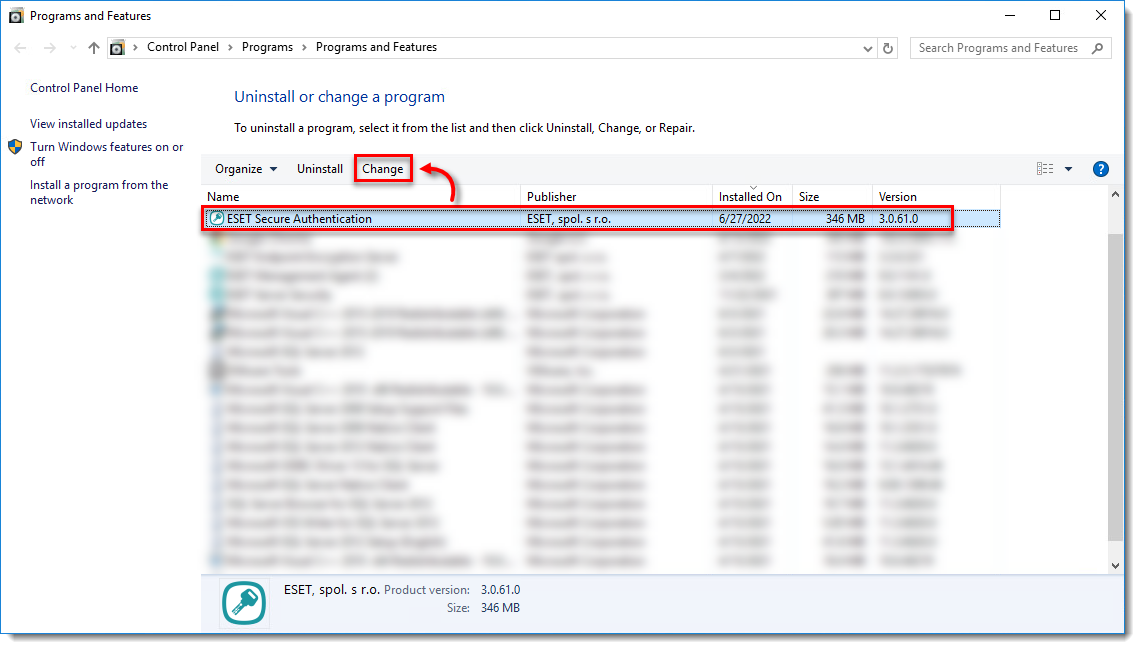
Figura 1-2
Clique na imagem para ampliá-la em uma nova janela -
Clique em Alterar.
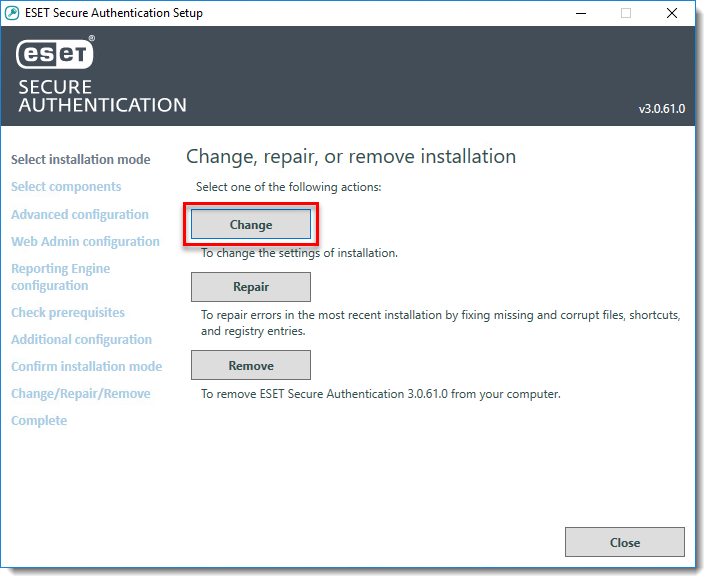
Figura 1-3
Clique na imagem para ampliá-la em uma nova janela -
Clique em Avançar.
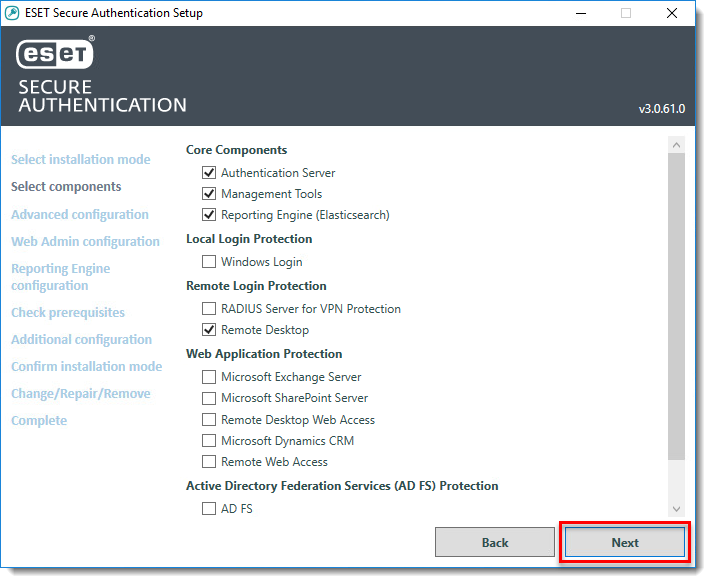
Figura 1-4
Clique na imagem para ampliá-la em uma nova janela -
Clique em Next(Avançar).
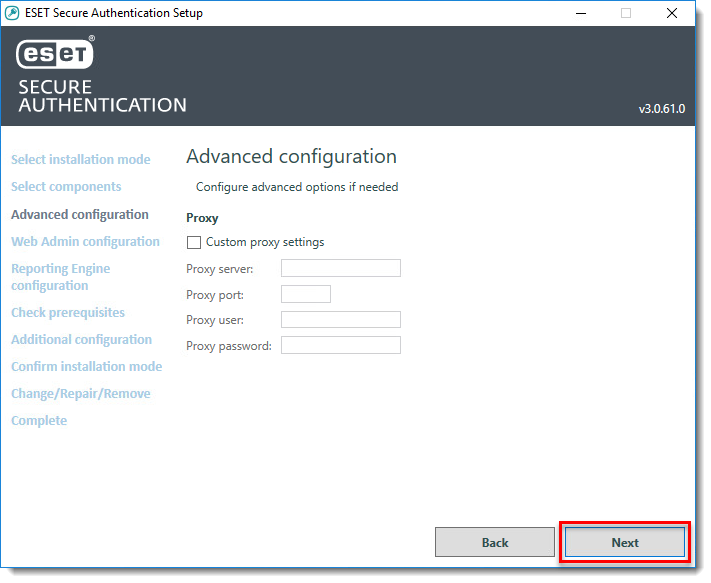
Figura 1-5
Clique na imagem para ampliá-la em uma nova janela -
Digite um novo nome de usuário, uma nova senha e confirme a senha e clique em Next.
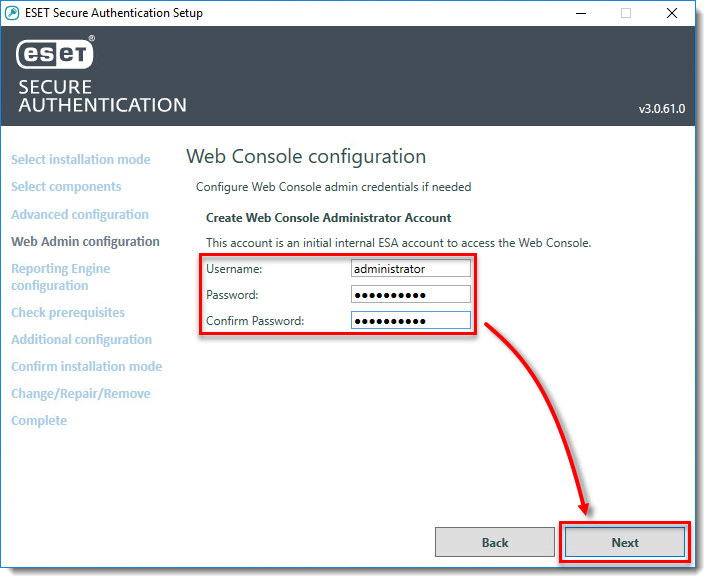
Figura 1-6
Clique na imagem para ampliá-la em uma nova janela -
Clique em Next.
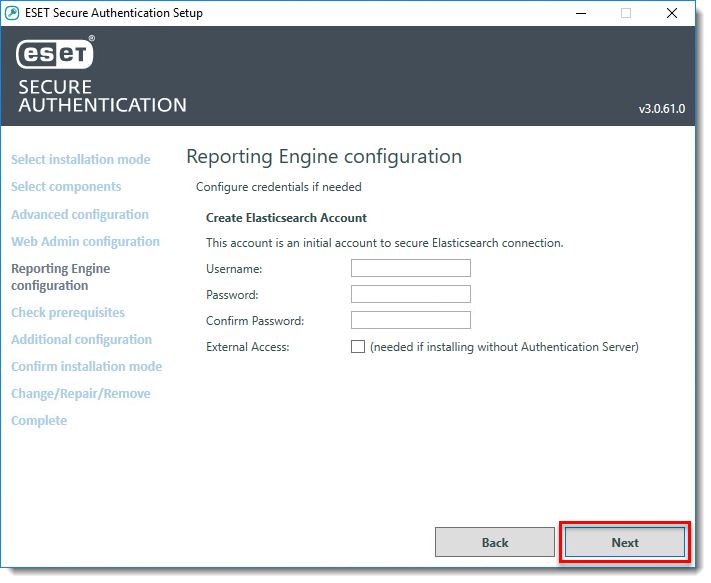
Figura 1-7
Clique na imagem para ampliá-la em uma nova janela -
Clique em Next.
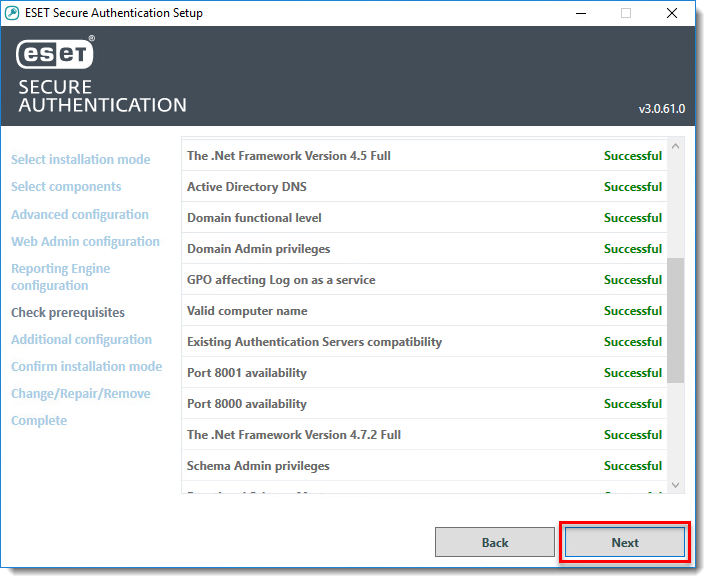
Figura 1-8
Clique na imagem para ampliá-la em uma nova janela -
Clique em Restart Later (Reiniciar mais tarde).
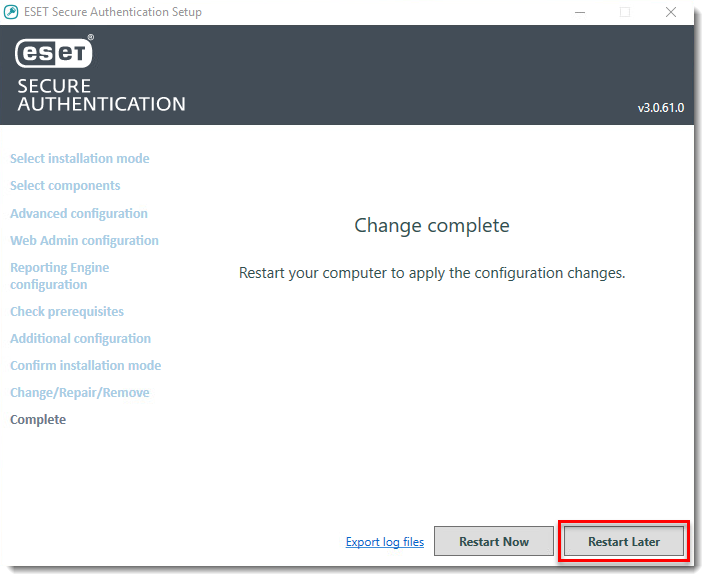
Figura 1-9
Clique na imagem para ampliá-la em uma nova janela
II. Reiniciar o serviço de autenticação segura da ESET
O serviço ESET Secure Authentication (ESA) deve ser reiniciado para que as alterações de senha tenham efeito.
- Pressione CTRL + ALT + Delete e clique em Gerenciador de tarefas.
- Clique em Serviços, clique com o botão direito do mouse em ESACore e clique em Reiniciar.
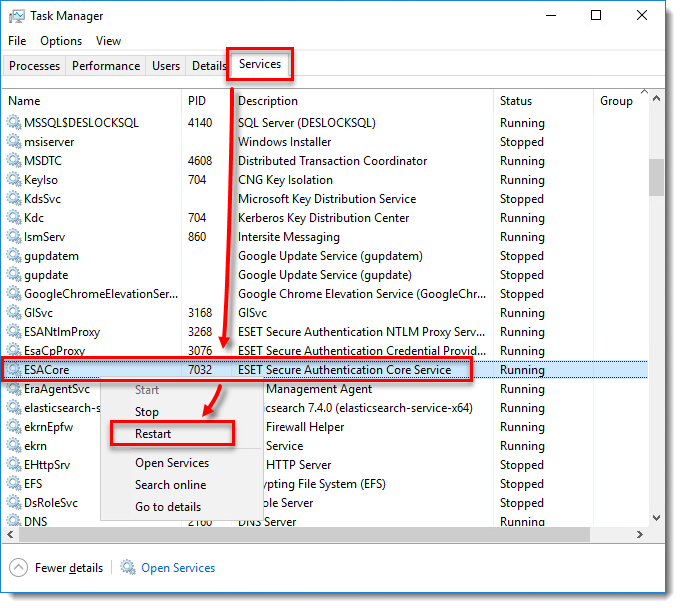
Figura 2-1


