Λύση
- Επαναφορά κωδικού πρόσβασης ESET Secure Authentication
- Επανεκκίνηση της υπηρεσίας ESET Secure Authentication
I. Επαναφορά του κωδικού πρόσβασης ESET Secure Authentication
-
Κάντε κλικ στο εικονίδιο Μενού των Windows, πληκτρολογήστε
appwiz.cplκαι πατήστε Enter.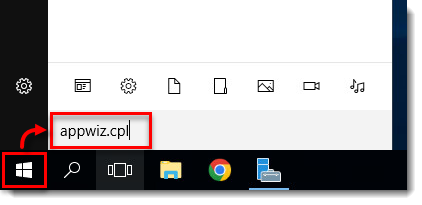
Εικόνα 1-1
Κάντε κλικ στην εικόνα για μεγέθυνση σε νέο παράθυρο -
Επιλέξτε ESET Secure Authentication και κάντε κλικ στο κουμπί Change (Αλλαγή).
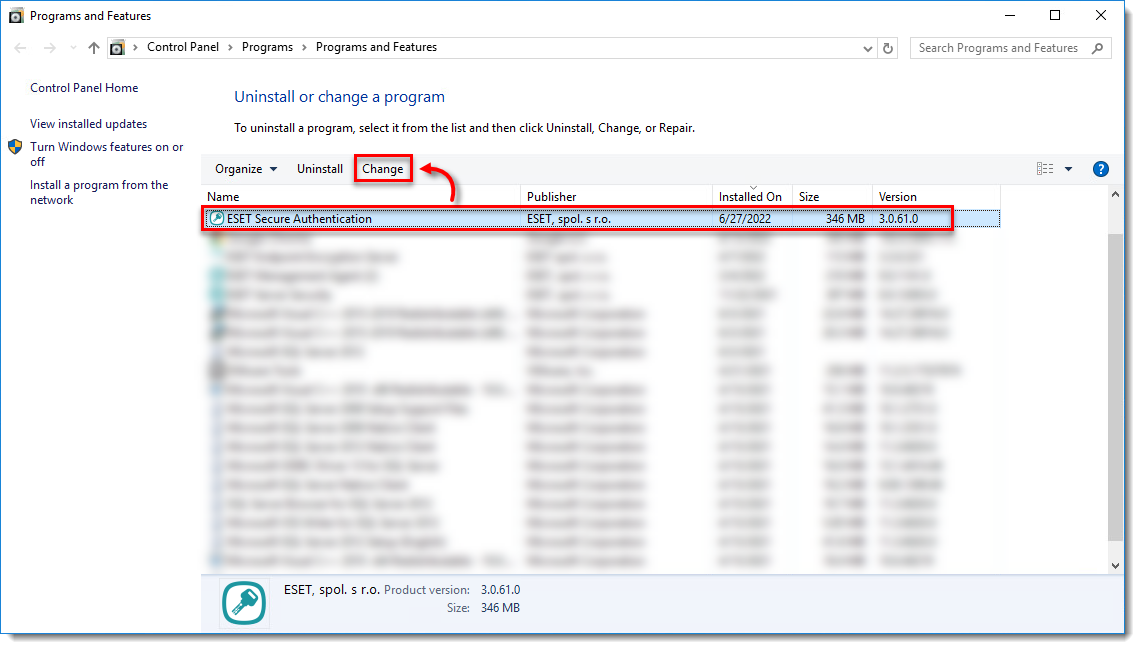
Εικόνα 1-2
Κάντε κλικ στην εικόνα για να τη δείτε σε μεγαλύτερο μέγεθος σε νέο παράθυρο -
Κάντε κλικ στο κουμπί Change (Αλλαγή).
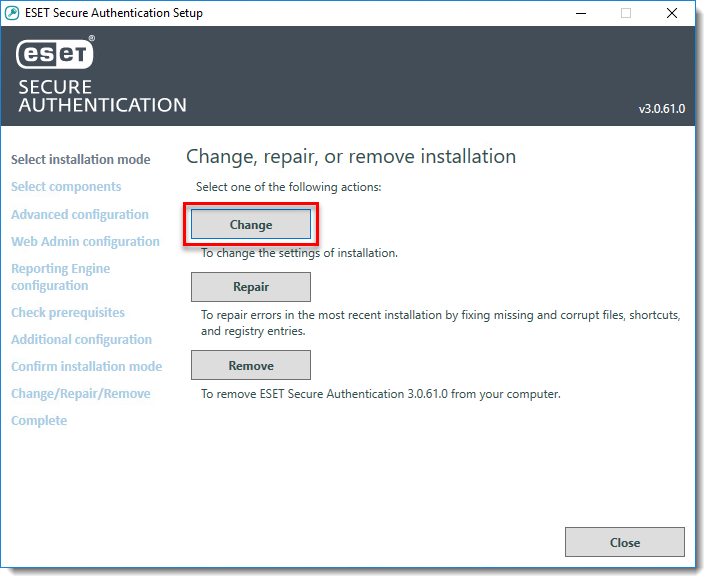
Εικόνα 1-3
Κάντε κλικ στην εικόνα για να τη δείτε σε μεγαλύτερο μέγεθος σε νέο παράθυρο -
Κάντε κλικ στο κουμπί Next (Επόμενο).
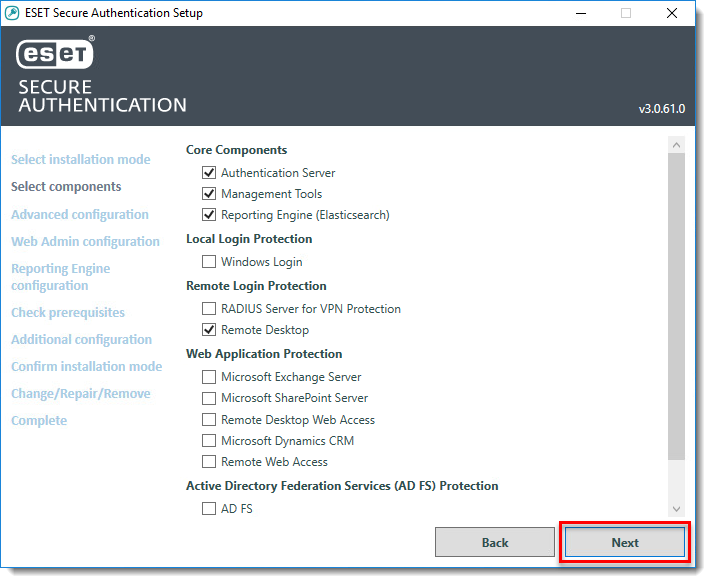
Εικόνα 1-4
Κάντε κλικ στην εικόνα για να τη δείτε σε μεγαλύτερο μέγεθος σε νέο παράθυρο -
Κάντε κλικ στο κουμπί Επόμενο.
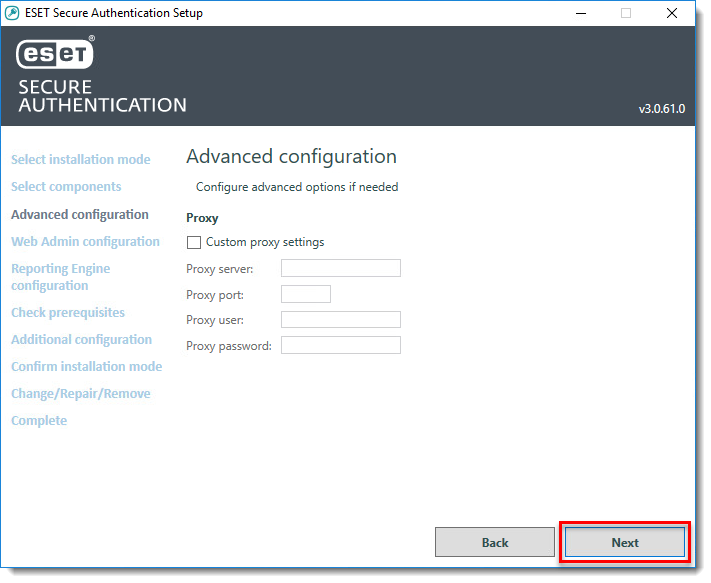
Εικόνα 1-5
Κάντε κλικ στην εικόνα για να τη δείτε σε μεγαλύτερο μέγεθος σε νέο παράθυρο -
Πληκτρολογήστε ένα νέο όνομα χρήστη, ένα νέο κωδικό πρόσβασης και κωδικό επιβεβαίωσης και κάντε κλικ στο κουμπί Επόμενο.
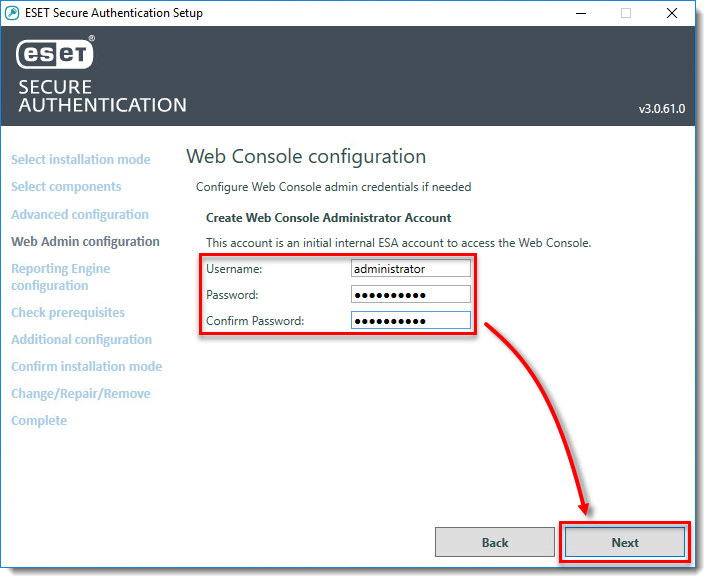
Εικόνα 1-6
Κάντε κλικ στην εικόνα για να τη δείτε σε μεγαλύτερο μέγεθος σε νέο παράθυρο -
Κάντε κλικ στο Επόμενο.
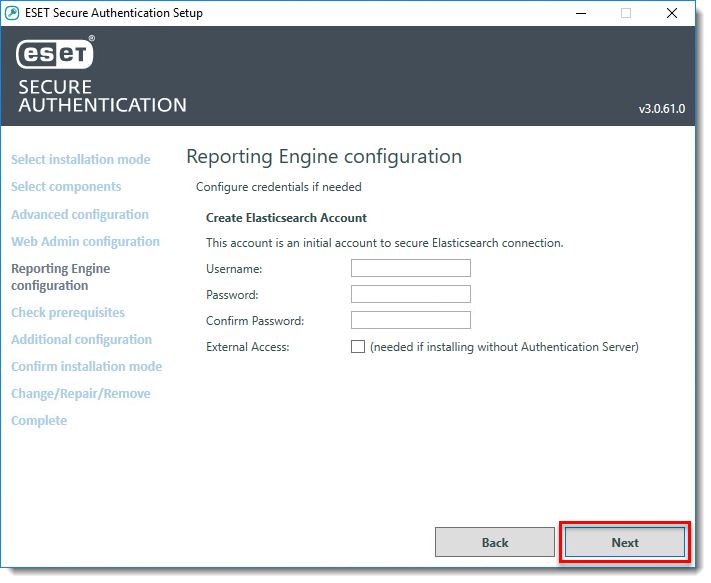
Εικόνα 1-7
Κάντε κλικ στην εικόνα για να τη δείτε σε μεγαλύτερο μέγεθος σε νέο παράθυρο -
Κάντε κλικ στο κουμπί Επόμενο.
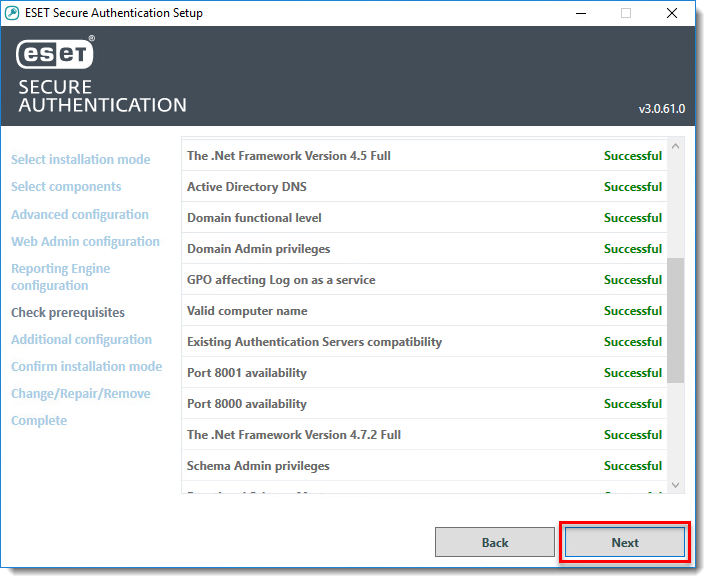
Εικόνα 1-8
Κάντε κλικ στην εικόνα για να τη δείτε σε μεγαλύτερο μέγεθος σε νέο παράθυρο -
Κάντε κλικ στην επιλογή Επανεκκίνηση αργότερα.
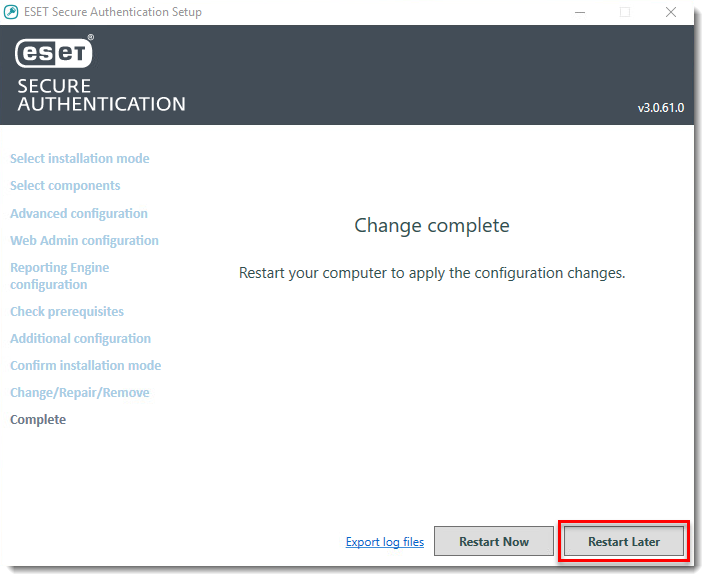
Εικόνα 1-9
Κάντε κλικ στην εικόνα για να τη δείτε σε μεγαλύτερο μέγεθος σε νέο παράθυρο
II. Επανεκκίνηση της υπηρεσίας ESET Secure Authentication
Η υπηρεσία ESET Secure Authentication (ESA) πρέπει να επανεκκινηθεί για να τεθούν σε ισχύ οι αλλαγές των κωδικών πρόσβασης.
- Πατήστε τα πλήκτρα CTRL + ALT + Delete και κάντε κλικ στην επιλογή Διαχείριση εργασιών.
- Κάντε κλικ στην επιλογή Υπηρεσίες, κάντε δεξιό κλικ στην επιλογή ESACore και κάντε κλικ στην επιλογή Επανεκκίνηση.
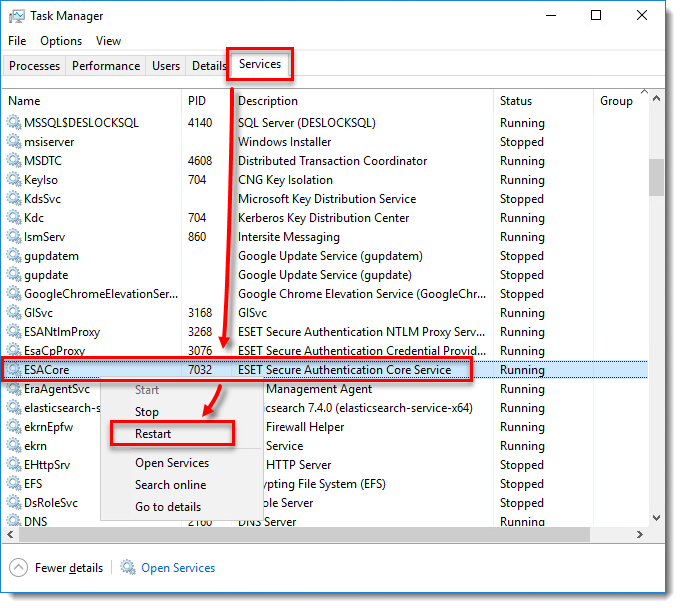
Εικόνα 2-1


