Lahendus
I. ESET Secure Authentication parooli lähtestamine
-
Klõpsake Windowsi menüü ikoonil, sisestage
appwiz.cplja vajutage Enter.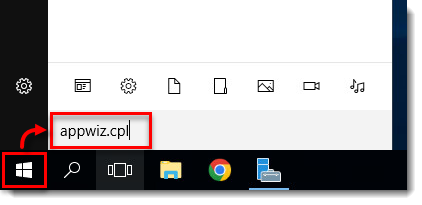
Joonis 1-1
Uues aknas suuremana kuvamiseks klõpsake pildil -
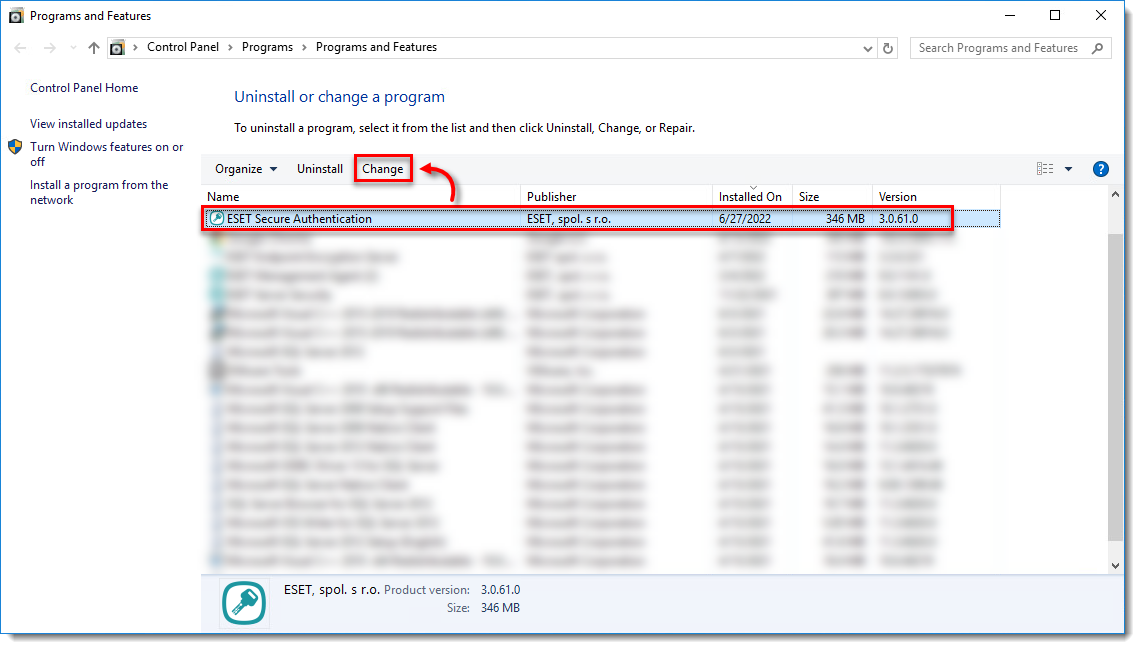
Valige ESET Secure Authentication ja klõpsake nuppu Change.
Joonis 1-2
Uues aknas suuremana kuvamisel klõpsake pildil -
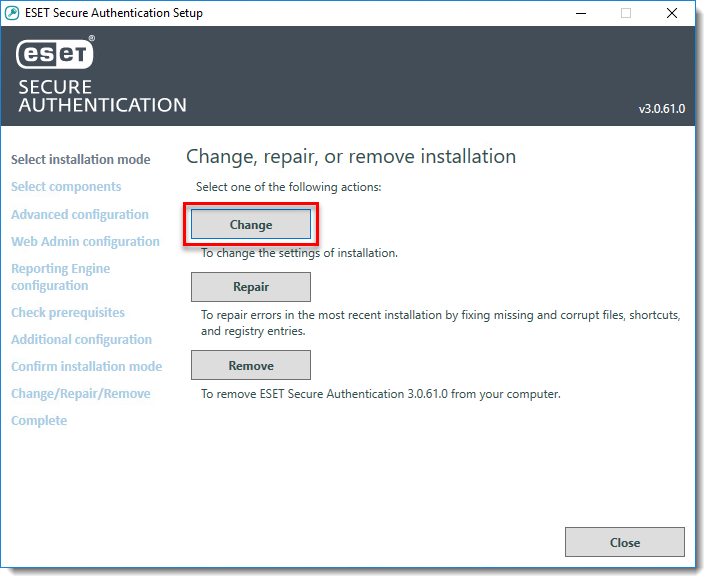
Klõpsake nuppu Change.
Joonis 1-3
Klõpsake pildil, et seda uues aknas suuremalt vaadata -
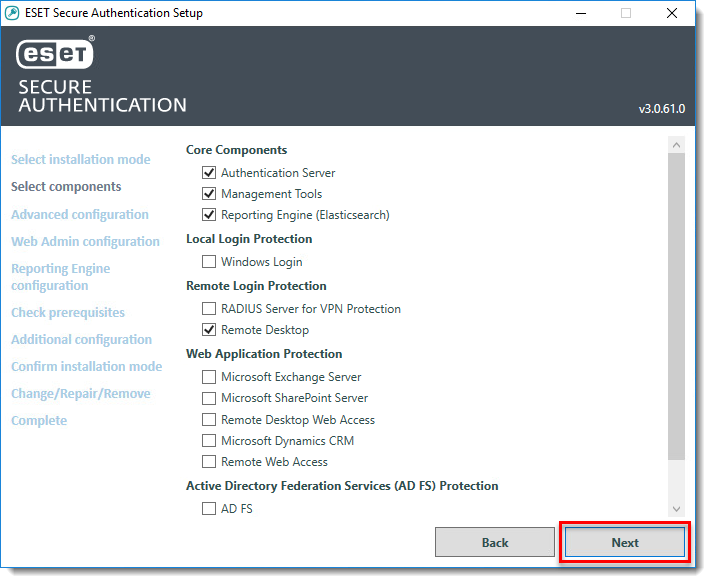
Klõpsake nuppu Next.
Joonis 1-4
Klõpsake pildil, et seda uues aknas suuremalt vaadata -
Klõpsake nuppu Next.
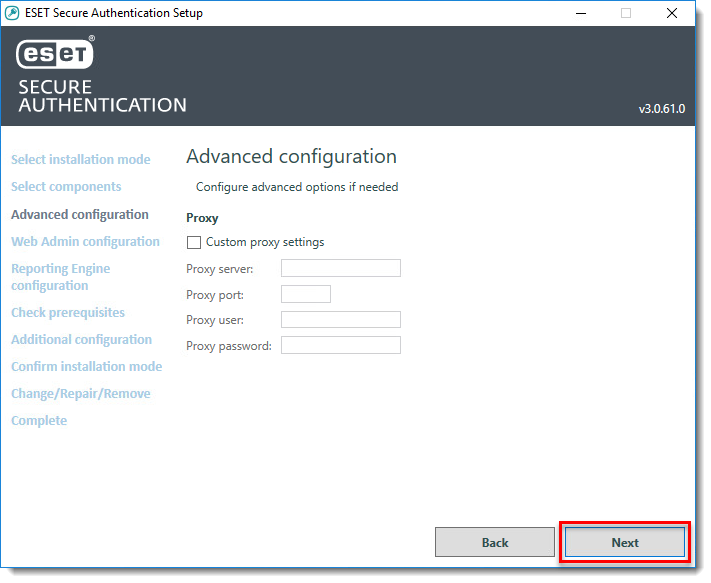
Joonis 1-5
Klõpsake pildil, et seda uues aknas suuremana vaadata -
Sisestage uus kasutajanimi, uus parool ja parooli kinnitamine ning klõpsake nuppu Next.
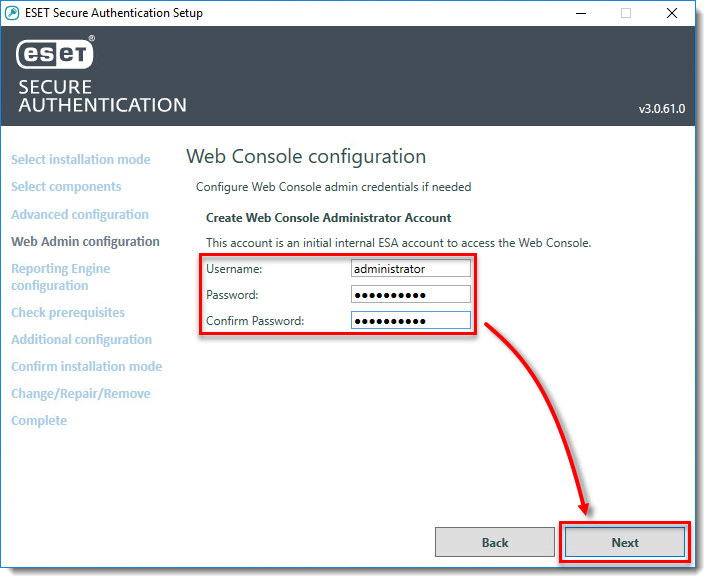
Joonis 1-6
Uues aknas suuremana vaatamiseks klõpsake pildil -
Klõpsake nuppu Next.
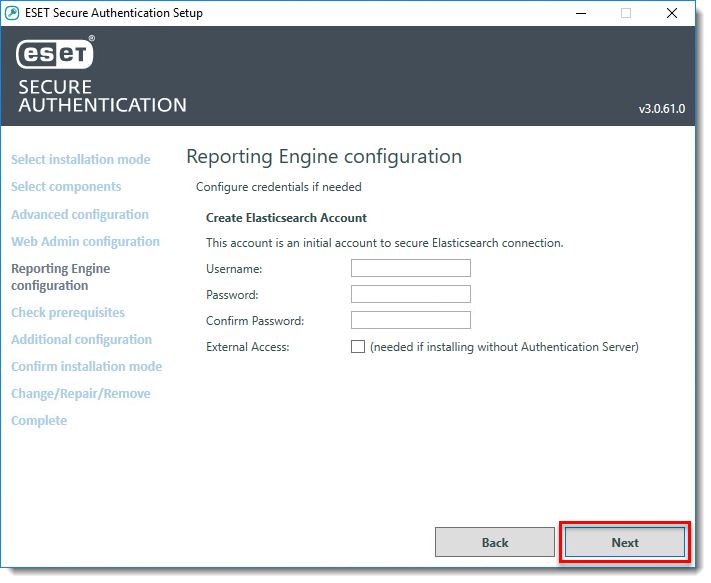
Joonis 1-7
Uues aknas suuremana vaatamiseks klõpsake pildil -
Klõpsake nuppu Next.
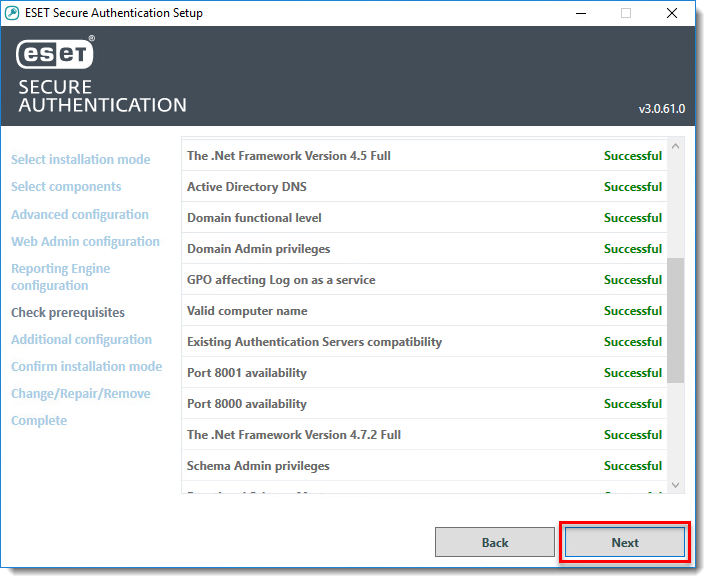
Joonis 1-8
Uues aknas suuremana vaatamiseks klõpsake pildil -
Klõpsake nuppu Restart Later.
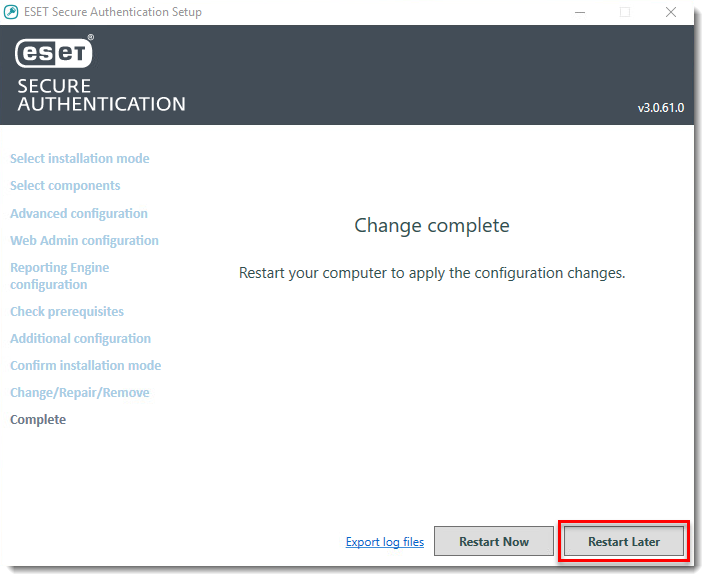
Joonis 1-9
Uues aknas suuremana vaatamiseks klõpsake pildil
II. ESET Secure Authentication teenuse taaskäivitamine
ESET Secure Authentication (ESA) teenus tuleb taaskäivitada, et paroolide muudatused jõustuksid.
- Vajutage CTRL + ALT + Delete ja klõpsake Task Manager.
- Klõpsake Teenused, tehke paremklõps ESACore ja klõpsake Restart (taaskäivitamine).
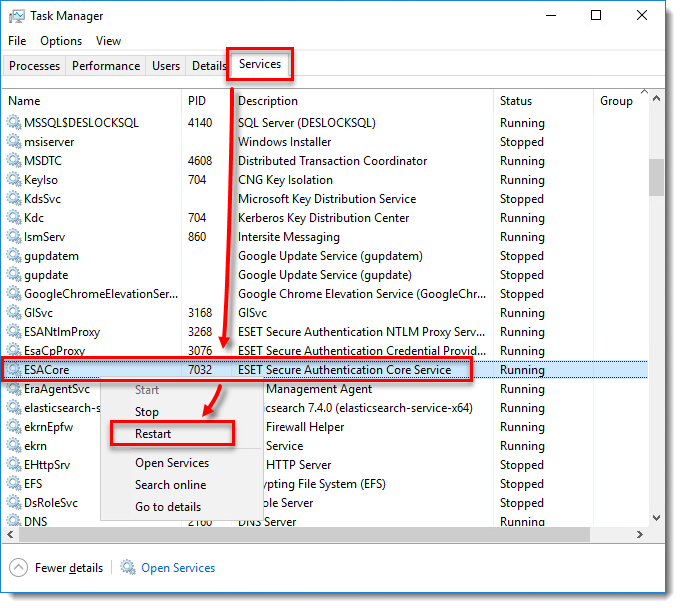
Joonis 2-1


