솔루션
I. ESET 보안 인증 암호 재설정하기
-
Windows 메뉴 아이콘을 클릭하고
appwiz.cpl을입력한 후 Enter 키를 누릅니다.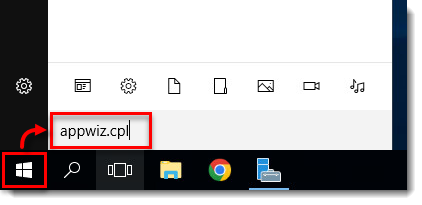
그림 1-1
이미지를 클릭하면 새 창에서 크게 봅니다 -
ESET 보안 인증을 선택하고 변경을 누르십시오.
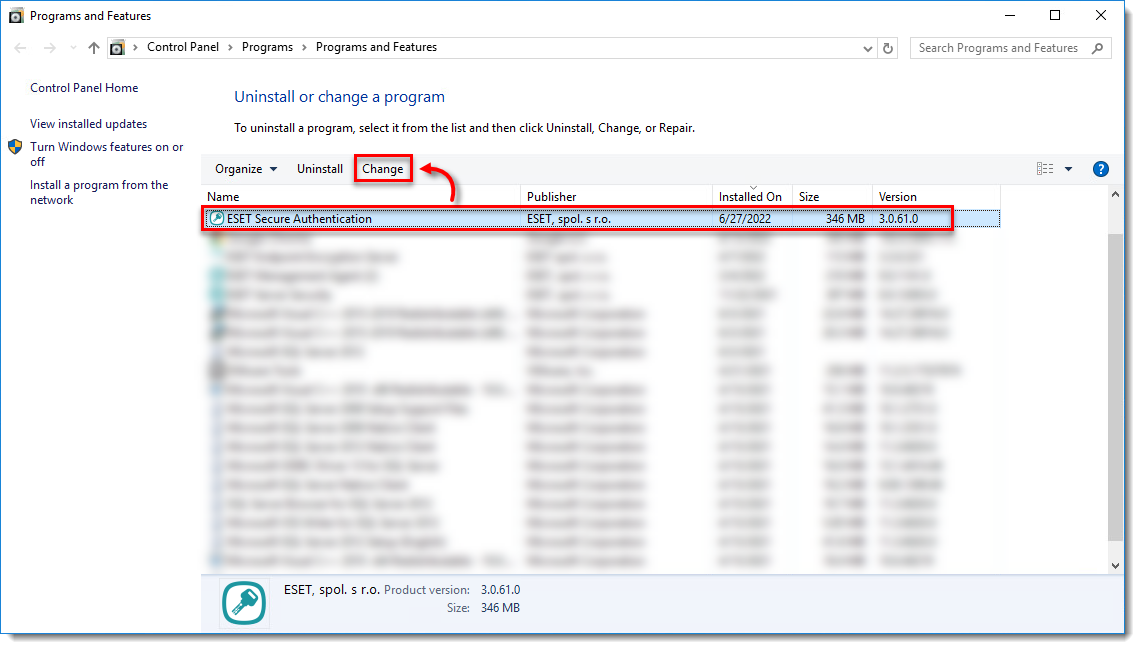
그림 1-2
이미지를 클릭하면 새 창에서 크게 볼 수 있습니다 -
변경을 클릭합니다.
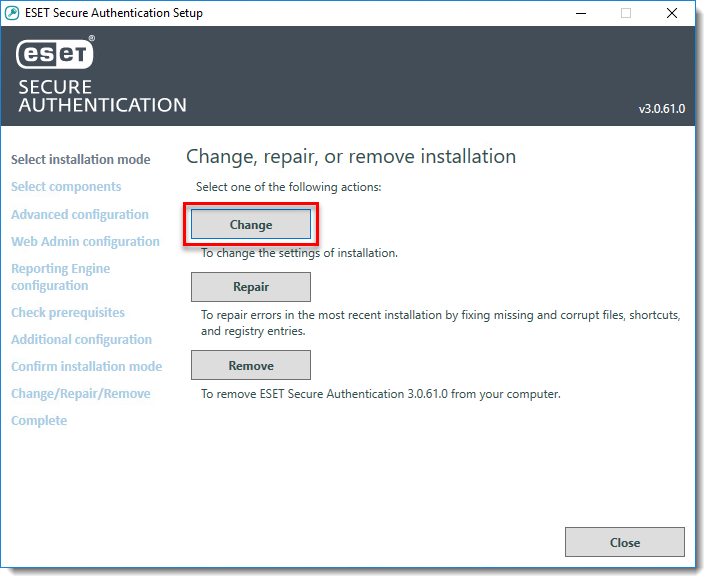
그림 1-3
새 창에서 크게 보려면 이미지 클릭 -
다음을 클릭합니다.
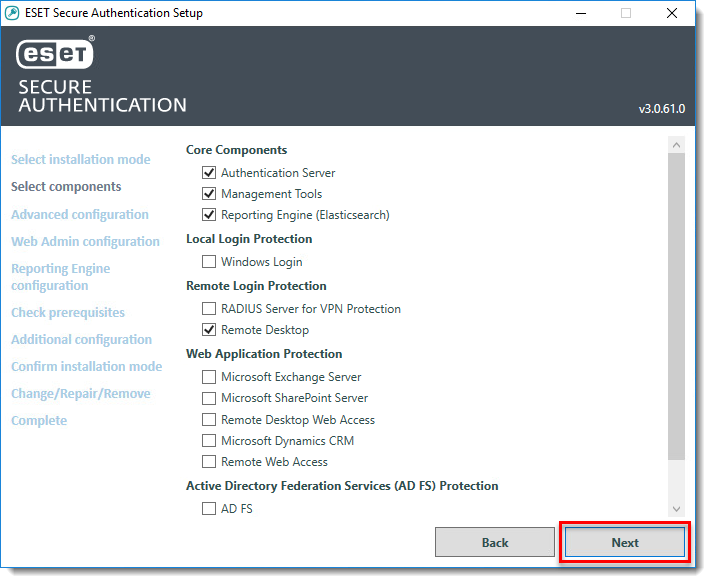
그림 1-4
새 창에서 크게 보려면 이미지 클릭 -
다음을 클릭합니다.
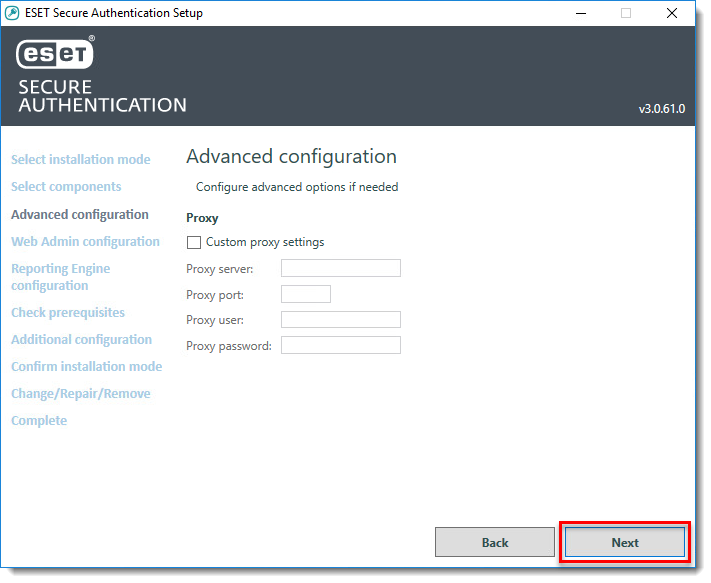
그림 1-5
새 창에서 크게 보려면 이미지를 클릭합니다 -
새 사용자 이름, 새 비밀번호 및 비밀번호 확인을 입력하고 다음을 클릭합니다.
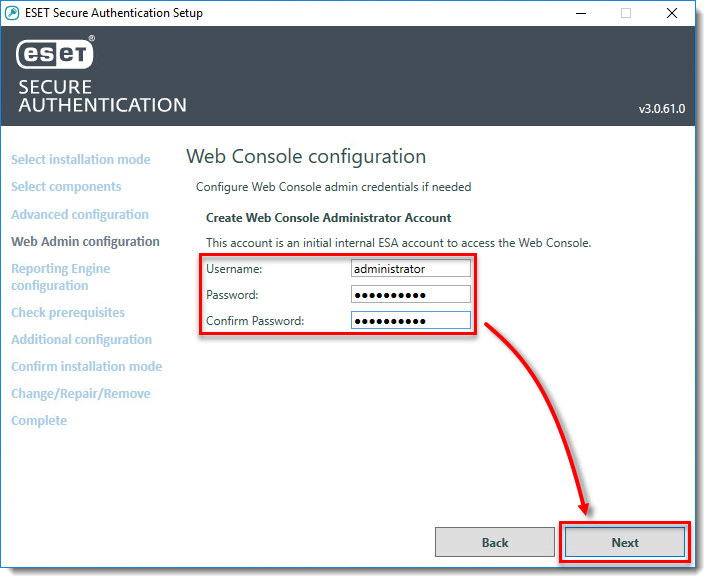
그림 1-6
이미지를 클릭하면 새 창에서 크게 볼 수 있습니다 -
다음을 클릭합니다.
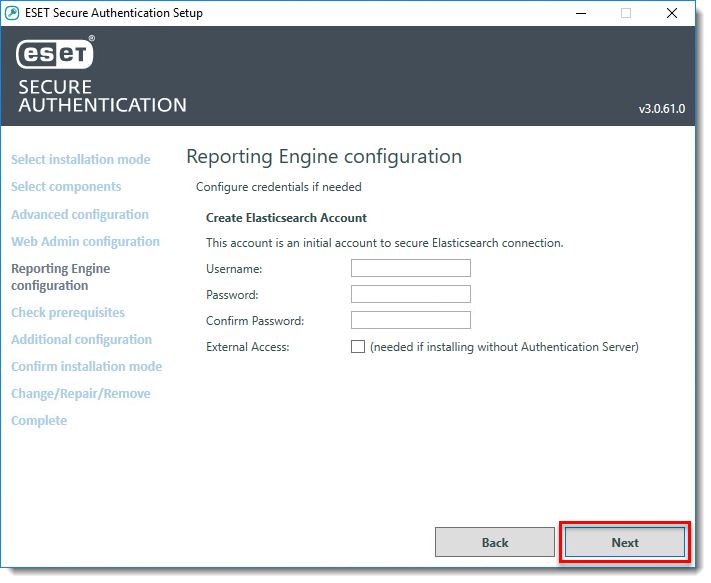
그림 1-7
이미지를 클릭하면 새 창에서 크게 볼 수 있습니다 -
다음을 클릭합니다.
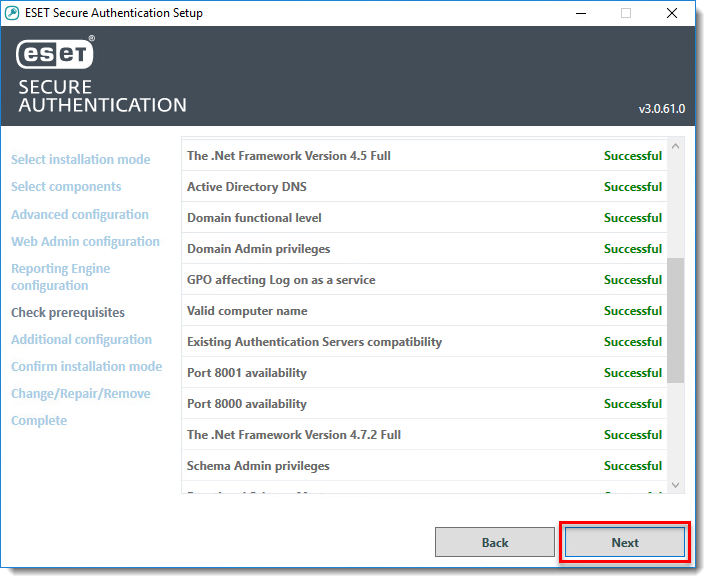
그림 1-8
새 창에서 크게 보려면 이미지를 클릭합니다 -
나중에 다시 시작을 클릭합니다.
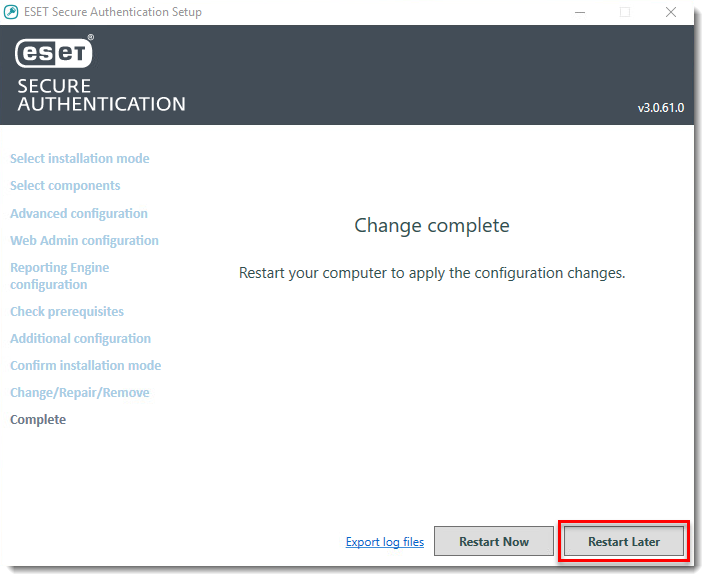
그림 1-9
새 창에서 크게 보려면 이미지를 클릭합니다
II. ESET 보안 인증 서비스 다시 시작
암호 변경 사항을 적용하려면 ESET 보안 인증(ESA) 서비스를 다시 시작해야 합니다.
- CTRL + ALT + 삭제를 누르고 작업 관리자를 클릭합니다.
- 서비스를 클릭하고 ESACore를 마우스 오른쪽 버튼으로 클릭한 다음 다시 시작을 클릭합니다.
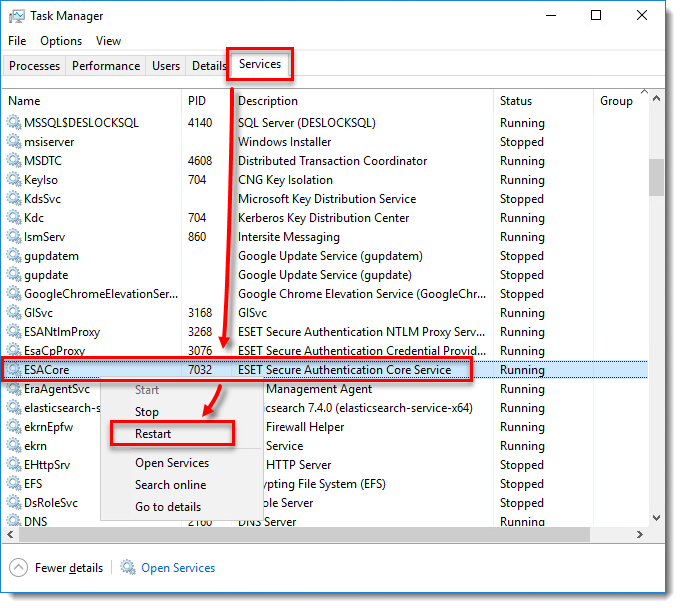
그림 2-1


